Um eine Datei aus RayFlow zu speichern oder zu erstellen, müssen zunächst die folgenden Voraussetzungen erfüllt sein.
1.RayFlow-Instanz wurde in den Profileinstellungen konfiguriert.
2.Benutzer hat sich angemeldet und ein RayFlow-Projekt ausgewählt.
3.Das unterstützende Projekt ist in PackDesigner oder PackRecorder geöffnet (unterstützte Formate sind: RPP, MSI, RCP, MST).
So speichern Sie ein Paket aus RayFlow
1.Drücken Sie die Schaltfläche FILE, um das Backstage-Menü anzuzeigen.
2.Klicken Sie auf den Menüpunkt SAVE AS (zum direkten Speichern von RCP / RPP / MSI / MST-Dateien in RayFlow) oder BUILD (zum Erstellen einer MSI / RPP / RCP-Datei als MSI / RPP / ThinApp / SWV / App-V-Paket und anschließendem Hochladen nach RayFlow).
Weitere Informationen zu den Unterschieden und erwarteten Formaten finden Sie im Kapitel Pakete erstellen.
3.Wählen Sie das Optionsfeld To RayFlow.
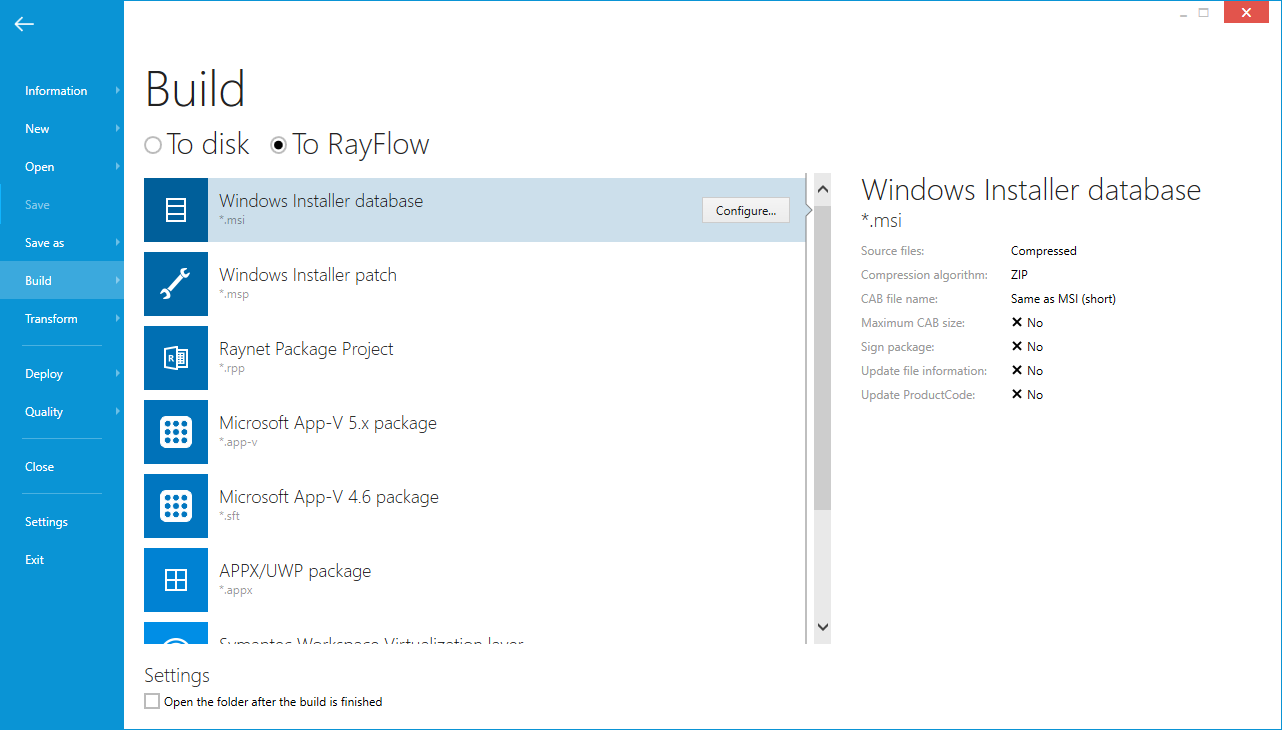
4.Wählen Sie das Zieldateiformat durch Klicken darauf aus. Ein neues Overlay-Fenster wird angezeigt, in dem Sie aufgefordert werden, die RayFlow-Phase und -Aufgabe auszuwählen.
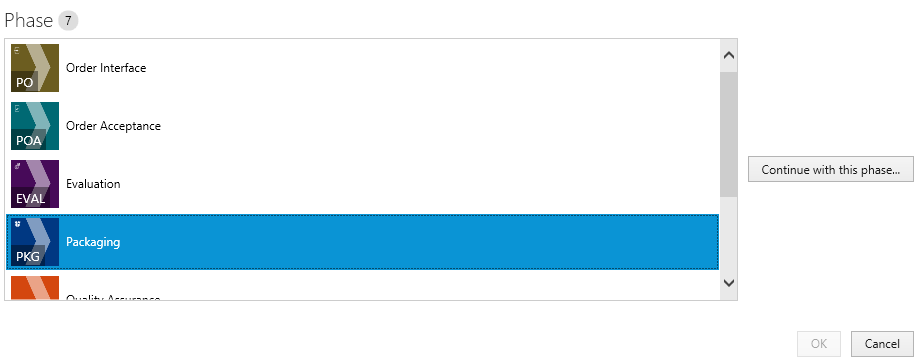
5.Wählen Sie die RayFlow-Phase aus, die die Aufgabe enthält, in der die Datei gespeichert / erstellt werden soll. Der Zähler über der Liste zeigt die Gesamtzahl der Phasen an, die für den aktuellen RayFlow-Benutzer sichtbar sind.
6.Klicken Sie auf Continue with this phase..., um mit der aktuell ausgewählten Phase zur Aufgabenauswahl zu gelangen. Drücken Sie Cancel, um zum Backstage-Menü zurückzukehren.
7.Wählen Sie anschließend die RayFlow-Zielaufgabe aus.
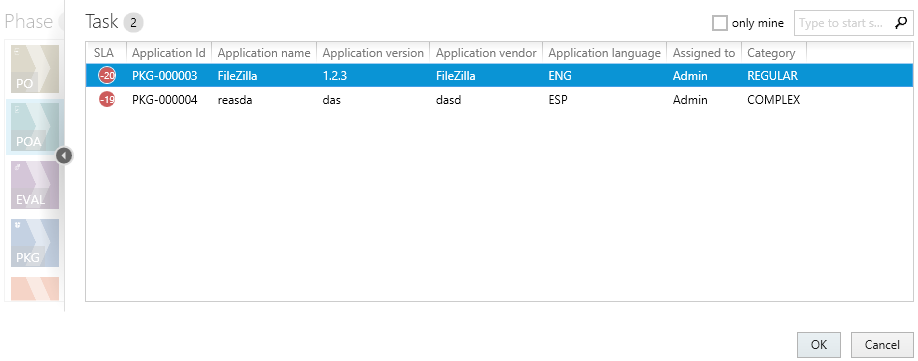
Die über der Liste angezeigte Zahl zeigt die Gesamtzahl der Aufgaben an, die für den aktuellen RayFlow-Benutzer sichtbar sind. Die Ergebnisse können durch Aktivieren der Option „only mine" eingeschränkt werden, wodurch alle Pakete ausgeblendet werden, die nicht dem aktuellen RayFlow-Benutzer gehören. Der Aufgaben-Browser zeigt die ersten 5 Datenfelder aus RayFlow an, um die einfachere Identifikation zu ermöglichen (weitere Informationen zur Einrichtung der Datenfelder finden Sie in der RayFlow-Dokumentation).
|
Hinweis: Die obigen Screenshots zeigen eine Standardansicht ohne konfigurierte RayFlow-Dateidepots. Das Kapitel Dateidepots verwenden zeigt, wie der Dateidepot-Selektor verwendet wird, sobald die erforderlichen Funktionen auf der RayFlow-Serverseite verfügbar und konfiguriert sind. |

8.Die Ergebnisse können durch Suche über das Suchfeld in der oberen rechten Ecke der Liste eingeschränkt werden.
9.Sobald die gewünschte Aufgabe ausgewählt ist, drücken Sie OK, um den Erstellungs- / Speichervorgang in RayFlow zu starten. Drücken Sie Cancel, um zum Backstage-Menü zu gelangen. Um zur Phasenansicht zurückzukehren, klicken Sie auf den Pfeil auf der linken Seite der Liste oder auf den teilweise transparenten Bereich mit den Kacheln, die die verfügbaren Phasen darstellen.
Speichern und Hochladen von RayFlow-Dateien
Das aktuelle Projekt wird analysiert und nach Abschluss des Erstellungs- / Speichervorgangs nach RayFlow hochgeladen. Die folgenden Regeln gelten für den Namen und das Format der hochgeladenen Datei.
•Wenn die Ausgabe eine einzelne Datei ist (zum Beispiel eine .msi-Datei ohne unterstützende Dateien), wird die Datei unverändert nach RayFlow hochgeladen.
•Wenn die Ausgabe andernfalls eine Hauptdatei mit unterstützenden Dateien ist (zum Beispiel ein App-V-Paket mit Symbolen, XML-Metadaten, .osd-Datei usw.), wird die Datei in das .zip-Format komprimiert und unter dem ursprünglichen Dateinamen plus .zip-Erweiterung nach RayFlow hochgeladen (zum Beispiel MyProject.rpp.zip).
•Unabhängig davon, ob die erste oder zweite Option verwendet wird, stellt RayFlow sicher, dass die Dateinamen innerhalb des Geltungsbereichs einer einzelnen Aufgabe eindeutig sind, und der Dateiname wird möglicherweise durch Anhängen eines Index an den Dateinamen angepasst. Wenn eine Änderung erforderlich ist, benachrichtigt RayPack den Benutzer.
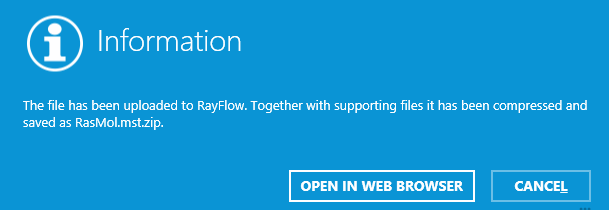
Durch Drücken von OPEN IN WEB BROWSER wird ein Standard-Webbrowser gestartet und der permanente Link der betroffenen RayFlow-Aufgabe wird automatisch geöffnet (wenn der aktuelle Benutzer gleichzeitig in der Webversion von RayFlow angemeldet ist).