Das Speichern und Öffnen von Dateien aus RayFlow erfordert, dass der aktuelle Benutzer bei der RayFlow-Instanz angemeldet ist, die im Konfigurationsbildschirm angegeben ist.
Der Anmeldevorgang stellt sicher, dass:
•Der Benutzer Berechtigungen für ein bestimmtes RayFlow-Projekt hat.
•Der Benutzer Berechtigungen hat, die erforderlichen RayFlow-Aufgaben anzuzeigen / zu bearbeiten.
Um sich anzumelden, drücken Sie die Schaltfläche RayFlow in der oberen rechten Ecke des Bildschirms.

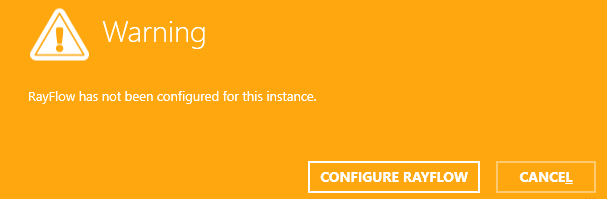
Wenn der Server nicht gültig oder nicht angegeben ist, wird die folgende Warnung angezeigt:
Andernfalls wird das Anmelde-Overlay über dem aktuellen Fenster angezeigt:
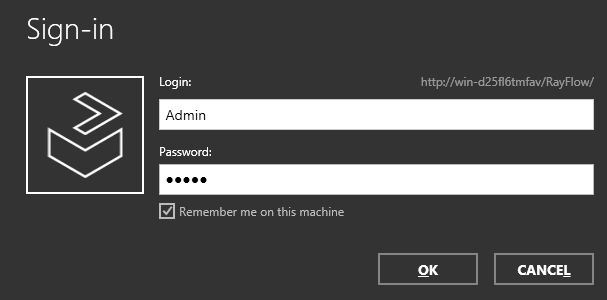
Das Overlay enthält die folgenden Informationen:
•Die URL-Adresse der aktuellen RayFlow-Instanz, wie in den Profileinstellungen konfiguriert.
•Die Textfelder für den Benutzernamen und das Benutzerpasswort.
•Ein Kontrollkästchen, um die Anmeldeinformationen auf dem aktuellen Computer zu speichern.
|
Hinweis: Die RayFlow-Anmeldeinformationen müssen vom lokalen RayFlow-Administrator bereitgestellt werden. |

Benutzername und Passwort sind für die Anmeldung bei RayFlow erforderlich.
Sobald die Anmeldeinformationen überprüft wurden, wird eine Auswahl der in der aktuellen RayFlow-Instanz verfügbaren Projekte angezeigt.
|
Hinweis: Es werden nur Projekte angezeigt, für die der aktuelle Benutzer Anzeigeberechtigungen hat. |
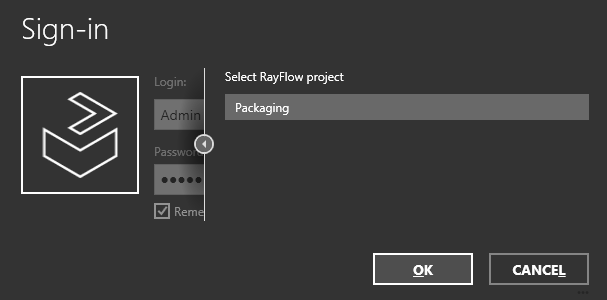
Sobald das Projekt ausgewählt ist, ist der Anmeldevorgang abgeschlossen und bestimmte RayPack-Funktionen (wie das Öffnen und Speichern von Dateien in RayFlow) sind verfügbar.
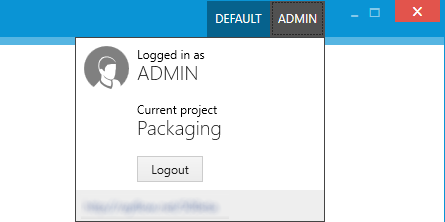
Nach der Authentifizierung ändert die Schaltfläche RayFlow in der oberen rechten Ecke des Bildschirms ihre Farbe und zeigt den Benutzernamen des aktuell authentifizierten Benutzers an. Nach dem Klicken darauf werden zusätzliche Details angezeigt, darunter:
•Das aktuelle Projekt.
•Eine URL-Adresse der aktuellen Instanz.
•Eine Schaltfläche zum Abmelden.