Standardmäßig validiert die Windows Installer-Engine MST-Transformationen, bevor diese auf ein MSI-Basis-Image angewendet werden. Insbesondere werden die nachfolgend aufgeführten Mindestkriterien geprüft.
•Die Transformation fügt keine bereits vorhandene Tabelle hinzu.
•Die Transformation entfernt keine nicht vorhandenen Tabellen.
•Die Transformation fügt keine bereits vorhandene Zeile hinzu.
•Die Transformation entfernt keine nicht vorhandenen Zeilen.
•Die Transformation bearbeitet keine nicht vorhandenen Zeilen.
•Die Transformation ändert keine Codepage.
•Zusätzliche Validierungsregeln, z. B. übereinstimmender Produktname, Sprache oder Version, können ebenfalls erzwungen werden.
Die standardmäßigen Validierungsregeln erschweren die Erstellung einer Transformation, die auf jedes MSI angewendet werden kann. Beispielsweise funktioniert eine Transformation, die eine Eigenschaft ALLUSERS = 2 hinzufügt, bei Paketen, die diese nicht enthalten, schlägt jedoch fehl, wenn das Paket diese bereits enthält. Die Lösung dieses Problems besteht darin, eine universelle Transformation zu erstellen, was Folgendes erfordert.
•Der Inhalt der Transformation muss sorgfältig geplant werden, und Änderungen, die möglicherweise inkorrekt funktionieren und/oder von einer bestehenden Paketstruktur abhängig sind, sollten vermieden werden. Beispielsweise sollte neuer Inhalt einer neuen, ausgeblendeten Funktion hinzugefügt werden statt einer vorhandenen, bestehende Komponenten sollten nicht wiederverwendet werden usw.
•Alle möglichen Fehler sollten unterdrückt und die Produktvalidierung sollte deaktiviert werden, bevor die Transformation generiert wird.
|
Achtung: Eine universelle Transformation ist eine schnelle Lösung für Inhalte, die in allen Paketen vorhanden sein müssen, auch in denen von Drittanbietern. RayPack bietet mehr Flexibilität durch die Nutzung des Konzepts der RPMST-Vorlagen, die noch flexibler sind und eine grundlegende Parametrierung ermöglichen. Weitere Informationen zur Verwendung finden Sie im Abschnitt Transform templates. |

Um eine universelle Transformation zu erstellen, stellen Sie sicher, dass die Konfiguration von RayPack korrekt eingerichtet ist. Deaktivieren Sie in den PackDesigner MST-Einstellungen, die folgenden MST-Fehler:
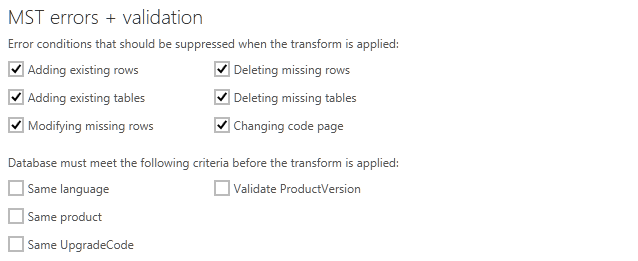
•Vorhandene Zeile hinzufügen (aktiviert)
•Fehlende Zeilen löschen (aktiviert)
•Vorhandene Tabellen hinzufügen (aktiviert)
•Fehlende Tabellen löschen (aktiviert)
•Fehlende Zeilen ändern (aktiviert)
•Codepage ändern (aktiviert)
Stellen Sie außerdem sicher, dass die folgenden Validierungsregeln deaktiviert sind:
•Gleiche Sprache (deaktiviert)
•Gleiches Produkt (deaktiviert)
•Gleicher UpgradeCode (deaktiviert)
•Validate ProductVersion (deaktiviert)
Speichern Sie die Konfiguration, nachdem Sie Änderungen vorgenommen haben. Ab jetzt werden die von RayPack erzeugten MST-Transformationen "universell" sein, das bedeutet, sie können auf jede gültige Windows Installer-Datenbank angewendet werden.