RayQC verwendet das Ergebnis von Checkpoint und Data Field Elementtypen zur Berechnung des Ergebniszustands der gesamten Checkliste. Wenn daher ein Data Field fehlt oder ein Checkpoint Ergebnis noch nicht eingegeben wurde, ist eine Checkliste nicht vollständig und kann daher nicht als BESTANDEN gewertet werden.
Um Benutzereingaben für Elemente ohne tatsächlichen Einfluss auf das Checklistenergebnis optional zu machen – beispielsweise für Elemente, die zusätzliche Metadaten erfassen –, gibt es zwei Elementeigenschaften:
•Dieses Element auswerten für Checkpoint Elemente
Diese Option ist standardmäßig aktiv, was zum Standardverhalten führt, das Checkpoint Ergebnis für die Gesamtberechnung des Checklistenergebnisses zu verwenden.
Das Deaktivieren dieser Einstellung führt zur Aufhebung jeglicher Ergebniserwartung für das Element. Daher gibt es in der Checklisten-Viewer-Oberfläche keine fettgedruckte Schrift für beide Ergebnisoptionen.
Darüber hinaus können optionale Checkpoint Ergebnisse weiterhin zur Definition von Bedingungen verwendet werden, die die Verfügbarkeit anderer Checklistenelemente steuern. Wenn keine Ergebnisauswahl vorhanden ist, kann die bedingte Anweisung nicht ausgewertet werden, was bedeutet, dass das bedingte Element überhaupt nicht angezeigt wird. Wenn eine Benutzerauswahl vorhanden ist, wird die bedingte Anweisung gemäß dem Standard-Bedingungsausführungsregelsatz ausgewertet.
|
Hinweis: Es ist nicht möglich, die Ausnahmeoption zu aktivieren, wenn die Option Dieses Element auswerten für ein Element nicht aktiviert ist. |

•Dieses Data Field darf leer sein für Data Field Elemente
Diese Einstellung hat keine sichtbare Auswirkung auf das Elementfeld im Checklisten-Viewer. Wenn sie jedoch für ein Data Field Element aktiviert wird, kann die Checklistenauswertung abgeschlossen werden, ohne für das Element einen Ergebnisinhalt anzugeben.
Beide werden auf die gleiche Weise behandelt: Das irrelevante Checklistenelement wird im allgemeinen Checklistenablauf angezeigt, und Benutzer können durchaus ein Ergebnis angeben. Wenn jedoch ein optionaler Wert nicht gesetzt ist, kann die Checkliste abgeschlossen werden und damit als BESTANDEN oder FEHLGESCHLAGEN enden.
So aktivieren Sie diese Option
1.Navigieren Sie im Checklisten-Editor zu dem Element, das als optional definiert werden soll.
2.Wählen Sie das Element mit einem Linksklick aus und öffnen Sie dessen Eigenschaften-Registerkarte im Detailsbereich auf der rechten Seite.
3.Aktivieren Sie das Kontrollkästchen Dieses Data Field darf leer sein.
4.Speichern Sie die an der Checkliste vorgenommenen Änderungen und wechseln Sie in den Checklisten-Viewer Modus.
5.Lassen Sie das geänderte Element unberührt und setzen Sie alle anderen Checklistenelement-Ergebnisse auf „Wahr auswerten". Das Checklistenergebnis wird automatisch auf BESTANDEN gesetzt, obwohl das optionale Element nicht beantwortet wurde.
6.Geben Sie ein Ergebnis (Text oder Ja / Nein Entscheidung) für das geänderte Element ein. Beobachten Sie den unveränderten Checklistenergebniszustand.
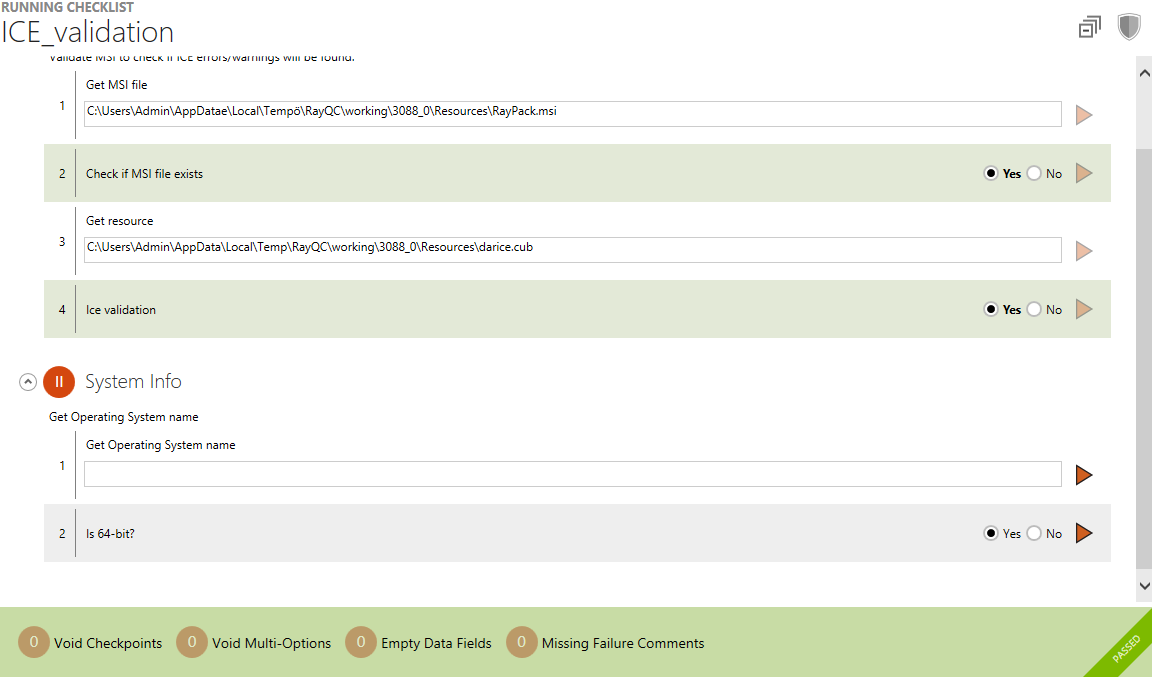
Der obige Screenshot zeigt eine Checkliste mit zwei optionalen Elementen:
Nummer 2 in der zweiten Gruppe ist ein optionales Checkpoint Element, Nummer 1 ist ein optionales Data Field. Beide sind nicht beantwortet und dennoch ist das Checklistenergebnis BESTANDEN verfügbar.