Wenn jedes Element einer Checkliste als eine zu prüfende Regel betrachtet wird, sind Ausnahmen die Umstände, unter denen ein Regelverstoß keine wirkliche Rolle spielt. Ausnahmen können nur Checkpoint Elementen hinzugefügt werden, da diese die strengsten Checklistenelemente sind und daher am wahrscheinlichsten in einen außergewöhnlichen Ergebniszustand geraten.
Wenn ein Checklisteneditor die Option Ausnahme für einen Checkpoint aktiviert, erlaubt er dem Auswerter, das tatsächliche Testergebnis zu dokumentieren, es jedoch als unkritisch für die Berechnung des Checklistenergebnisses zu definieren. Wenn beispielsweise das erwartete Ergebnis für einen Checkpoint Ja ist, der Auswerter jedoch Nein wählt, wird die gesamte Checkliste als nicht bestanden markiert. Obwohl ein Fehlergrund vom Auswerter angegeben wird, würde diese Funktionalität nicht für jene Fälle ausreichen, bei denen der Fehlergrund nicht mit dem ursprünglichen Prüfobjekt zusammenhängt und daher das Gesamtergebnis nicht beeinflussen sollte.
|
Hinweis: Es ist nicht möglich, die Ausnahmeoption zu aktivieren, wenn die Option Dieses Element auswerten für ein Element nicht aktiviert ist. |

So aktivieren Sie diese Option
1.Navigieren Sie im Checklisten-Editor zum Checkpoint Element, das mit einem außergewöhnlichen Ergebniszustand ausgestattet werden soll.
2.Öffnen Sie die Registerkarte Eigenschaften im Detailsbereich auf der rechten Seite.
3.Aktivieren Sie das Kontrollkästchen Ausnahmen erlauben.
4.Speichern Sie die an der Checkliste vorgenommenen Änderungen und wechseln Sie in den Checklisten-Viewer Modus.
5.Setzen Sie alle Checklistenelement-Ergebnisse auf „Wahr auswerten", um das Checklistenergebnis auf BESTANDEN zu setzen.
6.Setzen Sie den Ergebniszustand des geänderten Checkpoint Elements auf das Ergebnis, das einem Fehlschlag entspricht.
7.Das Checklistenelement wird als fehlgeschlagen markiert und das Ausnahme-Kontrollkästchen wird zur Aktivierung verfügbar. Es wird ein Fehlergrund erwartet. Das aktuelle Checklistenergebnis ist NICHT ABGESCHLOSSEN (da der Fehlergrund fehlt).
8.Aktivieren Sie das Kontrollkästchen Ausnahme. Ein Texteingabefeld wird sichtbar, das vom Auswerter einen Ausnahmegrund erwartet. Der Fehlergrund ist nicht mehr erforderlich.
9.Geben Sie einen Ausnahmegrund ein. Das Checklistenergebnis wechselt zu BESTANDEN.
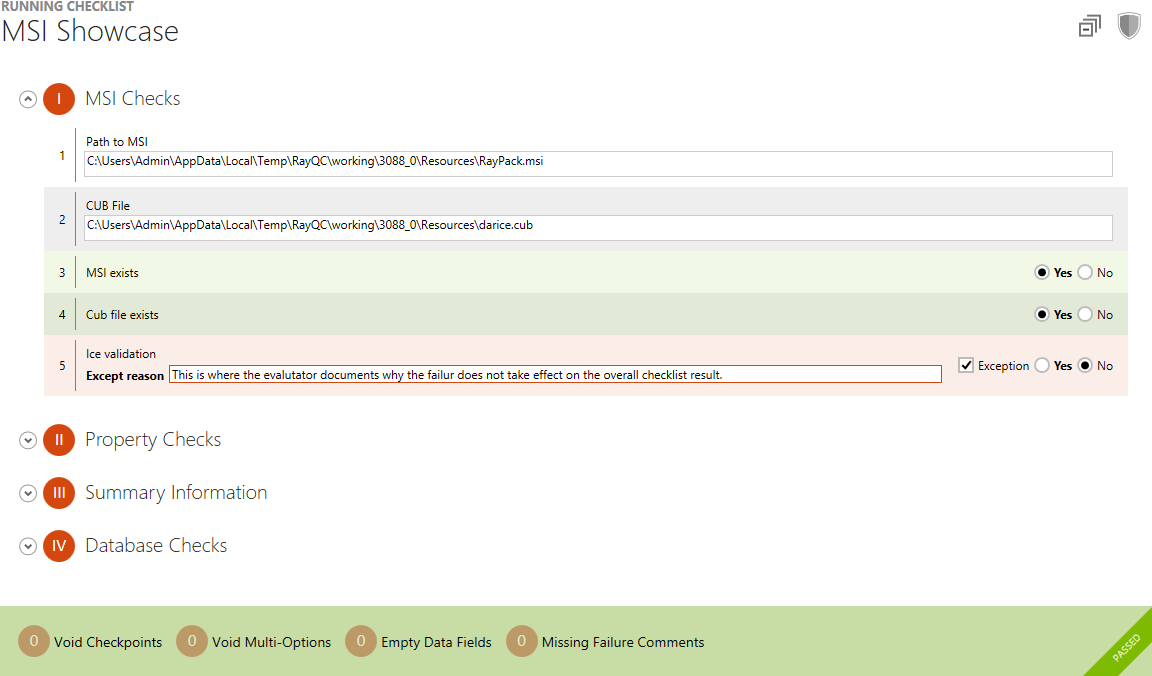
Der Screenshot zeigt eine Checkliste in dem Zustand, der im obigen Verfahren zur Ausnahmeaktivierung beschrieben wurde. Obwohl Element Nr. 5 der ersten Gruppe mit einem fehlgeschlagenen Prüfergebnis markiert ist, ermöglicht die Ausnahme ein positives Gesamtergebnis der Checkliste, sobald der Grund eingegeben wird.