Ansichtsorganisation
Diese Standard-Checklisteditor-Ansicht ist in drei Aktivitätsspalten unterteilt:
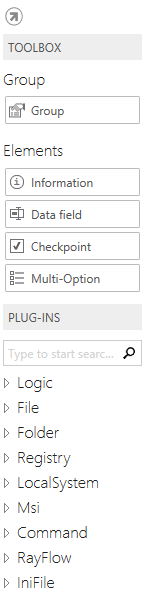
Der Werkzeugkasten ermöglicht das Hinzufügen neuer Objekte zum aktuellen Checklistenablauf. Durch einfaches Ziehen einer Gruppe oder eines Elements in den Bereich mit den bereits definierten Elementen und Ablegen an der gewünschten Zielposition fügen Benutzer ein Standardobjekt hinzu, das zur Anpassung bereit ist. Weitere Informationen zu den verfügbaren Optionen finden Sie in den Element-bezogenen Abschnitten. Ein weiterer Abschnitt mit Details zu Gruppenoptionen ist ebenfalls verfügbar.

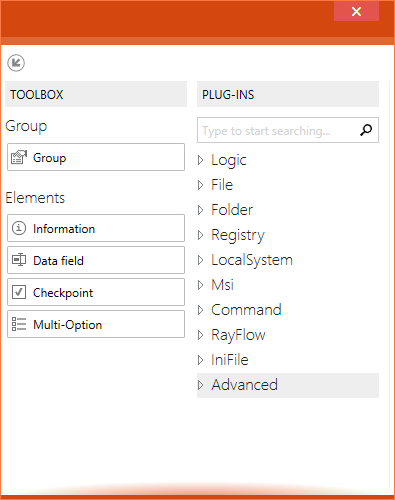
 Verwenden Sie die Pfeilsymbole in der oberen linken Ecke des Werkzeugkastens, um die gesamte Spalte abzudocken oder anzudocken. Der abgedockte Werkzeugkasten ermöglicht es Benutzern auf Monitoren mit geringer Auflösung, ihre Checklisten-Editor-Oberfläche nach individuellen Platzanforderungen zu organisieren. Die Höhe und Breite des abgedockten Werkzeugkastens lässt sich mit den Standard-Fenstergrößenänderungsfunktionen des Betriebssystems anpassen.
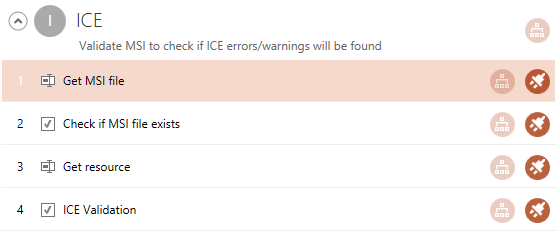
Die Checklistenstruktur wird in der mittleren Spalte dieser Ansicht angezeigt. Sie zeigt alle Gruppen und Elemente einer Checkliste zusammen mit ihrer Hierarchiestruktur.
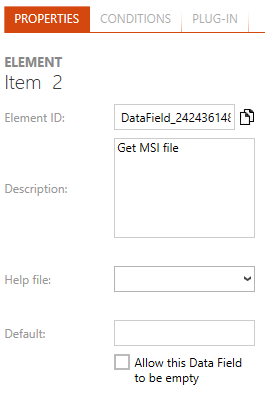
Das Auswählen eines Objekts in der mittleren Spalte lädt dessen Daten in den Detailbereich auf der rechten Seite dieser Editor-Ansicht. Von diesem Bereich aus haben Benutzer Zugriff auf Gruppen- und Elementeigenschaften (wie Beschreibung, Optionen usw.), Bedingungen und Plug-in-Verwendung.
Checklistenorganisation
Eine Checkliste besteht aus einer beliebigen Anzahl von Gruppen, die ihrerseits eine beliebige Anzahl von Elementen enthalten können. Während Gruppen in einer flachen Abfolge einzelner Objekte angeordnet sind, können Elemente in mehrstufigen Baumstrukturen angeordnet werden. Aus organisatorischer Sicht sind Gruppen Aufgabenpakete, während ihre Elemente einzelne Aufgabenschritte sind, die Benutzer bei der Auswertung der Checkliste durchführen müssen.
Sowohl Gruppen als auch Elemente können mit Bedingungen versehen werden, sodass sie entsprechend den Ergebnissen vorheriger Elementtests ausgeführt werden. Checklisten werden in der Regel von oben nach unten Schritt für Schritt durchgearbeitet. Daher erwartet die Auswertung von Bedingungen für dynamische Inhaltsverfügbarkeit immer, dass vorherige Checklistenelemente bereits ausgewertet wurden.
Das Ergebnis aller aktuell sichtbaren Checklistenelemente wird zum allgemeinen Checklistenergebnis zusammengefasst, das als farbcodiertes Band in der unteren rechten Ecke der Checklisten-Viewer-Oberfläche angezeigt wird. Ein Elementergebnis kann aus einer booleschen Ja-oder-Nein-Information, einer Kommentarzeichenfolge oder der Auswahl eines einzelnen Wertes aus einem Optionssatz bestehen. Abhängig von der Integration automatisierter Plug-ins können Elementergebnisse manuell vom auswertenden Benutzer oder automatisch als Ergebnis einer Plug-in-Logikausführung eingegeben werden.
Die Standard-Checkliste ist bereits mit einer Gruppe ausgestattet, die selbst mit einem Data Field-Checklistenelement gefüllt wurde. Ausgehend von diesem minimalen Setup können Benutzer beliebig viele Gruppen und Elemente hinzufügen, um den Checklistenzweck zu erfüllen.
|
Achtung: Um Checklistenvorlagen so übersichtlich wie möglich zu halten, ist es nicht erlaubt, Elemente direkt zu einer Checkliste hinzuzufügen. Sie müssen immer innerhalb eines Gruppencontainers definiert werden. |

Gruppen
Gruppenobjekte sind Strukturelemente, die dazu dienen, organisatorische Anforderungen und logische Einschränkungen für Checklisten zu unterstützen.
Im Werkzeugkasten werden Gruppenelemente durch ein Gruppenelement repräsentiert. Benutzer müssen es per Drag-and-Drop verschieben, um neue Gruppen innerhalb von Checklisten zu erstellen.
In der Spalte Checklistenstruktur wird jede Gruppe mit einer Überschrift angezeigt, die ihren römischen Indexwert (I, II, III, IV usw.) und den Gruppentitel enthält. Elemente, die zur Gruppe gehören, werden leicht eingerückt als Elementhierarchiebaum unterhalb der Gruppenüberschrift angezeigt. Sobald der Benutzer auf die Überschrift klickt, wechselt die Hintergrundfarbe zu Orange und die Gruppeneigenschaften werden in den Registerkartenbereich des Detailbereichs auf der rechten Seite der Editor-Oberfläche geladen.

Die Überschrift einer Gruppe im Checklisten-Editor: Römischer Indexwert, Titel und Beschreibung

Die Überschrift einer nicht ausgewählten Gruppe, wenn der Mauszeiger darüber schwebt.

Die Überschrift einer ausgewählten Gruppe mit farbigem Hintergrund
Weitere Informationen zu den verfügbaren Optionen innerhalb von Gruppenobjekten finden Sie im Abschnitt Gruppen.
Checklistenelemente
Die Checklistenelemente sind einzelne Testschritte. Sie müssen innerhalb von Gruppen gebündelt werden, um eine geordnete Checklistenaufgabenorganisation zu gewährleisten. Daher befinden sich Elemente immer innerhalb von Gruppencontainern. Sie werden durch einzelne Felder mit einem hellorangefarbenen Hintergrund dargestellt, sobald sie per Linksklick ausgewählt werden. Abhängig vom Elementtyp können verschiedene Optionen über die integrierten Steuerungstasten festgelegt werden.
Jedes Element hat eine Nummer, die in der oberen linken Ecke der Elementdarstellung innerhalb der Checklistenstruktur angezeigt wird. Die Nummer ist einzigartig und innerhalb jeder übergeordneten Gruppe inkrementell. Wenn Elemente verschachtelt sind, hat jede Ebene eine eigene Nummerierungsdarstellung (z. B. 1, 1.1, 1.2, 1.2.1, 1.2.2 usw.).

Ein Element in der Struktur des Checklisten-Editors: Indexwert, Beschreibung, Typsymbol, Plug-in- und Bedingungsindikator-Symbole

Das nicht ausgewählte Elementelement, wenn der Mauszeiger darüber schwebt.

Das ausgewählte Elementelement mit farbigem Hintergrund.