Wenn ein Benutzer ein Gruppenobjekt auswählt, werden die zugehörigen Details sichtbar und können über die Oberfläche bearbeitet werden, die sofort in den Detailbereich geladen wird. Im Detailbereich sind beim Auswählen von Gruppen zwei Unterregisterkarten vorhanden: Eigenschaften (einschließlich Titel und Beschreibung) und Bedingungen (einschließlich Bedingungen, die die Sichtbarkeit der Gruppeninhalte für spätere Checklisten-Auswertungsdurchläufe bestimmen).
Grundlegende Gruppeneigenschaften
Gruppentitel
Der Gruppentitel ist die Zeichenkette, die zur Gruppenerkennung immer sichtbar ist. Daher sollte der Gruppentitel eine kurze, auf den Kern des Gruppenzwecks ausgerichtete Beschreibung sein.
Wenn eine neue Gruppe in die Checklisten-Struktur eingefügt wird, ist im Titeleingabefeld bereits ein Standardwert („Group Title") vorhanden, der zur ordnungsgemäßen Anpassung bereit ist.
Der Titel muss eine alphanumerische Zeichenkette sein und wird bezüglich Formatierungs-Tags nicht ausgewertet.
Gruppenbeschreibung
Die Gruppenbeschreibung ist nur in den Checklist Viewer- und Checklisten-Editor-Oberflächen sichtbar. Die Beschreibung soll detaillierte Informationen und Auswertungsanweisungen für die im jeweiligen Gruppencontainer gebündelten Elemente bereitstellen.
Damit Editoren gut strukturierte und leicht lesbare Beschreibungen erstellen können, ist es tatsächlich möglich, die Zeichenkette mit grundlegenden Formatierungsoptionen anzureichern, was sogar das Hinzufügen von Bildern in den Beschreibungsbereich ermöglicht.
Gruppenbedingungen
Bedingungen können für Gruppen und Elemente definiert werden. Eine Bedingung basiert immer auf dem Ergebnis eines oder mehrerer Elementauswertungsergebnisse. Daher kann die erste Gruppe einer Checkliste nie mit bedingten Abhängigkeiten ausgestattet werden, da noch keine Elemente ausgewertet wurden.
Sobald die zweite Gruppe einer Checkliste hinzugefügt wird, ist es jedoch möglich, Bedingungen für die Sichtbarkeit (und damit die Verfügbarkeit für die Auswertung) dieser Gruppe zu definieren. Benutzer können Bedingungen hinzufügen, die vom Ergebnis von Checkpoint- und Multi-Option-Elementen abhängen.
Bedingungen können auch aus einem beliebigen vorhandenen Checklisten-Elementergebnis hinzugefügt werden, unabhängig davon, ob es sich um ein automatisiertes, Plug-in-basiertes Element oder einen manuell eingegebenen Wert handelt, solange sich dieses Element in einer Gruppe befindet, die vor dieser Gruppe liegt.
|
Achtung: Wenn Bedingungen intensiv genutzt werden, kann es vorkommen, dass ein Benutzer den tatsächlichen Auswertungspfad aus den Augen verliert. Da es möglich ist, Bedingungen bezüglich des Ergebnisses von Bedingungsobjekten hinzuzufügen, können tatsächlich Bedingungsausdrücke erstellt werden, die die Sichtbarkeit einer bestimmten Gruppe oder eines bestimmten Elements möglicherweise nie bewirken. Daher wird dringend empfohlen, bedingte Konstrukte zu überprüfen und zusätzlich die Schaltfläche Bedingungen validieren in der Schiebeleiste des Checklist Viewers zu verwenden. Wenn die Prüfung Probleme meldet, sollten diese behoben werden, bevor die Checkliste für den produktiven Einsatz bereitgestellt wird. |

Um die Bedingungsschnittstelle zu aktivieren, müssen Benutzer die Registerkarte Bedingungen im Detailbereich eines Gruppencontainers aktivieren. Sobald die Registerkarte aktiv ist, können Benutzer Elemente aus der Checklisten-Struktur ziehen und ablegen, um einen oder mehrere Buckets von Bedingungsausdrücken einzurichten.
Jeder Bedingungsausdruck besteht aus zwei Parametern: dem Checklisten-Element, auf das er sich bezieht, und dem tatsächlichen Wert dieses Elements, der erwartet wird, damit dieser spezifische Bedingungsausdruck als wahr ausgewertet wird. Verwenden Sie die Anzeigen-Schaltfläche, um das Element, von dem ein Bedingungsausdruck abhängt, im Checklisten-Strukturbereich hervorzuheben. Weitere Details zu den Mechanismen hinter Bedingungsausdrücken, Buckets und ihrer Auswertung durch RayQC finden Sie im Abschnitt Bedingungen.
 Die Bedingungsausdruckszeile wird aus dem übergeordneten Bucket entfernt, sobald das Löschsymbol auf der rechten Seite angeklickt wird.
Gruppensteuerelemente
Sobald einer Checkliste eine Gruppe hinzugefügt wurde, bietet sie einige Steuerelemente zur Bearbeitung:
Gruppeninhalt ein- und ausblenden
Die unten stehenden Screenshots zeigen einen Standard-Gruppencontainer in seinem ein- und ausgeklappten Anzeigemodus. Um zwischen diesen Modi zu wechseln, ist das Gruppenobjekt mit einem Pfeil auf der linken Seite des Gruppentitels ausgestattet.
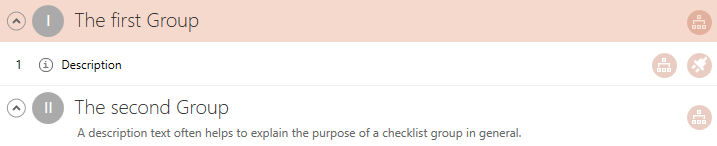

 |
Wenn der Pfeil nach oben zeigt, klappt ein Klick darauf den Gruppencontainer ein. |
 |
Wenn der Pfeil nach unten zeigt, klappt ein Klick darauf den Gruppencontainer aus. |
|
Hinweis: Das Ein- oder Ausklappen einer Gruppe hat keinen Einfluss auf die Verfügbarkeit der Gruppenelemente für zukünftige Auswertungsvorgänge. Gruppen können sowohl über den Checklist Viewer als auch über den Checklisten-Editor ein- und ausgeklappt werden. Der aktuelle Anzeigemodus wird nicht dauerhaft gespeichert, sondern auf den Standard zurückgesetzt, sobald das Checklisten-Objekt geschlossen wird. Das Wechseln vom Viewer zum Editor setzt den Umfang eines Gruppencontainers nicht zurück. |

Gruppe nach oben oder unten verschieben
Gruppen sind als flache Sequenz angeordnet, wobei ein Container dem anderen folgt. Daher befinden sie sich alle auf einer horizontalen Ebene, können jedoch in ihrer vertikalen Reihenfolge neu geordnet werden. Dazu verwenden Benutzer Drag & Drop: Das Klicken auf den Gruppen-Header, das Ziehen des Gruppencontainers an die gewünschte neue Position vor oder nach einer anderen Gruppe und das Ablegen dort geschieht in Sekunden. RayQC zeigt einen Fehler-Tooltip an, wenn das Verschieben einer Gruppe zu Inkonsistenzen hinsichtlich Bedingungen und/oder Plug-in-Ausführungsergebnissen führt: Elemente und Gruppen dürfen nicht auf Objekte verweisen, die in einer Checkliste weiter hinten positioniert sind. Wenn diese Regel durch eine Verschiebungsaktion verletzt würde, wird das Ablegen in einem ungültigen Zustand verhindert und eine Meldung mit den in Konflikt stehenden Element(en) angezeigt.
Gruppe aus der Checkliste entfernen
Jeder Benutzer mit Zugriff auf die Checklisten-Editor-Ansicht kann Gruppen aus der aktuellen Basis-Checklisten-Struktur entfernen. Dazu klickt der Benutzer entweder mit der rechten Maustaste auf den Gruppen-Header und wählt Löschen aus dem Kontextmenü, oder drückt Entf auf der Tastatur, nachdem der Gruppen-Header mit einem Linksklick ausgewählt wurde.
Ein Bestätigungsdialog wird angezeigt, in dem der Benutzer die Löschung der Gruppe und aller zugehörigen Elemente, Bedingungen und Logik bestätigen muss. Bitte beachten Sie, dass die Löschung der Gruppe dauerhaft und irreversibel ist, sobald die Änderungen an der Checklisten-Datei gespeichert werden.
•Durch Klicken auf die Schaltfläche YES, REMOVE in diesem Bestätigungsdialog wird die Objektlöschung tatsächlich ausgeführt.
•Durch Klicken auf die Schaltfläche DO NOT REMOVE oder CANCEL in diesem Bestätigungsdialog wird die Löschung abgebrochen.
Da jedes Checklisten-Projekt mindestens ein Gruppenobjekt enthalten muss, ist es nicht möglich, die letzte Gruppe aus einer Checkliste zu löschen.
|
Achtung: Das Entfernen einer Gruppe entfernt automatisch alle Elemente aus der Checkliste, die innerhalb der Gruppe organisiert waren. Daher werden Abhängigkeiten, die Benutzer mit Bedingungen für die in der Gruppe platzierten Elemente erstellt haben, ungültig und zusammen mit dem Gruppenobjekt automatisch entfernt. Objekte, die aus dem Dateisystem referenziert wurden, wie z. B. Plug-ins, Hilfedateien, Bilder und dergleichen, werden durch das Entfernen einer Gruppe, die sie verwendet, jedoch nicht beeinträchtigt. Entfernen Sie diese Elemente aus Ihrem Unterstützende Dateien-Pool, um eine streng saubere Checklisten-Ressourcenbibliothek zu pflegen. |