Wichtige Aspekte dynamischer Checklisten-Auswertungen sind Bedingungsausdrücke. In RayQC können Benutzer eine Kombination aus mehreren Bedingungsausdrücken definieren, die den tatsächlichen Auswertungspfad einer Checkliste bestimmen können. Wenn das Ergebnis von Checkpoint A WAHR ist und das Ergebnis von Multi-Option B FALSCH ist, muss Checklisten-Gruppe X ausgewertet werden. Andernfalls ist Checklisten-Gruppe X unsichtbar und hat keinen Einfluss auf das Ergebnis der Checkliste. Bedingungen können sowohl auf einzelne Elemente als auch auf vollständige Gruppenobjekte angewendet werden.
Die logische Grundidee von Bedingungen in RayQC 2026.3 basiert auf der sogenannten „disjunktiven Normalform" (DNF), die es ermöglicht, jede Art von Bedingung als Kombination von ODERs zwischen UNDs aufzubauen. Genauer gesagt: Eine DNF ist eine Disjunktion von konjunktiven Klauseln. Im Checklisten-Editor werden Klauseln als Buckets bezeichnet. Innerhalb jedes Buckets kann es mehrere Bedingungsausdrücke geben, die jedoch alle WAHR auswerten müssen, damit das Bucket-Auswertungsergebnis WAHR wird. Wenn die Bedingung für ein Element mehr als einen dieser Buckets enthält, reicht es aus, dass ein Bucket als WAHR ausgewertet wird, damit die gesamte Bedingung als WAHR ausgewertet wird. Die Buckets enthalten also eine Anzahl von UNDs und sind durch ODERs verknüpft.
Die Handhabung von Bedingungen über die Checklisten-Editor-Benutzeroberfläche von RayQC wurde angepasst, um den neuesten RaySuite-Oberflächenrichtlinien zu entsprechen: Das Hinzufügen einer Bedingung zu einem Element wird durch eine Kombination aus Drag-and-Drop-Operationen erreicht, gefolgt von Auswahlen aus vordefinierten Dropdown-Steuerelementen:
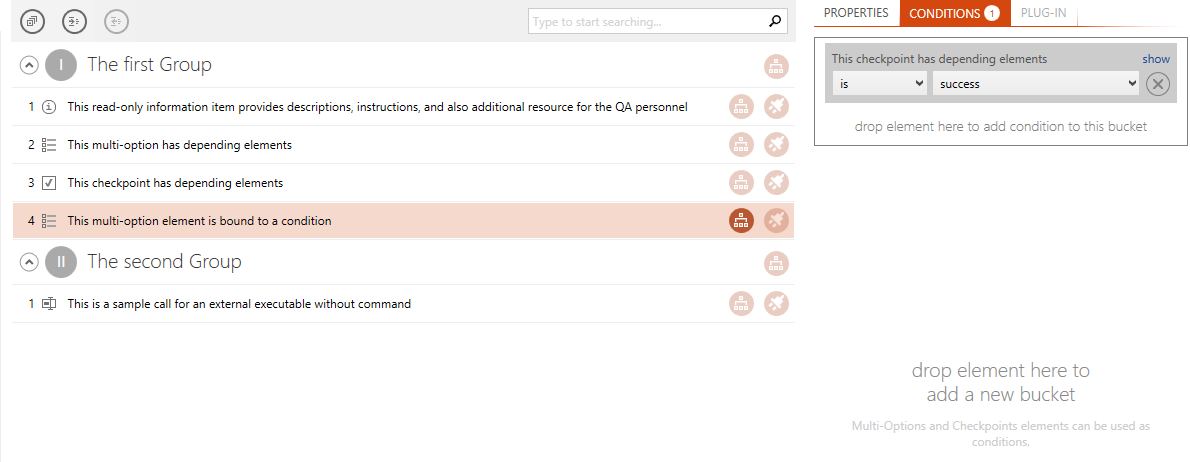
Ein Multi-Option-Element mit einer bereits vorhandenen Bedingung, die einen Bucket mit einem Bedingungsausdruck enthält, der erweitert werden muss.
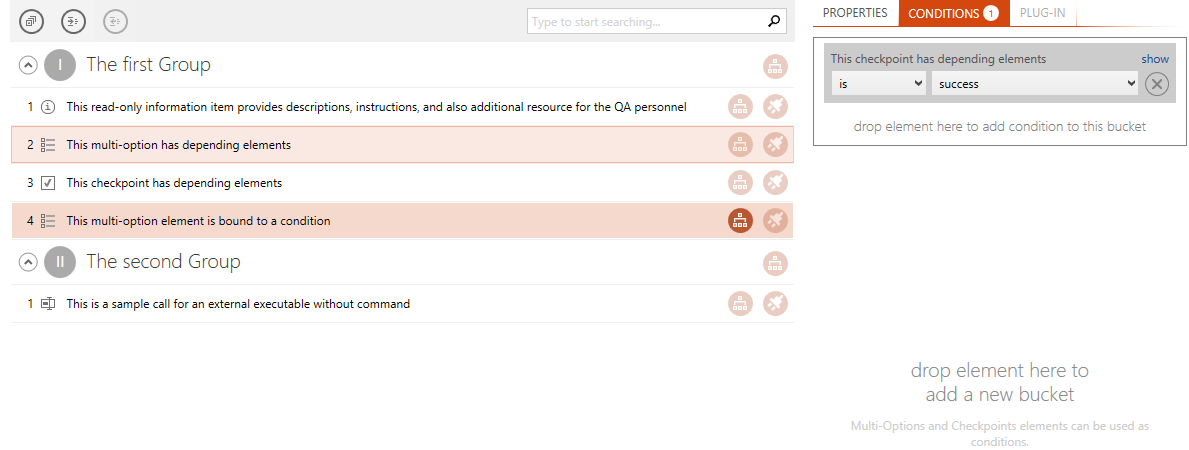
Um der Bedingung eine weitere Klausel hinzuzufügen, muss das entscheidende Element gezogen werden...
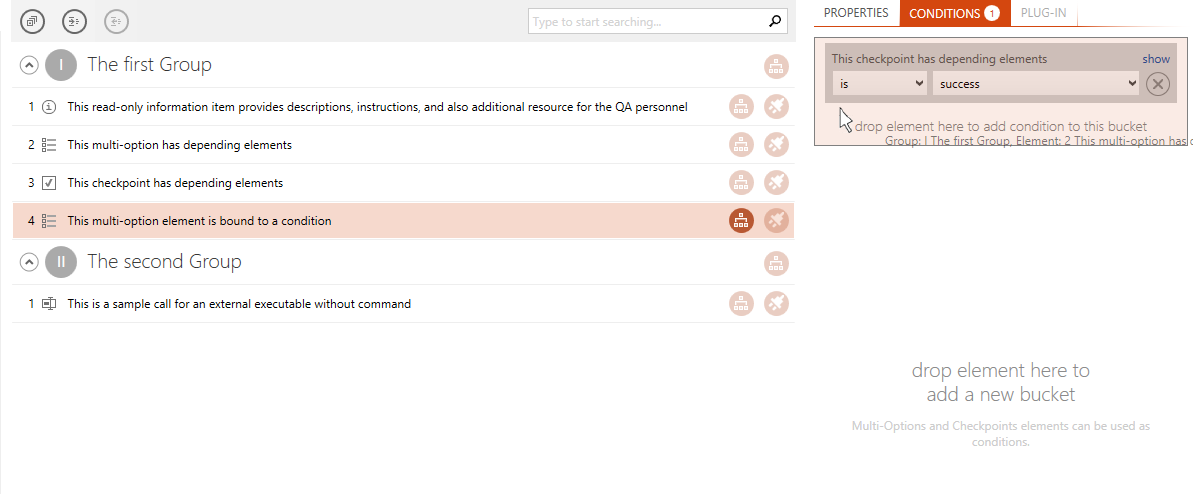
... in den Ablegebereich des vorhandenen Buckets (oder darunter, um einen neuen Bucket zu öffnen).
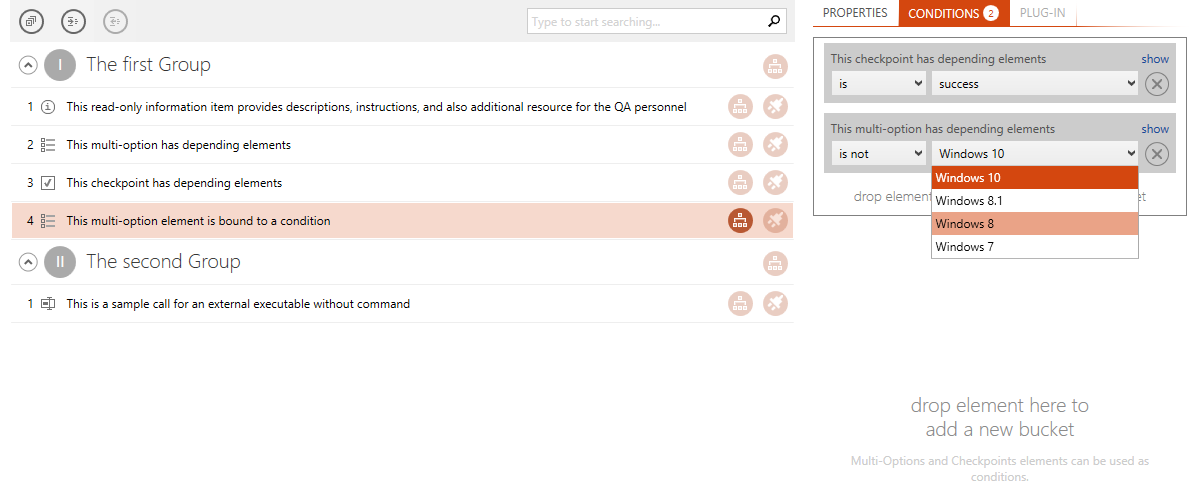
Am Ende muss der Benutzer nur noch das erwartete Ergebnis für eine wahre Bedingungsklausel-Auswertung aus dem automatisch hinzugefügten Bucket-Element auswählen.
Bedingungen, die für ein bestimmtes Element definiert sind, entscheiden, ob das Element selbst für die Benutzerinteraktion in der Checklist Viewer-Oberfläche verfügbar ist. Die Ergebnisse nicht verfügbarer Elemente werden bei der Berechnung des Gesamtergebnisses der Checkliste nicht berücksichtigt.
Die Anzahl der Bedingungsausdrücke wird durch logische Einschränkungen begrenzt, denen Bedingungen standhalten müssen:
•Eine Bedingung steuert die Verfügbarkeit des Checklisten-Elements (oder der Gruppe), das die Bedingungsausdrücke enthält.
(Es ist nicht möglich, eine Bedingung in Element A zu definieren, die die Verfügbarkeit von Element B oder Gruppe C steuert.)
•Ein Bedingungsausdruck kann nur auf Checklisten-Elementergebnisse abzielen.
(Es ist nicht möglich, die Verfügbarkeit eines Elements abhängig von der Verfügbarkeit eines anderen Elements oder einer Gruppe zu definieren.)
•Ein Bedingungsausdruck zielt auf genau einen Checkpoint- oder Multi-Option-Elementergebniswert ab.
(Es ist nicht möglich, den textuellen Ergebniswert von Data Field-Elementen zu prüfen.)
|
Hinweis: Um den textuellen Ergebniswert von Data Field-Elementen zu prüfen, verwenden Sie Funktionen wie: ContainsString, CompareValue oder NumberInRange. |

•Ein Bedingungsausdruck kann nur auf Ergebnisse von Elementen verweisen, die in der Checklisten-Elementsequenz weiter oben aufgeführt sind (z. B. in einer vorherigen Gruppe oder mit einer höheren Position innerhalb derselben Gruppe wie das Element, das die Bedingungsausdruck-Definition enthält).
Daher kann das erste Element einer Checkliste nicht an Bedingungen gebunden werden, da keine vorherigen Elementergebnisse zur Validierung vorhanden sind.
•Eine Bedingung wird entweder als wahr oder falsch ausgewertet.
Wenn sie als wahr ausgewertet wird, ist das Element (oder die Gruppe) automatisch für die Verarbeitung im Checklist Viewer verfügbar.
•Eine Bedingung wird standardmäßig als wahr ausgewertet, wenn alle Bedingungsausdrücke als wahr ausgewertet werden.
(Die Elementauswertung wird standardmäßig im Konjunktionsmodus ausgeführt, d. h. Ausdrücke werden durch logische UND-Operatoren kombiniert.)
Es ist möglich, die Standard-Bewertungsmethode auf den Disjunktionsmodus zu ändern, d. h. Bedingungsausdrücke werden durch logische ODER-Operatoren kombiniert, siehe unten.
•Eine Bedingung steuert immer die Verfügbarkeit des besitzenden Objekts zusammen mit allen direkten untergeordneten Elementen dieses Objekts (z. B. sind alle Elemente und Unterelemente einer nicht verfügbaren Gruppe ebenfalls nicht verfügbar).
|
Achtung: Wenn Bedingungen intensiv genutzt werden, kann es vorkommen, dass ein Benutzer den tatsächlichen Auswertungspfad aus den Augen verliert. Da es möglich ist, Bedingungen bezüglich des Ergebnisses von Bedingungsobjekten hinzuzufügen, können tatsächlich Bedingungsausdrücke erstellt werden, die die Sichtbarkeit einer bestimmten Gruppe oder eines bestimmten Elements möglicherweise nie bewirken. Daher wird dringend empfohlen, bedingte Konstrukte zu überprüfen und zusätzlich die Schaltfläche Bedingungen validieren in der Schiebeleiste zu verwenden, die im Checklist Viewer verfügbar ist. Wenn die Prüfung Probleme meldet, sollten diese behoben werden, bevor die Checkliste für den produktiven Einsatz bereitgestellt wird. |

|
Hinweis: Die in einer Checklisten-Gruppe gespeicherten Elemente sind indiziert. Wenn ein Element für die Benutzerinteraktion nicht verfügbar ist, fehlt seine Indexnummer in der aktuellen Checklisten-Nummerierungssequenz. Diese Wahl des Checklisten-Oberflächendesigns führt dazu, dass Benutzer durchaus bemerken können, dass es Elemente gibt, die für sie nicht sichtbar oder zugänglich sind. Das Bereitstellen einer stabilen Indexreferenz für jedes Checklisten-Element, unabhängig von der aktuellen Verfügbarkeit für die Auswertung, wird jedoch aus organisatorischer/kommunikativer Sicht als wichtiger angesehen als das Fehlen von Indikatoren für bedingte Elemente. |
So aktivieren Sie diese Option
1.Scrollen Sie im Checklisten-Editor zum Checklisten-Element, das nur unter bestimmten Umständen verfügbar sein soll.
2.Wählen Sie das Element mit einem Linksklick aus und wählen Sie die Registerkarte Bedingungen im Detailbereich.
|
Achtung: Die Registerkarte Bedingungen wird dauerhaft für alle Checklisten-Elemente und Gruppen angezeigt. Wenn jedoch kein Checklisten-Element vorhanden ist, das tatsächlich für Bedingungsausdruck-Definitionen ausgewertet werden könnte, können Benutzer einfach keine Elemente hineinfallen lassen. |
3.Ziehen Sie ein beliebiges Checkpoint- oder Multi-Option-Element, das sich weiter vorne in der Checklisten-Struktur befindet, auf die Registerkarte Bedingungen und legen Sie es dort ab. Beim ersten Ablegen wird automatisch ein neuer Bucket erstellt. Wenn bereits ein oder mehrere Buckets für Bedingungsklauseln vorhanden sind, wird der neue entweder zu einem der vorhandenen Buckets hinzugefügt oder in einen neuen eingeschlossen – abhängig von der genauen Position des Elementablegens. Beachten Sie den Hover-Effekt, der von RayQC angezeigt wird, sobald ein Element in den Detailbereich gezogen wird, um Informationen über das Zielobjekt zu erhalten: neuer oder vorhandener Bucket.
Beachten Sie, dass die Bedingungsausdrücke innerhalb eines Buckets in einer UND-Beziehung ausgewertet werden: Alle Ausdrücke müssen als wahr ausgewertet werden, damit der Bucket als wahr ausgewertet wird. Die Buckets selbst stehen in einer ODER-Beziehung: Wenn einer der Buckets als wahr ausgewertet wird, gilt die gesamte Bedingung als wahr, wodurch das übergeordnete Element (oder die Gruppe) von Benutzern im Checklist Viewer gesehen (und ausgewertet) werden kann.
|
Achtung: Checkpoint-Elemente können eine aktive Option Erwarteter Wert haben, die das „korrekte" Ergebnis auf NEIN setzt. |
4.Speichern Sie die an der Checkliste vorgenommenen Änderungen und wechseln Sie in den Checklist Viewer-Modus.
5.Verwenden Sie die Schaltfläche Bedingungen validieren in der Schiebeleiste, um sicherzustellen, dass keine ungültige Kombination von Bedingungsausdrücken erstellt wurde.
Wenn die Prüfung Probleme meldet, klicken Sie im Infodialog auf die Schaltfläche MEHR, um Details zu den fehlerhaften Ausdrücken zu erhalten. Beheben Sie die Probleme und führen Sie die Prüfung erneut aus, bis keine weiteren Probleme gemeldet werden.
6.Überprüfen Sie, ob das Element verfügbar wird, wenn die erwartete(n) Kombination(en) von Auswertungsergebnissen ausgewählt wird/werden.