Die Option Erwarteter Wert ist nur für Checkpoint-Elemente verfügbar. Solche Elemente können nur zwei Ergebniszustände haben: Ja und Nein, wobei Ja standardmäßig das erwartete Ergebnis ist, das erforderlich ist, um ein Gesamtergebnis BESTANDEN der Checkliste zu erzielen.
Manchmal kann es schwierig sein, die textliche Beschreibung eines Checkpoint so zu formulieren, dass sie tatsächlich diesem Verhalten entspricht. Um Missverständnisse aufgrund komplexer Testbeschreibungen zu vermeiden, wurde RayQC um den Erwarteten Wert erweitert, der Nein als die erwartete, korrekte Antwort definiert.
Wenn ein Prüfer eine Checkliste verwendet, wird das erwartete Ergebnis, das als wahr ausgewertet wird, mit fettem Schriftbild markiert. Standardmäßig ist also Ja fett markiert. Wenn der Erwartete Wert auf Nein gesetzt ist, wird Nein fett markiert.
So aktivieren Sie diese Option
1.Scrollen Sie im Checklisten-Editor zum Checkpoint, das mit einer geänderten Werterwartung ausgestattet werden soll.
2.Wählen Sie das Checkpoint-Element mit einem Linksklick aus und rufen Sie die Registerkarte Eigenschaften im Bereich Details auf der rechten Seite auf.
3.Ändern Sie die aktuelle Einstellung des erwarteten Werts von Ja (Standard) auf Nein.
4.Speichern Sie die an der Checkliste vorgenommenen Änderungen und wechseln Sie in den Checklisten-Viewer-Modus.
5.Setzen Sie alle Checklistenelement-Ergebnisse so, dass sie als wahr ausgewertet werden, um das Checklisten-Ergebnis auf BESTANDEN zu setzen.
6.Setzen Sie das manipulierte Checkpoint-Ergebnis auf die nicht fett gedruckte Ergebnisoption Ja. Der Hintergrund des Element-Kästchens wechselt von grün zu orange, und das Gesamtergebnis der Checkliste wechselt zu NICHT BESTANDEN.
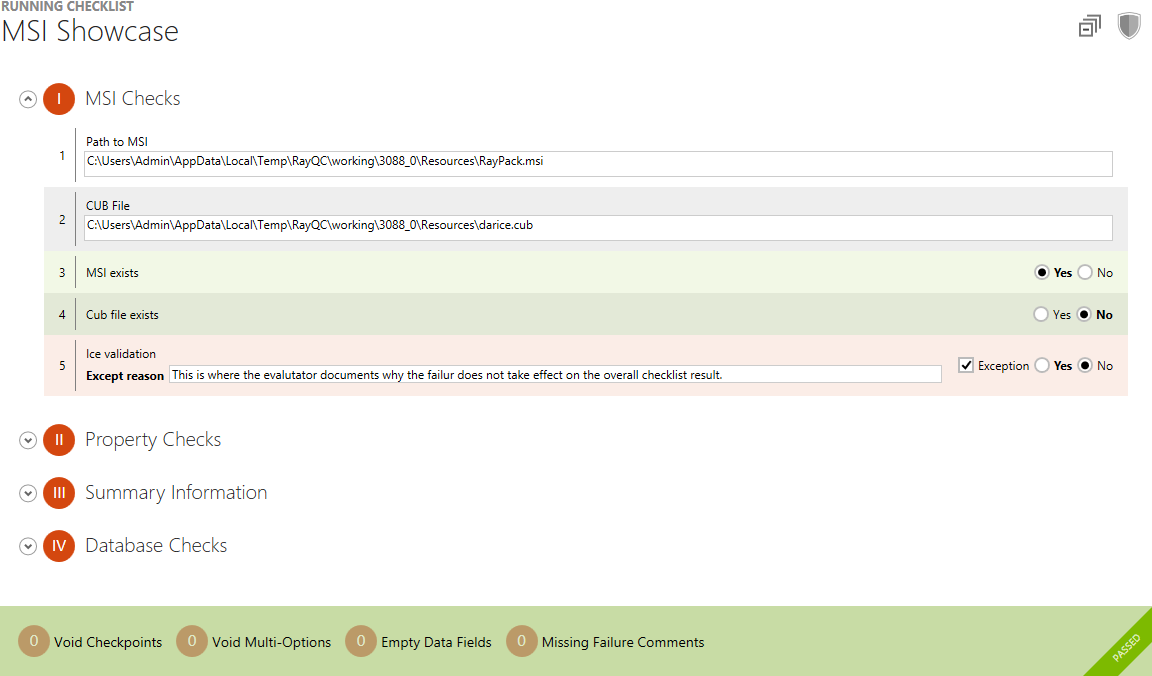
Der obige Screenshot zeigt eine Checkliste mit zwei Kontrollpunkt-Einträgen:
•Element Nummer 3 zeigt das Standardverhalten: Ja ist der erwartete Wert, der in einem fetten Schriftbild angezeigt wird. Wenn es vom Prüfer ausgewählt wird, wechselt der Hintergrund des Elements zu grün und das Elementergebnis gilt bei der Gesamtauswertung der Checkliste als wahr.
•Element Nummer 4 zeigt das Umschaltverhalten des Werts: Nein ist der erwartete Wert, der in einem fetten Schriftbild angezeigt wird. Wenn Ja vom Prüfer ausgewählt wird, wechselt der Hintergrund des Elements zu pink und das Elementergebnis gilt bei der Gesamtauswertung der Checkliste als falsch.
|
Hinweis: Das Ändern des erwarteten Werts auf Nein kann Bedingungen beeinflussen, die für das Ergebnis des Checkpoint-Elements definiert wurden, da es den korrekten Wert für das Element ändert, nach dem eine Bedingung fragt. Bitte überprüfen Sie betroffene Bedingungen nach dem Ändern der Wertschaltereinstellungen! |
