|
Tipp: Es gibt Beispielvorlagen für die Plug-in-Verwendung, die zusammen mit den RayQC-Anwendungsressourcen geliefert werden. Sobald RayQC installiert ist, werden die Beispiele im RayQC-Programmordner gespeichert (z. B. C:\Program Files (x86)\RayQC\Samples\Sample Checklist.rqct, das dazu dient, einige Funktionen der RayQC-Plug-ins zusammen mit ihren Konfigurationsoptionen zu präsentieren). |

Das folgende Verfahren beschreibt die Standardanforderungen für die Plug-in-Konfiguration. Zusätzliche Informationen zu den relevanten Aktivitäten für die Vorbereitung benutzerdefinierter Plug-ins sind in einem späteren Abschnitt enthalten.
1.Plug-ins werden von Checklistenelementen ausgelöst. Der erste Ausgangspunkt für jede Plug-in-Verwendung ist daher, eine Checkliste zu erstellen, die mindestens ein Element enthält, das ein Plug-in aufnehmen kann: ein Checkpoint-, Data Field- oder Multi-Option-Element. Bitte beachten Sie, dass es nicht möglich ist, Plug-ins zu Information-Elementen hinzuzufügen, da der Rückgabewert der Plug-in-Funktionsausführung den Elementergebnisinhalt aktualisiert und Information-Elemente überhaupt keinen Ergebniswert haben.
2.Öffnen Sie die Checklistenvorlagendatei zur Bearbeitung in der Registerkarte Checklisten-Editor – Schritte und Aktionen.
3.Benutzer werden später die Plug-in-Ausführung über die Felddarstellung eines Elements auslösen (im Checklisten-Viewer). Fokussieren Sie daher das Element, das später die Plug-in-Auslöse-Schaltfläche enthalten soll, indem Sie darauf klicken. Aktivieren Sie die Plug-in-Registerkarte des Elements im Detailbereich auf der rechten Seite.
4.Durchsuchen Sie die Plug-in-Liste auf der linken Seite der Editor-Oberfläche. Erweitern Sie die Liste der Funktionen pro Plug-in, indem Sie auf das Pfeilsymbol links des Plug-in-Namens klicken. Sobald die richtige Funktion gefunden wurde, ziehen Sie diese zum gewünschten Checklistenelement in der Checklistenstruktur-Spalte in der Mitte des Anwendungsbildschirms (oder direkt zur Plug-in-Registerkarte des Detailbereichs des aktuell ausgewählten Elements) und lassen Sie sie dort fallen.
Wenn es nicht möglich ist, die Funktion am gewünschten Zielelement abzulegen, besteht eine Nichtübereinstimmung zwischen den unterstützten übergeordneten Elementtypen der Plug-in-Funktion und dem Typ des Zielelements. Lesen Sie den Abschnitt Interne Plug-ins, um gültige Funktion/Element-Kombinationen für interne Plug-ins zu recherchieren. Bei externen Plug-ins kann die Definition der zulässigen Zielelemente pro Plug-in-Funktion aus der Plug-in-Manifestdatei abgerufen werden.
Bitte beachten Sie, dass jedes Checklistenelement (außer Gruppen und Informationselementen) mit null oder einer Plug-in-Funktion erweitert werden kann. Es ist nicht möglich, zwei oder mehr Funktionen zu demselben Checklistenelement hinzuzufügen.
5.Sobald eine Plug-in-Funktion zu einem Checklistenelement hinzugefügt wurde, werden die Funktionsdetails in der Plug-in-Registerkarte des Detailbereichs für das Checklistenelement angezeigt. Diese Details enthalten nicht nur statische Informationen über Plug-in-Name, Plug-in-Version und Funktionsname, sondern auch die Steuerelemente für individuelle Anpassungen von Eingabeparameterwerten, Ausführungsoptionen und Ergebnisverarbeitungseinstellungen.
6.Weitere Informationen zur Liste der Parameter einer bestimmten Funktion finden Sie in der Plug-in-Dokumentation. Die Dokumentation für interne Plug-ins ist in diesem Dokument verfügbar. Die Spezifikationen für benutzerdefinierte (externe) Plug-ins müssen vom Plug-in-Autor bereitgestellt werden.
Das folgende Beispiel verwendet das interne File-Plug-in als Grundlage für eine Konfigurationsbeschreibung. Die spezifische Funktion, die ausgeführt werden soll, ist GetProperty, die das Abrufen der Version oder Größeneigenschaft einer bestimmten Datei ermöglicht. (Sobald die Eigenschaft gelesen wurde, kann eine weitere Plug-in-Funktion zur Auswertung des Ergebnisses verwendet werden. Um die Eigenschaft mit einem bestimmten Wert zu vergleichen, können Benutzer ein weiteres Checklistenelement hinzufügen und die Logic-Plug-in-Funktion CompareValue verwenden.)
7.Eingabeparameter können durch manuelles Eingeben eines statischen Werts oder durch Lesen des aktuellen Werts eines anderen Checklistenelements definiert werden.
Um den Wert eines Checklistenelements als Eingabeparameterwert zu verwenden, müssen Benutzer das Checklistenelement aus dem Checklistenstrukturbereich in der Mitte des Bildschirms ziehen und in das gewünschte Plug-in-Funktion-Eingabeparameter-Steuerelement im Detailbereich ablegen.
Bitte beachten Sie, dass diese Art von Beziehung nur hergestellt werden kann, wenn das Checklistenelement, das als Parameterwert verwendet wird, bereits ausgewertet wurde, wenn das aktuelle Plug-in ausgeführt wird. Das bedeutet, dass es nicht möglich ist, ein Element zu verwenden, das eine spätere Position in der Checklistenelementstruktur hat als das Element, das das Plug-in selbst enthält. Für die im Screenshot unten dargestellte Situation: Element 1.1 kann als Eingabeparameter-Referenz für Element 1.2 oder jedes spätere Element verwendet werden, aber 1.2.1 darf nicht für 1.1 oder 1.2 verwendet werden.
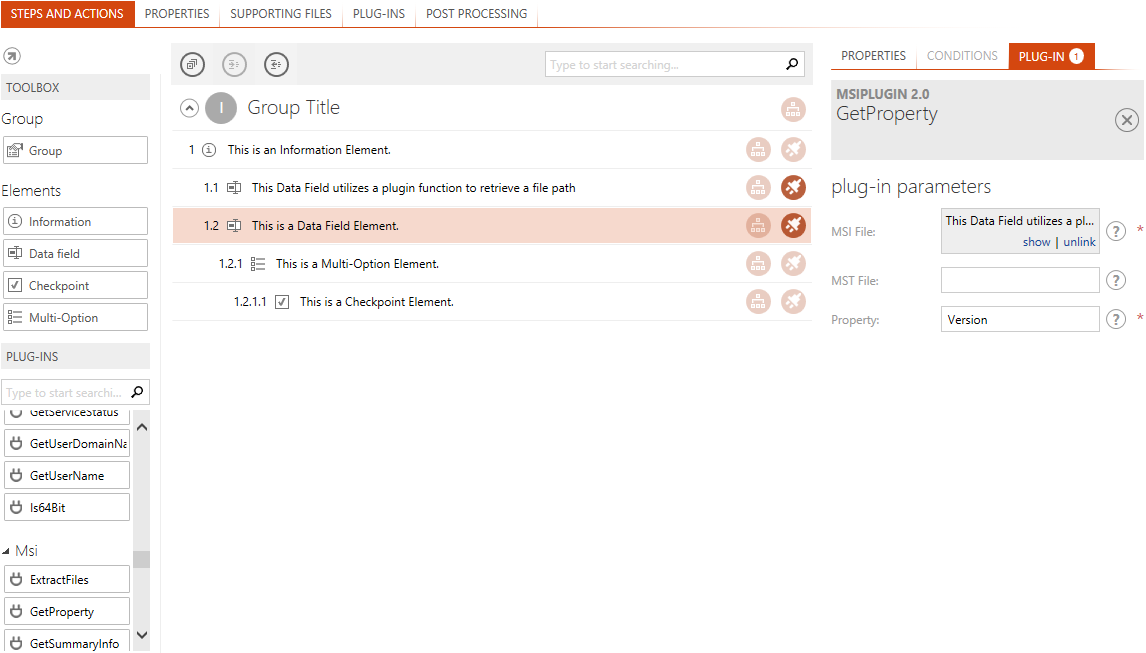
Das ausgewählte Element 1.2 wurde mit einer Plug-in-Funktion erweitert. Der Eingabeparameter File wird durch den in einem anderen Checklistenelement gespeicherten Wert definiert: 1.1.
Die Funktionen des File-Plug-ins auf der linken Seite sind erweitert und enthalten die GetProperty-Funktion, die zu Element 1.2 hinzugefügt wurde. Ein Blick auf den Detailbereich rechts zeigt die aktuell hergestellte Verwendungsverbindung, da der Plug-in- und Funktionsname der zugehörigen Logik hier angezeigt werden.
8.Werfen wir einen genaueren Blick auf die Eingabeparameter für die GetProperty-Plug-in-Funktion:
File
Der Name und Pfad der Datei, deren Eigenschaft geprüft werden soll. In unserem Beispiel haben wir ein Element mit der Indexnummer 1.1 als Referenzwert für diesen Parameter. Element 1.1 selbst ist mit einer Plug-in-Funktion ausgestattet, die die Auswahl einer Datei über einen Systembrowser-Dialog ermöglicht: FileOpenDialog. Sobald das Plug-in von Element 1.1 ausgeführt wird, wird sein Wert auf den Namen und Pfad der ausgewählten Datei gesetzt.
Property
Der oben beschriebene Dateiname und -pfad wird verwendet, um die Dateieigenschaft Version als Ergebnis von Element 1.2 abzurufen. Der Eingabeparameter Property hat zwei Optionen, aus denen Benutzer wählen können: Version und Size.
9.Nun, da der eingehende Datenfluss definiert ist, stellt sich eine Frage: Wohin geht das Ergebnis der Plug-in-Ausführung? Die aktuelle Definition interner Plug-ins ist so beschränkt, dass genau ein ausgehender (Ergebnis-)Parameter pro Funktion erlaubt ist. Der Rückgabewert der Funktionsausführung wird automatisch als Wert des Elements verwendet, das die Plug-in-Funktion selbst hostet.
In unserem oben beschriebenen Beispiel wird das Ergebnis des Dateieigenschaftsabrufs daher in das Data Field-Element 1.2 geschrieben, ebenso wie das Ergebnis der FileOpenDialog-Funktionsausführung in das Data Field-Element 1.1 geschrieben wird. Im Checklisten-Viewer können Benutzer das Funktionsergebnis als Wert des Steuerelements sehen, das das Element repräsentiert. In unserem Beispiel werden der Dateipfad und die Dateieigenschaft in Texteingabefelder eingegeben.
Das Ausführen von Funktionen, die von Checkpoint-Elementen gehostet werden, führt zur Auswahl von entweder Ja oder Nein. (Bitte beachten Sie, dass Ja normalerweise dasselbe wie "wird zu wahr ausgewertet" ist, aber "wird zu wahr ausgewertet" kann auch gleich Nein sein, wenn das erwartete Ergebnis des Elements umgeschaltet wurde. Weitere Informationen finden Sie in den Elementtypbeschreibungen!)
Die dritte Option für die Anzeige von Ergebnisparameterwerten im Checklisten-Viewer ist die automatische Auswahl einer Option aus einem Multi-Option-Dropdown-Menü.
Da Ergebniswerte möglicherweise nicht in einem standardisierten Format bereitgestellt werden oder leicht für weitere Auswertungen verwendbar sind, kann sehr wohl Bedarf an Formatierungsumwandlungen und Vergleichen bestehen. Lesen Sie den Abschnitt über das interne Logic-Plug-in und seine Funktionen, um herauszufinden, wie RayQC die individuellen QA-Testszenarioanforderungen unterstützen kann.
10.Sobald die Konfiguration abgeschlossen ist, kann die Plug-in-Ausführung getestet werden. Dazu müssen Benutzer zur Checklisten-Viewer-Oberfläche wechseln. Bitte denken Sie daran, in der Zwischenzeit vorgenommene Änderungen an einer Checklistenvorlage zu speichern, um Datenverlust zu vermeiden.
11.Im Checklisten-Viewer werten Sie den gesamten Satz von Checklistenelementen aus, bis die mit den Plug-in-Funktionen erreicht werden. Es ist sehr üblich, dass Plug-ins Ergebnisse vorheriger Elemente als Eingabeparameter benötigen. Die Plug-in-Ausführung würde fehlschlagen, wenn fehlende Elementergebnisse vorhanden wären, auf die tatsächlich durch Plug-in-Parameter verwiesen wird. Daher wird empfohlen, den gesamten Checklistenauswertungskurs zu durchlaufen, um sicherzustellen, dass der Parameteraufruf von einem realistischen Checklistenstatus ausgelöst wird.
12.Im Checklisten-Viewer können Benutzer die Existenz obligatorischer Eingabeparameterdefinitionen für die definierten Plug-in-Funktionsausführungen mithilfe der Schaltfläche Plug-in-Daten validieren in der Swipe-Leiste überprüfen. Wenn RayQC Probleme feststellt, wird eine Meldung angezeigt. Ein Klick auf die Schaltfläche MEHR zeigt Details zum fehlerhaften Parametersatz. Die Infomeldung verweist auf das Element, indem sie den Gruppenindex nennt, der durch eine römische Zahl dargestellt wird (z. B. I; II; III), gefolgt vom Elementindexwert, der durch eine durch Punkte getrennte Liste arabischer Ziffern dargestellt wird (z. B. 1; 1.1; 2.4.3.1). Die Kombination dieser beiden Indexwerte bestimmt eindeutig das betroffene Element. Um die genannten Parametervalidierungsprobleme zu lösen, müssen Benutzer zur Checklisten-Editor-Oberfläche zurückwechseln und die Plug-in-Parameter der genannten Elemente bearbeiten.
13.Wenn die Plug-in-Ausführung jedoch nicht wie erwartet läuft, passen Sie die Konfiguration an, nutzen Sie die in diesem Dokument enthaltenen Problembehandlungshinweise, kontaktieren Sie Ihren lokalen RayQC-Systemadministrator, oder senden Sie eine Support-Anfrage an Raynet: support@Raynet.de.
Abhängigkeiten anzeigen
Es ist möglich, die Abhängigkeiten eines Plug-ins anzuzeigen, indem Sie mit der rechten Maustaste auf das Plug-in klicken und die Option Abhängigkeiten anzeigen aus dem Kontextmenü auswählen.
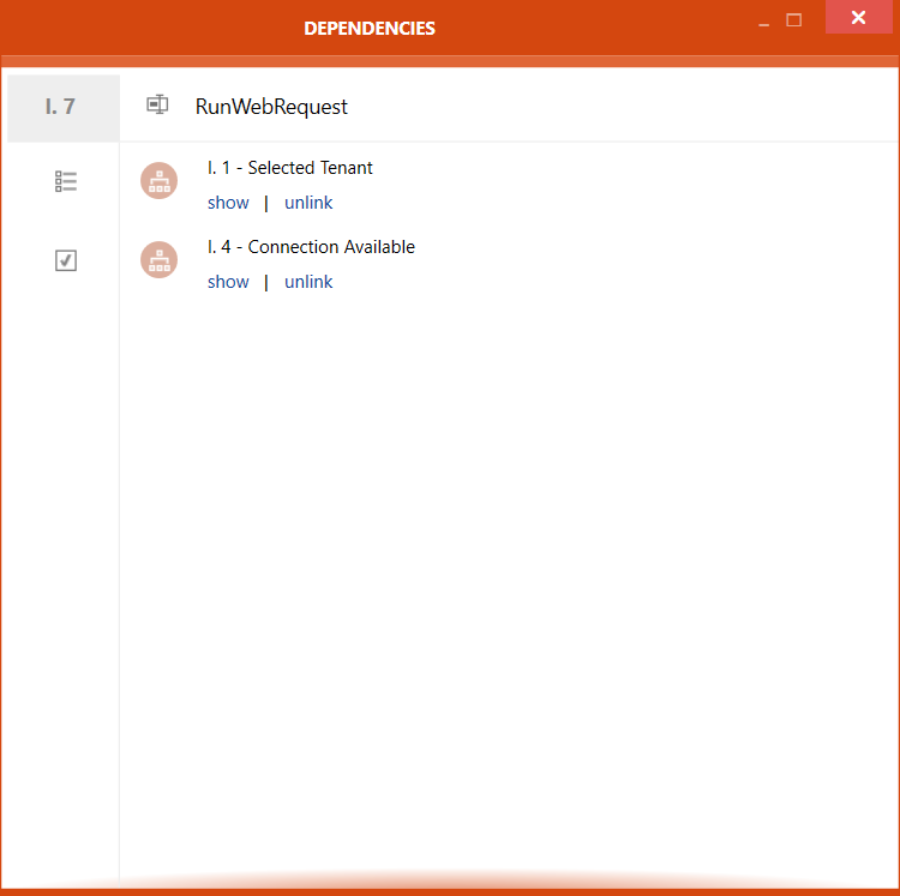
Im Dialog ABHÄNGIGKEITEN werden die verschiedenen Abhängigkeiten eines Plug-ins angezeigt. Oben werden das Plug-in selbst, sein Standort in der Checkliste und sein Typ angezeigt. Unterhalb des Plug-ins selbst werden alle Plug-ins aufgelistet, die Abhängigkeiten des Plug-ins sind. Es ist möglich, eine bestimmte Abhängigkeit genauer zu betrachten, indem Sie auf die Schaltfläche Anzeigen klicken, während ein Klick auf die Schaltfläche Verknüpfung aufheben das Plug-in als Abhängigkeit entfernt.