|
Tipp: Es gibt Beispielvorlagen für die Plug-in-Verwendung, die zusammen mit den RayQC Anwendungsressourcen geliefert werden. Sobald RayQC installiert ist, werden Beispiele im RayQC Programmordner gespeichert (z. B. C:\Program Files (x86)\RayQC\Samples\Sample Checklist.rqct, das dazu dient, einige Funktionen der RayQC Plug-ins zusammen mit deren Konfigurationsoptionen vorzustellen). |

So lösen Sie die Plug-in-Ausführung aus
Sobald ein Plug-in in die Checklistenvorlagendatei integriert wurde, kann es über die Checklisten-Viewer Oberfläche ausgeführt werden.
|
Achtung: Obwohl es technisch nicht zwingend erforderlich ist, wird dringend empfohlen, die aktuelle Checklistendefinition zu speichern, bevor ein Testlauf gestartet wird. Insbesondere die Integration und Ausführung externer Plug-ins kann zu schwerwiegenden Systembeeinträchtigungen führen. Bitte beachten Sie, dass RayQC keine kritische Skriptlogik verhindert, die im Rahmen externer Plug-ins ausgeführt wird. Es liegt in der Verantwortung der Plug-in- und Checklistenautoren sicherzustellen, dass ihre Funktionen auf den betroffenen Systemen keinen Schaden anrichten. |

 Das Darstellungsfeld eines Checklistenelements enthält ein Pfeilsymbol, das auf die Existenz eines Plug-ins hinweist. Sobald der auswertende Benutzer auf diese Schaltfläche klickt, wird die Plug-in-Logik entsprechend den in der Checkliste definierten Einstellungen, der Plug-in-Skriptlogik und dem aktuellen Zustand des Zielsystems – beziehungsweise eines anderen Untersuchungsobjekts im Einzugsbereich des Plug-ins – ausgeführt.
Der nachfolgende Screenshot zeigt einige Elementfelder aus der Beispielchecklisten-Vorlage für Plug-ins. Die Auslösesymbole für die Plug-in-Ausführung werden in den Feldern für Checkpoint-, Benutzerkommentar- und Kommentarelemente angezeigt. Es ist jedoch auch möglich, die Plug-in-Ausführung in die Oberfläche von Mehrfachauswahl-Elementen zu integrieren.
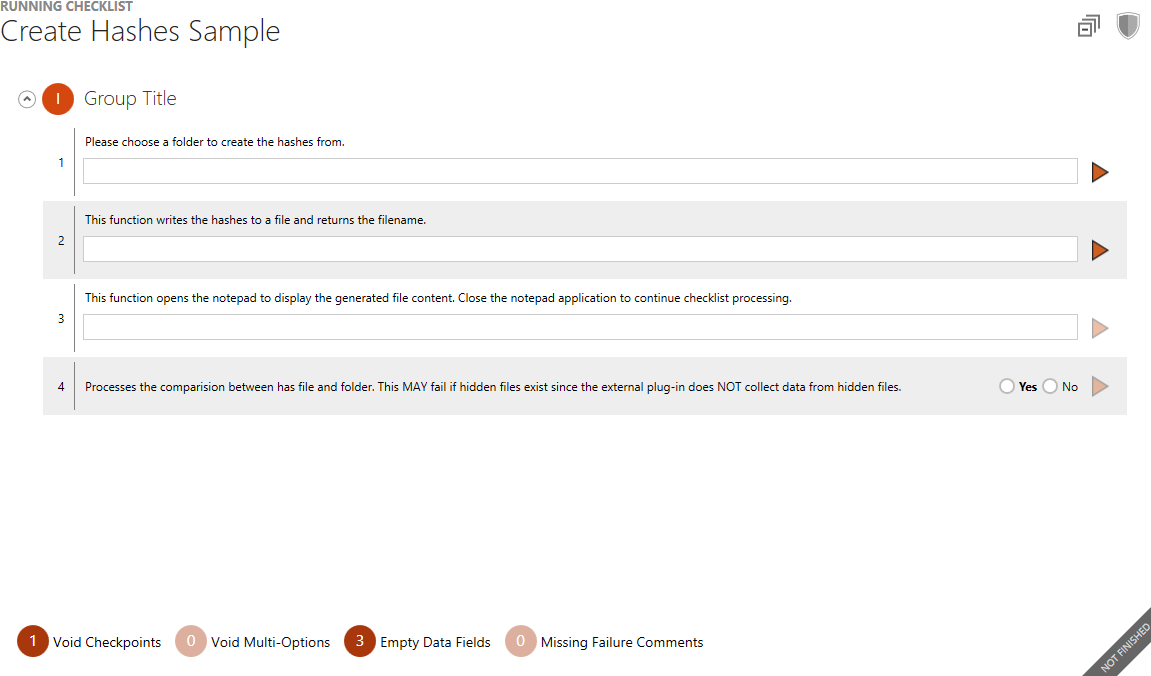
Um korrekte und zuverlässige Ausführungsergebnisse zu gewährleisten, sollten Benutzer die gesamte Abfolge der Checklistenelemente bis zu dem Element mit dem Plug-in auswerten. Es ist sehr üblich, dass Plug-ins Ergebnisse vorheriger Elemente als Eingabeparameter benötigen. Die Plug-in-Ausführung würde fehlschlagen, wenn fehlende Elementeergebnisse vorhanden wären, die tatsächlich von der aktuellen Plug-in-Konfiguration verwendet werden. Daher wird empfohlen, die gesamte Checklistenauswertung durchzuführen, um sicherzustellen, dass der Parameteraufruf aus einem realistischen Checklistenstatus heraus ausgelöst wird.
Das tatsächliche Ergebnis der Plug-in-Ausführung hängt vom ausgewählten Plug-in, der aufgerufenen Funktion, den verwendeten Parametern und – natürlich – vom Zustand des Zielsystems ab, das durch die Plug-in-Logik überprüft oder manipuliert wird. Betrachten wir das unten gezeigte Beispiel des Command-Plug-ins. Das Data Field Element (1) aus der Beispielchecklistengruppe „I: Gültige Pfadwerte" soll den Registrierungs-Editor (regedit.exe) des lokalen Computers aufrufen. Mit einem Klick auf die Plug-in-Auslöseschaltfläche wird die konfigurierte Befehlszeile gestartet. Der Dateiname und der vollständige Pfad zur ausführbaren Datei wurden angegeben und regedit wird erfolgreich gestartet. Doch wie sieht es mit den anderen Beispielen aus? Startet die Plug-in-Ausführung für Element 2 ebenfalls den Registrierungs-Editor?
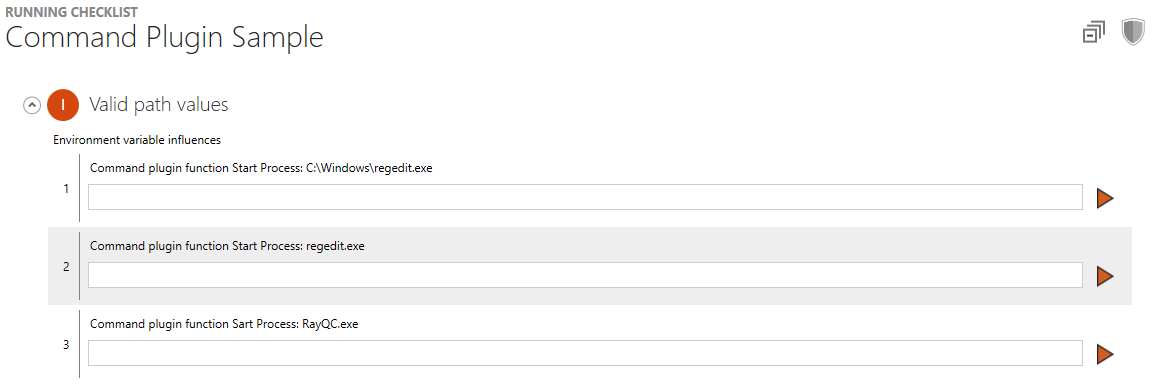
Ja, der Registrierungs-Editor wird gestartet – aber nur auf jenen Computern, bei denen C:\Windows\ zur PATH-Umgebungsvariable hinzugefügt wurde. RayQC liest diese Variablen bei der Auflösung des ausführbaren Pfads.
Die gleiche Schreibweise würde auch für notepad.exe oder explorer.exe funktionieren, solange das zugrunde liegende Windows-Betriebssystem hinsichtlich seiner Systemeinstellungen und Standardparameter nicht stark angepasst wurde. Um Anwendungen an nicht standardmäßigen lokalen oder Netzwerkspeicherorten anzusprechen, muss der vollständig qualifizierte Pfad angegeben werden (z. B. C:\Program Files (x86)\RayPack\RayPack.exe zum Starten von RayPack). Die ausführbare Datei, deren Ausführung durch Element Nr. 3 ausgelöst wird, befindet sich im RayQC Programmverzeichnis (typischerweise so etwas wie C:\Program Files (x86)\RayQC\), das standardmäßig ebenfalls nach einer passenden Datei durchsucht wird. Alle anderen Plug-in-Parameter, die Pfade darstellen, müssen vollständig qualifiziert angegeben werden; das Command-Plug-in ist die einzige Ausnahme von dieser Regel.
Einzelnes Plug-in ausführen vs. alle Plug-ins ausführen
 Wie zuvor beschrieben, ist es möglich, eine einzelne Plug-in-Ausführung durch einen Klick auf das nach rechts zeigende Pfeilsymbol auszulösen, das direkt im Elementfeld verfügbar ist. Es kann jedoch automatisierte Checklisten geben, die vollständig aus gestapelten Plug-in-basierten Prüfungen bestehen. Wenn diese Checklisten zur Auswertung geöffnet werden, ist es schneller und komfortabler, die Schaltfläche Alle ausführen in der Swipe-Leiste unterhalb des Checklistenbereichs zu verwenden.
Die Reihenfolge der Plug-in-Ausführung wird anfänglich zu Beginn festgelegt. Wenn das erste aktuell verfügbare Checklistenelement mit einem integrierten Plug-in erreicht und ausgeführt wird, werden die Ergebnisse in das Checklistenprojekt geschrieben, das sich im Sitzungsspeicher befindet. An diesem Punkt wird die Gruppen- und Elementreihenfolge neu berechnet, um ergebnisgesteuerte Änderungen der Verfügbarkeit zukünftiger Checklistenobjekte berücksichtigen zu können (weitere Informationen finden Sie im Abschnitt Bedingungen).
Dieses Verfahren bestehend aus
a)Plug-in-Ausführung
b)Neuberechnung der Reihenfolge entsprechend der Plug-in-Ausführungsergebnisse
c)Fortfahren zum nächsten Plug-in gemäß der neu berechneten Reihenfolge
wird wiederholt, bis alle Prüfungen gemäß den durch die Checklistenvorlage definierten Anforderungen und den tatsächlichen Ausführungsergebnissen abgeschlossen wurden.
|
Achtung: Wenn ein Plug-in nicht vollautomatisch läuft, sondern Benutzerinteraktion erfordert (z. B. wenn eine Browser-Dialoganzeige ausgelöst wird), wird die nächste Plug-in-Ausführung erst gestartet, wenn die Ausführung des letzten abgeschlossen ist (z. B. eine Datei aus einem System-Browser-Dialog ausgewählt oder ein Registrierungswert ausgelesen wurde). Dabei spielt es keine Rolle, ob die Plug-in-Ausführung erfolgreich war oder nicht; sobald die ausgelöste Funktion beendet wurde, fährt RayQC mit dem nächsten Checklisten-Plug-in-Aufruf fort. |
Typische Probleme bei der Plug-in-Ausführung
In unserem obigen Beispiel verlief die Plug-in-Ausführung problemlos. Leider kann es weniger günstige Umstände geben, die Probleme bei der Plug-in-Ausführung verursachen.
Wenn beispielsweise eine Plug-in-Logik zusätzliche Ressourcen benötigt, die nicht verfügbar sind, weil der ausführende Benutzer keine ausreichenden Zugriffsrechte auf die betroffenen Systemteile hat, eine Pfadinformation ungültig ist oder ähnliches. Wenn ein externes Plug-in-Skript aus einer Checkliste ausgelöst wird, dieses Plug-in jedoch nicht an einem bekannten und erreichbaren Speicherort vorhanden ist, wird eine Windows Script Host-Fehlermeldung angezeigt, die die Gründe für die Ungültigkeit des Plug-in-Skriptaufrufs beschreibt. Weiter unten in diesem Dokument werden einige Problembehandlungshinweise gegeben, die in einer solchen Situation hilfreich sein können. Der folgende Screenshot zeigt jedoch eine typische RayQC Meldung, die durch ein ungültiges Befehlsnamenargument verursacht wurde (z. B. gemäß unserer Beispielcheckliste: regedit.dll anstelle von regedit.exe in Element Nr. 2.)

Wenn ein Plug-in nicht korrekt konfiguriert wurde, kann es Probleme mit Parametereinstellungen geben, die gegenüber Formateinschränkungen falsch sind, oder mit fehlenden Parameterinformationen, die für die Plug-in-Ausführung zwingend erforderlich sind. In diesen Fällen zeigt RayQC in der Regel eine Fehlermeldung an, die den Parameter beschreibt, der tatsächlich das Problem verursacht hat, sowie einige Hilfehinweise zur Behebung.
|
Hinweis: Wenn die Plug-in-Ausführung nicht wie erwartet funktioniert, passen Sie die Konfiguration an, nutzen Sie die Problembehandlungshinweise in diesem Dokument, wenden Sie sich an Ihren lokalen RayQC Systemadministrator oder senden Sie eine Supportanfrage an Raynet: https://raynetgmbh.zendesk.com. Bitte beachten Sie, dass unser Support-Team keine Hilfe bei der Beseitigung von Problemen leisten kann, die durch externe Plug-in-Logik verursacht werden, die Sie selbst implementiert haben. Wenn weitere Anforderungen an die Unterstützung durch Raynet Spezialisten bezüglich externer Plug-ins bestehen, bietet Raynet gerne zusätzliche Schulungen oder Beratungsdienstleistungen an. |

Mehrfache Plug-in-Ausführung
Wann immer eine Checklistenauswertung durch die Eingabe von Elementeergebnissen und/oder das Ausführen von Plug-ins gestartet wurde, speichert RayQC den aktuellen Stand der Elementverfügbarkeit und des Ergebnisstatus im Sitzungsspeicher. Aufgrund von bedingten Anweisungen kann die Änderung eines einzelnen Elementeergebnisses die Verfügbarkeit von Checklistenelementen und -gruppen erheblich verändern. Kombiniert man die Idee von Plug-in-Ausführungsergebnissen, die als Ergebnisse in Elementeergebnisse eingespeist werden können, mit Bedingungen, die von Elementeergebnissen abhängen, wird deutlich, dass ein erneutes Ausführen eines Plug-ins zu abweichenden Ergebnissen führen kann (insbesondere während der Checklistenvorbereitungsphase, wenn sich die Konfigurationseinstellungen oder Systemvoraussetzungen zwischen den Plug-in-Ausführungen typischerweise ändern).
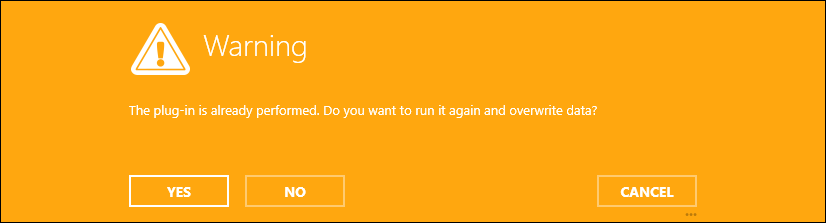
 Um sicherzustellen, dass Benutzer sich der erneuten Ausführung eines Plug-ins bewusst sind, zeigt RayQC einen Informationsdialog an, der eine Bestätigung der nachfolgenden Auslösung anfordert. Bitte stellen Sie sicher, dass das Überschreiben vorhandener Daten wirklich die beabsichtigte Aktion ist. Um absolut sicher zu sein, dass die Checklistenergebnisse korrekt sind, wird empfohlen, nicht ein einzelnes Plug-in erneut auszuführen, sondern die gesamte Checkliste zurückzusetzen und von vorne zu beginnen. Insbesondere Ergebnisse, die aus hochkomplexen bedingten Anweisungen generiert wurden, können verwirrend sein, wenn nur Teile einer Checkliste erneut ausgeführt oder im Falle von Plug-ins erneut ausgelöst werden.