1. Wählen Sie den Eintrag Paket importieren in der Seitenleiste aus.
Der PAKETIMPORT-ASSISTENT wird gestartet.
2. Wählen Sie die Option Legacy Setup aus.
|
Warnung: Um ein Legacy-Paket (.exe) zu importieren, muss eine Version von RayPack auf dem lokalen System verfügbar sein (auf dem RayQC Advanced ausgeführt wird). |

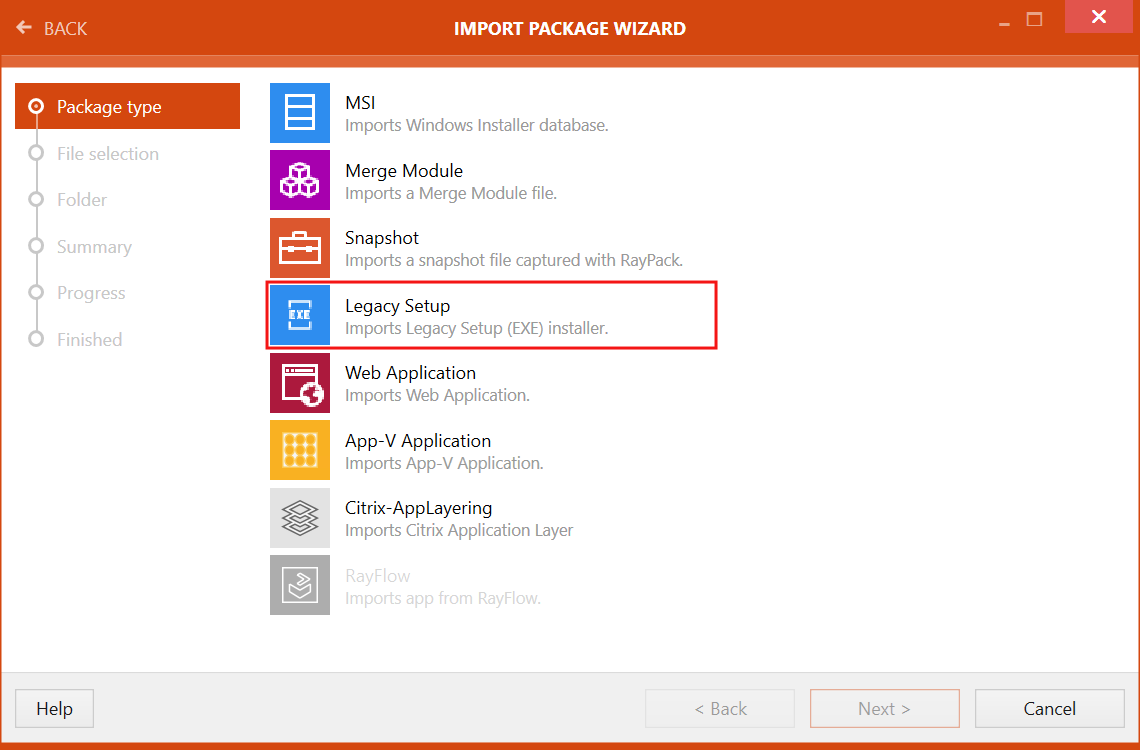
3. Klicken Sie auf die Schaltfläche Weiter >
Dateiauswahl ist nun verfügbar. Beim Importieren einer Legacy-Datei stehen folgende Optionen zur Verfügung.
•Pfad zur Paketdatei: Der Pfad zur .exe-Datei wird in diesem Feld konfiguriert. Geben Sie entweder den genauen Pfad ein oder verwenden Sie die Schaltfläche Durchsuchen [...], um die Datei im entsprechenden Ordner auszuwählen.
•Setupparameter: Hier können Parameter für das Setup der Datei eingegeben werden.
•Virtuelle Maschine verwenden: Wenn das Kontrollkästchen aktiviert ist, kann eine virtuelle Maschine aus den konfigurierten virtuellen Maschinen über die Dropdown-Liste ausgewählt werden. Diese Option dient dazu, die Legacy-Datei mithilfe einer virtuellen Maschine mit installiertem RayPack in eine temporäre .msi-Datei zu konvertieren. Wenn das Kontrollkästchen nicht aktiviert ist, erfolgt die Konvertierung auf dem lokalen Computer, auf dem dann eine installierte RayPack-Instanz benötigt wird.
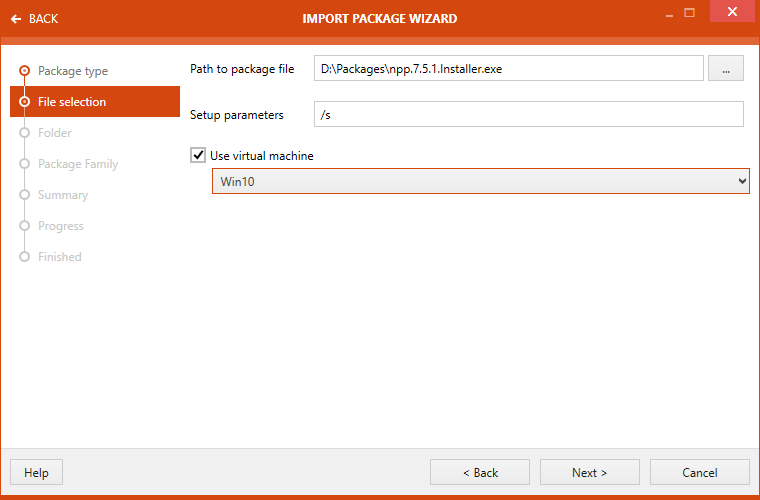
Die Maschinen müssen vor dem Start des Assistenten konfiguriert werden. Weitere Informationen finden Sie im Kapitel Virtuelle Maschinen.
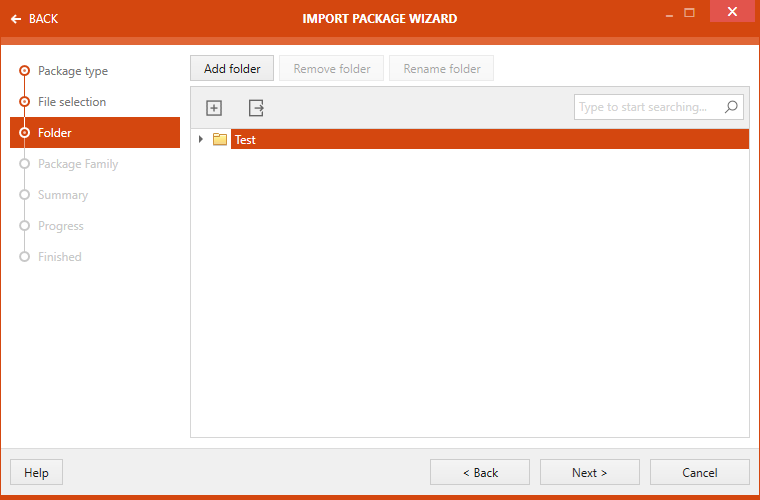
4. Wählen Sie Ordner hinzufügen als Ziel für das importierte Paket aus. Die hier angezeigten oder erstellten Ordner beziehen sich auf den zuvor ausgewählten Pakettyp. Das bedeutet: Wenn ein Benutzer OS Snapshot als Pakettyp ausgewählt hat, werden hier die vorhandenen Ordner im Bereich OS Snapshots der Bibliothek angezeigt.
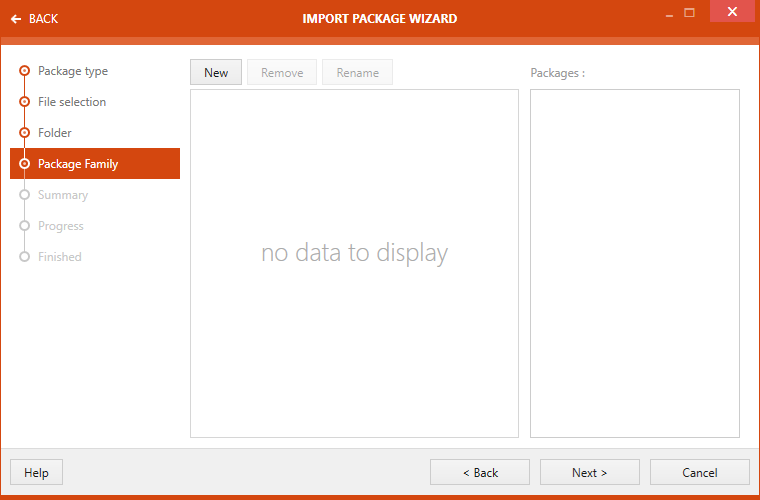
5. Auf der Seite Paketfamilie kann ein Benutzer die Paketfamilie angeben, zu der das Paket gehört. Diese Seite bietet die Möglichkeit, entweder eine vorhandene Paketfamilie zu verwenden oder eine neue zu erstellen.
6. Als Nächstes wird die Seite Zusammenfassung angezeigt. Die Benutzereingaben für den Paketimport werden auf dieser Seite zusammengefasst.
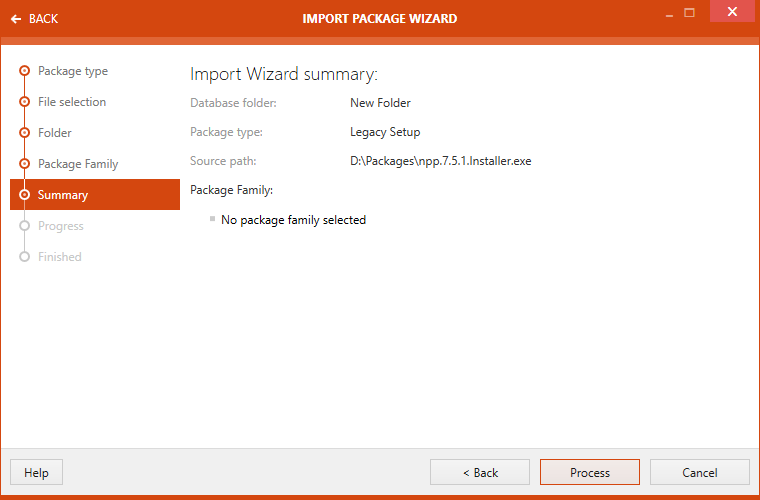
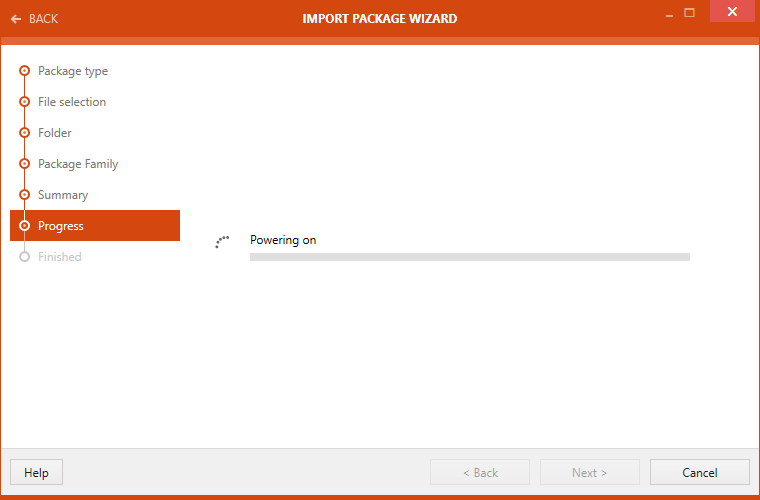
7. Klicken Sie auf die Schaltfläche Verarbeiten, um die Konvertierung und den Import des Pakets zu starten. Wenn eine virtuelle Maschine ausgewählt wurde, zeigt die Fortschrittsleiste auch die einzelnen Schritte an, die zum Aktivieren der virtuellen Maschine erforderlich sind.
8. Die Bestätigung des erfolgreichen Paketimports wird auf der Seite Fertig angezeigt.
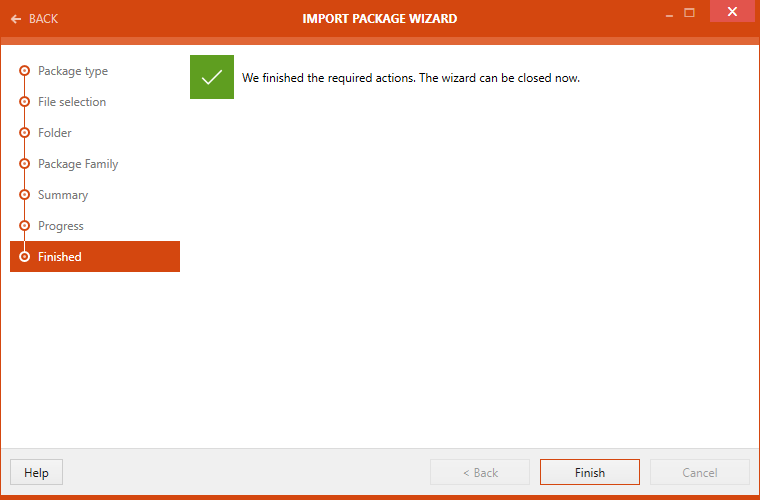
Klicken Sie auf die Schaltfläche Fertigstellen, um den PAKETIMPORT-ASSISTENTEN zu schließen.