Die Bibliothek katalogisiert die von Benutzern für Tests importierten Pakete. Auf diese Bibliothek kann zugegriffen werden, indem das Software-Element im RayQC Advanced-Dashboard ausgewählt wird. Diese Bibliothek ist im Wesentlichen eine Benutzeroberfläche für Pakete, die von Benutzern importiert und in der Back-End-SQL-Datenbank gespeichert werden.
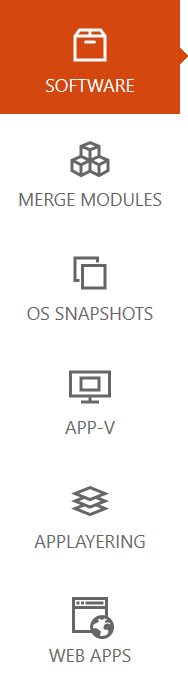
Die Bibliothek kategorisiert Pakete in fünf Typen: SOFTWARE, MERGE MODULES, OS SNAPSHOTS, APP-V und WEB APPS. Innerhalb jeder Kategorie können Benutzer Pakete mithilfe hierarchischer Ordnerstrukturen anordnen.
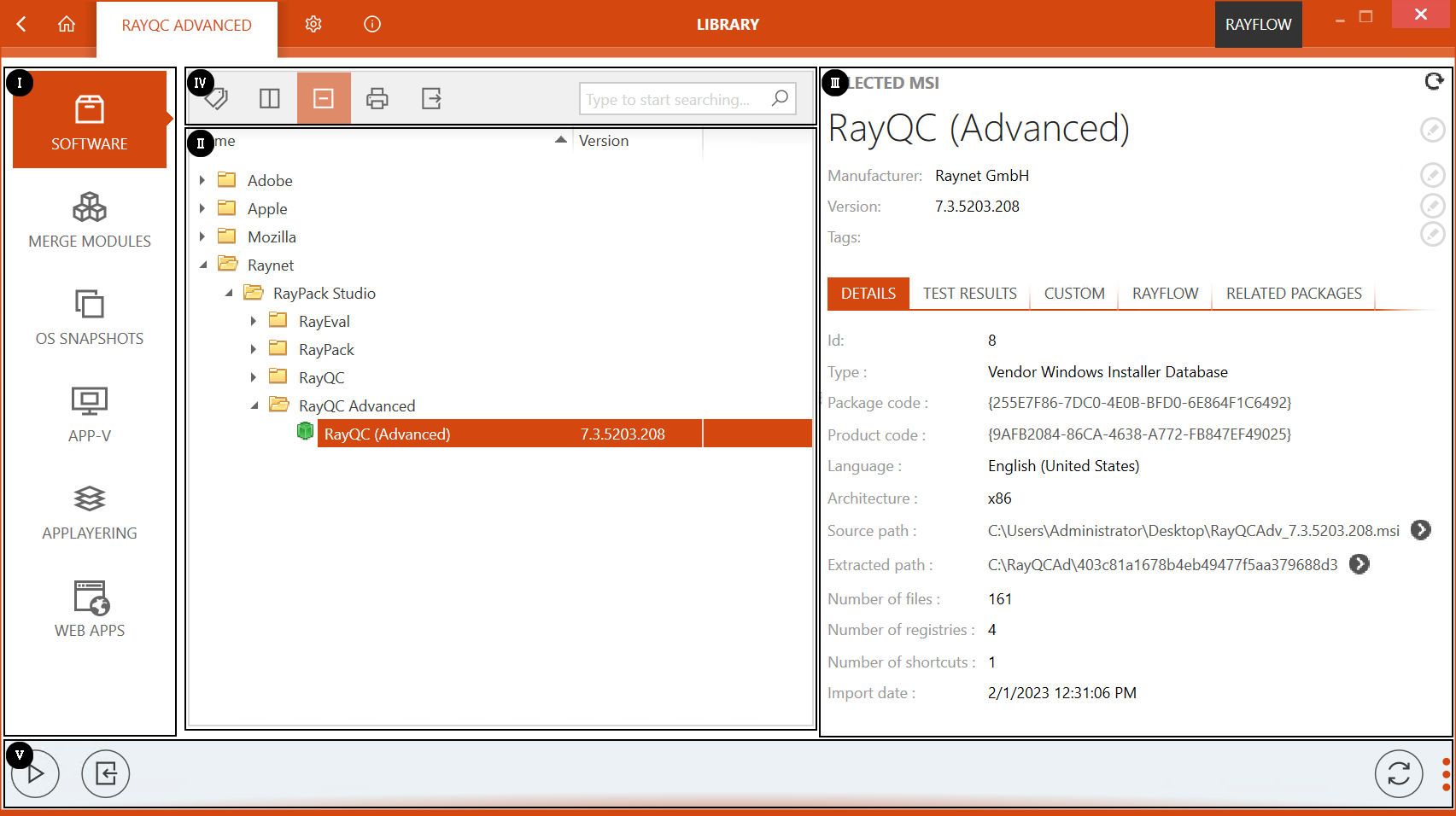
Die Bibliotheks-Oberfläche lässt sich in fünf Bereiche unterteilen:
1. Importierter Dateityp
2. Inhaltsbereich
3. Seitenleiste
4. Funktionale Symbolleiste
5. Swipe-Bar
Importierter Dateityp
Wie bereits erwähnt, kategorisiert die Bibliothek Pakete basierend auf ihrem Typ. Diese Typen umfassen Software (.msi), Merge-Modul (.msm), OS-Snapshot (.rcs), APP-V (.appv) und Webanwendungen. Um ein Paket in den Inhaltsbereich zu importieren, muss ein Benutzer zunächst den Pakettyp aus diesem Bereich auswählen.
Inhaltsbereich
Der Inhaltsbereich der Bibliothek ist der Bereich, in dem Pakete gespeichert und katalogisiert werden. Für ein importiertes Paket werden Name und Version des Pakets unter den Spaltenüberschriften Name und Version angezeigt.
 |
 |
 |
Kontextmenü: Ordner |
Kontextmenü: Paket |
Kontextmenü: Webanwendung |
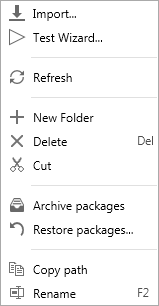
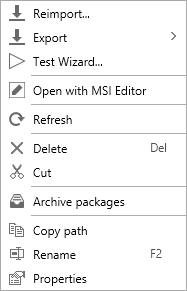
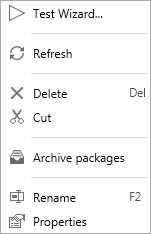
Auf die in diesem Bereich verfügbaren Funktionen kann über das Kontextmenü zugegriffen werden. Dieses Menü ist verfügbar, wenn ein Benutzer innerhalb dieses Bereichs mit der rechten Maustaste klickt. Über das Kontextmenü verfügbare Optionen umfassen:
•Import...: Wenn ausgewählt, wird der Assistent zum Paketimport gestartet. Es ist wichtig zu beachten, dass ein Paket nur in einem Ordner importiert werden kann. Daher wird diese Option nur aktiviert, wenn ein Benutzer mit der rechten Maustaste auf einen Ordner klickt.
•Reimport...: Ermöglicht einem Benutzer, ein Paket erneut in die Bibliothek zu importieren
•Export
Diese Option kann verwendet werden, um den Deployment Wizard zu starten und das ausgewählte Paket zu exportieren.
•Test Wizard...
Wenn auf einem Paket ausgewählt, startet diese Option den Test-Assistenten mit dem ausgewählten Paket als Quellpaket für den Test.
•Link RayFlow package
Ermöglicht einem Benutzer, das ausgewählte Paket mit einem RayFlow-Paket zu verknüpfen.
•Unlink RayFlow package
Ermöglicht einem Benutzer, die Verknüpfung des ausgewählten Pakets mit einem RayFlow-Paket aufzuheben.
•Open with MSI Editor
Diese Option ist nur verfügbar, wenn ein MSI-Editor installiert ist. Das importierte Quellpaket kann im konfigurierten MSI-Editor bearbeitet werden. Standardmäßig ist RayPack der konfigurierte MSI-Editor.
•Refresh
Den Inhaltsbereich aktualisieren
•New Folder
Erstellt einen neuen Ordner
•Delete
Ermöglicht einem Benutzer, einen Ordner oder ein Paket aus dem Inhaltsbereich zu löschen. Kann auch über die Tastenkombination Del verwendet werden.
•Cut
Damit kann der Benutzer ein Element oder einen Ordner in einen anderen Ordner verschieben. Durch Klicken auf Cut, nachdem das Kontextmenü für ein Element oder einen Ordner geöffnet wurde, wird die Option Paste aktiviert. Wenn die Option Paste auf einem Zielordner verwendet wird, wird das Element oder der Ordner, für das bzw. den die Option Cut verwendet wurde, in den ausgewählten Ordner verschoben. Beachten Sie, dass ein Ordner nicht in seinen Unterordner, sondern nur in einen anderen Ordner verschoben werden kann. Elemente und Ordner können auch per Drag-and-Drop verschoben werden.
•Archive
Diese Funktion wird verwendet, um Pakete zusammen mit den entsprechenden Berichten in der Datenbank zu archivieren. Archivierte Pakete werden nicht in der Bibliothek angezeigt und können nicht als Zielpakete verwendet werden.
•Restore...
Diese Funktion öffnet ein Fenster, das alle in der Datenbank archivierten Pakete anzeigt. Die archivierten Pakete können in die Bibliothek wiederhergestellt werden. Die Funktion Restore... ist nur sichtbar, wenn das Kontextmenü für einen Ordner geöffnet wird.
•Copy path
Kopiert den Pfad, unter dem das Zielpaket in der Datenbank gespeichert ist, in den Cache.
•Rename
Ermöglicht einem Benutzer, ein importiertes Paket oder einen Ordner umzubenennen. Diese Funktion ist auch über die Tastenkombination F2 zugänglich.
•Properties
Wenn auf einem Paket innerhalb der Bibliothek ausgewählt, steht ein Eigenschaften-Assistent zur Verfügung. Dieser Assistent zeigt Details zu einem Paket an. Weitere Informationen zu Eigenschaften finden Sie in diesem Abschnitt.
Inhaltsverwaltung
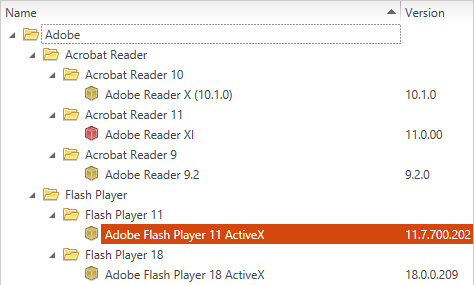
Im Inhaltsbereich der Bibliothek können Benutzer eine Ordnerstruktur definieren, um Pakete hierarchisch anzuordnen.
Seitenleiste
Die Seitenleiste befindet sich auf der rechten Seite der Bibliothek. Wenn ein Paket im Inhaltsbereich ausgewählt wird, werden die zugehörigen Eigenschaften und Testergebnisse in diesem Bereich angezeigt.
DETAILS
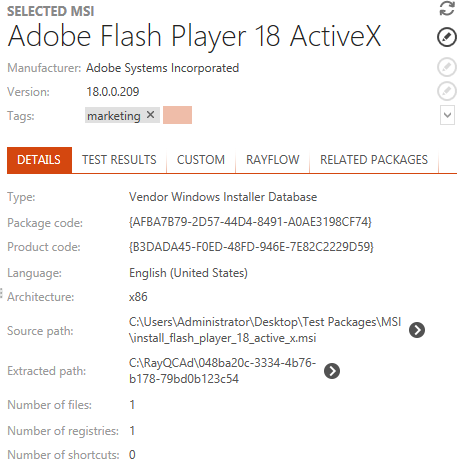
Wie in der Abbildung oben dargestellt, zeigt die Swipe-Bar oben die grundlegenden Eigenschaften des Pakets an, einschließlich Name, Hersteller, Version und Tags. Ein Benutzer kann diese Eigenschaften ändern, indem er das Bearbeitungswerkzeug auswählt, das sich auf der rechten Seite jeder Eigenschaft befindet.
Weitere Informationen zum ausgewählten Paket sind auf die Tabs Details und Test results aufgeteilt. Unter dem Tab Details werden folgende Eigenschaften für das ausgewählte Paket angezeigt:
•Type
Der Typ des importierten MSI (Vendor / Self-made / Wrapper).
•Package code
Der eindeutige Bezeichner des Pakets.
•Product code
Der eindeutige Bezeichner des Produkts.
•Language
Die Anwendungssprache wird als Zeichenkette angezeigt und der zugehörige Sprachcode wird als Tooltip angezeigt.
•Source path
Der Pfad, von dem die .msi-Datei hochgeladen wurde.
•Extracted path
Der Extraktionspfad, an dem die Datei aus dem Windows Installer extrahiert wurde.
•Number of files
Die Anzahl der Dateien des Pakets.
•Number of registries
Die Anzahl der Registrierungseinträge.
•Number of shortcuts
Die Anzahl der Verknüpfungen im Paket.
TEST RESULTS
Aktuelle und historische Testergebnisse für ein ausgewähltes Paket sind unter dem Tab TEST RESULTS verfügbar. Die unter diesem Tab verfügbaren Informationen werden anhand von Rohdaten, Symbolen und einem grafischen Diagramm interpretiert.
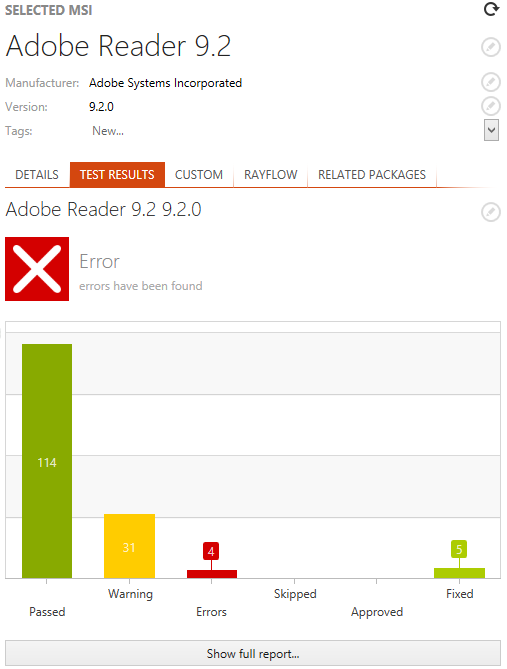
Direkt unter dem Tab TEST RESULTS wird der Name des Pakets angezeigt. Durch Klicken auf das Bearbeitungswerkzeug neben diesem Namen werden die historischen Testergebnisse für das Paket angezeigt.
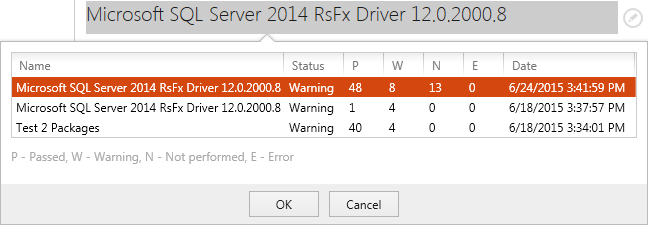
Ein Benutzer kann auf den vollständigen Testbericht für das ausgewählte Paket zugreifen, indem er auf die Schaltfläche Show full report... klickt, die am unteren Rand dieses Tabs verfügbar ist.
RELATED PACKAGES
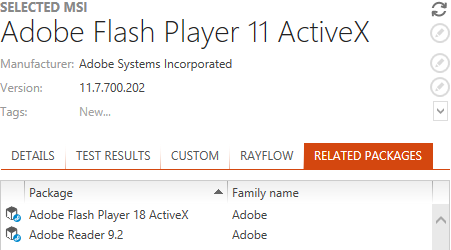
Pakete, die zur Paketfamilie des aktuell ausgewählten Pakets gehören, werden unter dem Tab RELATED PACKAGES der Seitenleiste angezeigt. Weitere Informationen zu Paketfamilien finden Sie im Abschnitt Paketfamilien und Tags dieses Dokuments.
RAYFLOW
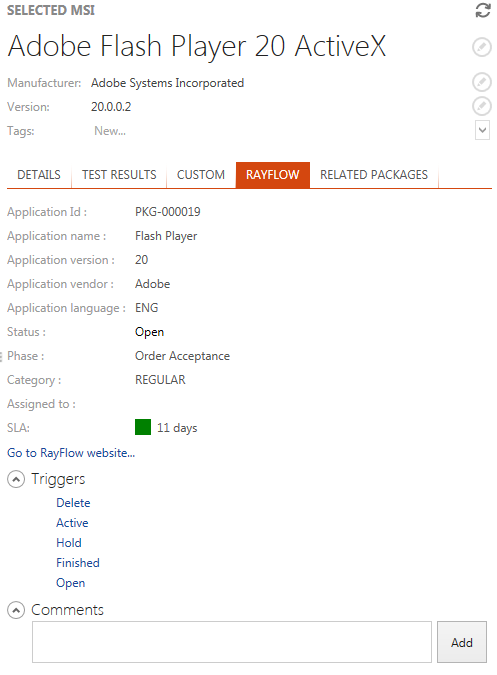
Details zu verknüpften RayFlow-Paketen sind im Tab RAYFLOW verfügbar. Ein Benutzer kann Paketinformationen finden sowie den aktuellen Auslöser ändern oder einen neuen Kommentar hinzufügen.
Funktionale Symbolleiste
Eine Funktionale Symbolleiste befindet sich oberhalb des Inhaltsbereichs der Bibliotheks-Ansicht. Jede der über diese Symbolleiste angebotenen Funktionen wird in den folgenden Abschnitten beschrieben.

Daten nach Tags filtern
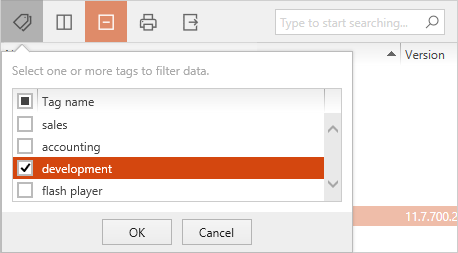
Tags können auch zum Filtern von Daten innerhalb der Bibliothek verwendet werden. Weitere Informationen zu Tags finden Sie im Abschnitt Paketfamilien und Tags dieses Dokuments.

Klicken Sie auf das Tags-Symbol, um eine Liste vorhandener Tags anzuzeigen. Wählen Sie die Ziel-Tags zum Filtern aus und klicken Sie dann auf die Schaltfläche OK.
Column Chooser
Ein Benutzer kann die Position jeder Spalte ändern, indem er sie an die gewünschte Position zieht. Beim Ziehen zeigen blaue Pfeile die Zielposition an, wenn die Spalte an diesem Punkt abgelegt wird.

Klicken Sie auf das Symbol Column Chooser, um das Menü Column Chooser anzuzeigen. Es enthält alle verfügbaren Spalten, die in der aktuellen Listeneinstellung nicht angezeigt werden. Um eine Spalte zur Ansicht hinzuzufügen, ziehen Sie sie einfach vom Menü in den Header-Bereich der Bibliothek. Um eine Spalte zu entfernen, ziehen Sie den Spaltenheader in das Menü Column Chooser.
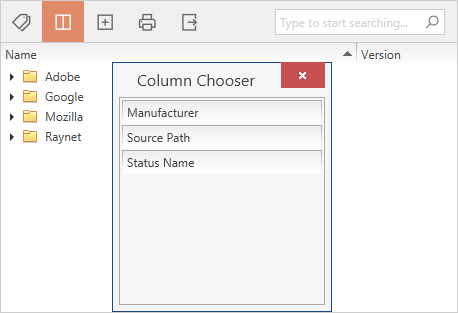
Um das Menü Column Chooser zu schließen, klicken Sie auf das Schließen-Symbol in der oberen rechten Ecke des Menüs oder verwenden Sie das Symbol für die Spaltenauswahl.
Alle Gruppen einklappen

Die Schaltfläche Collapse all groups wird automatisch angezeigt und hervorgehoben, wenn eine oder mehrere Gruppen entweder manuell oder über die Schaltfläche Expand all groups erweitert wurden. Durch Klicken auf die Schaltfläche Collapse all groups werden alle Gruppen in der Bibliothek eingeklappt, und die Schaltfläche wird durch die Schaltfläche Expand all groups ersetzt.
Alle Gruppen ausklappen

Die Schaltfläche Expand all groups wird automatisch angezeigt, wenn alle Gruppen eingeklappt wurden. Sobald eine Gruppe erweitert wird, wird die Schaltfläche durch die Schaltfläche Collapse all groups ersetzt. Durch Klicken auf die Schaltfläche Expand all groups werden alle Gruppen in der Bibliothek ausgeklappt, und die Schaltfläche wird durch die Schaltfläche Collapse all groups ersetzt.

Um den aktuell angezeigten Inhalt der Bibliotheks-Ansicht zu drucken, klicken Sie auf das Drucken-Symbol. Es öffnet sich ein Dialog, in dem ein Benutzer den gewünschten Drucker und die Druckoptionen auswählen kann.
Export

Der Export der Bibliotheksinhalte kann für die Kommunikation zu bestimmten Elementen oder Strukturen hilfreich sein.
Die aktuell angezeigten Inhalte der Bibliotheks-Ansicht können in folgende Formate exportiert werden:
•Excel
•HTML
•CSV
So exportieren Sie Daten:
1.Klicken Sie auf das Symbol Export.
Es öffnet sich ein Dialog, in dem ein Benutzer das gewünschte Format und den Zielort für den Export auswählen kann.
2.Klicken Sie auf OK, um den Export zu starten.
Search

Ein Benutzer kann die Bibliothek über die Suchleiste durchsuchen. Basierend auf dem eingegebenen Suchbegriff wird der Katalog gefiltert, um den zugehörigen Inhalt anzuzeigen.
Swipe-Bar
Die Swipe-Bar befindet sich am unteren Rand der Ansicht Software. Die Swipe-Bar wird in zwei Anzeigeständen angezeigt: erweitert und eingeklappt. Im eingeklappten Zustand sind nur Schaltflächensymbole vorhanden, während der erweiterte Modus zusätzliche Textinformationen zur Funktionalität jeder Schaltfläche innerhalb der Swipe-Bar anzeigt. Um zwischen den beiden beschriebenen Zuständen zu wechseln, müssen Benutzer auf die Punktsymbole auf der rechten Seite der Swipe-Bar klicken.

Folgende Funktionen sind über diese Bar verfügbar:
•Run tests: Startet den Test-Assistenten
•Import package: Wenn ausgewählt, wird der Paketimport-Assistent gestartet
•Refresh: Den Inhaltsbereich aktualisieren
Eigenschaften von Paketen
Beim Öffnen des Kontextmenüs für ein Paket und Auswahl von Properties aus dem Kontextmenü stehen zwei Tabs zur Verfügung. Der Tab BASIC INFORMATION bietet bearbeitbare Informationen zum ausgewählten Paket, und der Tab PACKAGE FAMILY ermöglicht die Bearbeitung der Paketfamilien eines Pakets. Die vom Benutzer vorgenommenen Änderungen können über die Schaltfläche Apply in der unteren rechten Ecke des Fensters PROPERTIES übernommen werden. Weitere Informationen zum Tab PACKAGE FAMILY und zur Funktion von Paketfamilien finden Sie im Abschnitt Paketfamilien und Tags dieses Dokuments.
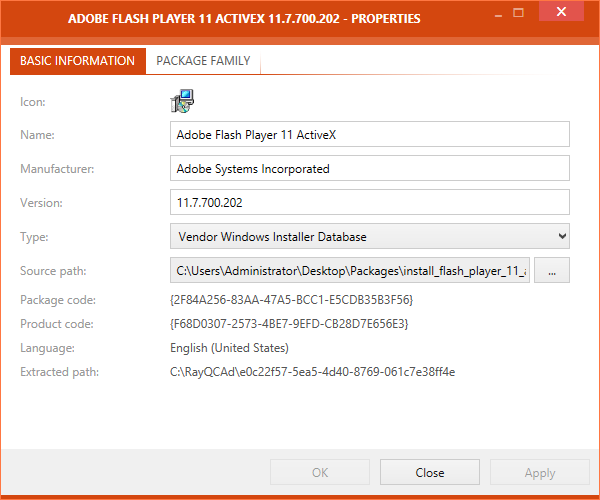
Im Tab BASIC INFORMATION sind folgende Informationen verfügbar:
•Name
Dieses Feld enthält den Namen des Pakets. Dieses Feld kann bearbeitet werden.
•Manufacturer
Dieses Feld enthält den Namen des Herstellers des Pakets. Es kann bearbeitet werden.
•Version
Dieses Feld enthält die Versionsnummer des Pakets und kann bearbeitet werden.
•Type
Der Typ des Pakets kann auf Vendor Windows Installer Database, Self-Made Windows Installer Database oder Wrapper Windows Installer Database eingestellt werden. Der jeweilige Typ kann über das Dropdown-Menü ausgewählt werden.

•Source path
Der Pfad zum Quellpaket kann hier festgelegt werden. Standardmäßig ist dies der Pfad, von dem das Paket in RayQC Advanced Advanced importiert wurde. Dieses Feld ist bearbeitbar.
•Package code
Der Paketcode wird hier angezeigt. Der Paketcode kann vom Benutzer nicht bearbeitet werden.
•Product code
Der Produktcode wird hier angezeigt. Der Produktcode kann vom Benutzer nicht bearbeitet werden.
•Language
Die Sprache des Pakets wird hier angezeigt. Diese Information kann vom Benutzer nicht bearbeitet werden.
•Extracted path:
Der Extraktionspfad des Pakets wird hier angegeben. Er besteht aus dem normalen Extraktionspfad und dem spezifischen Ordner, in den das Paket extrahiert wurde.
Eigenschaften von Webanwendungen
Beim Öffnen des Kontextmenüs für eine Webanwendung und Auswahl von Properties aus dem Kontextmenü wird der Bildschirm Properties für die Webanwendung angezeigt.
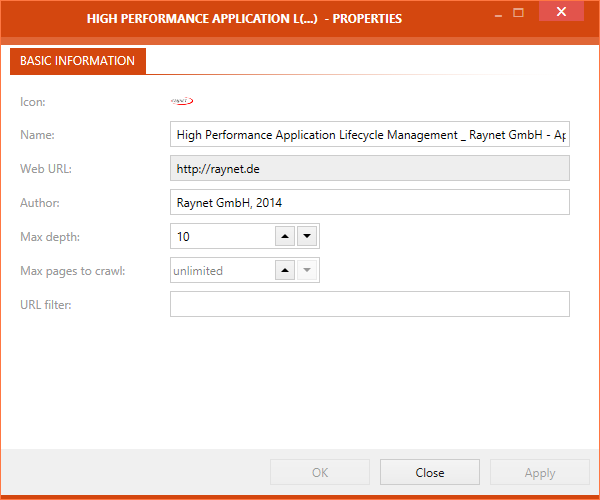
Im Tab BASIC INFORMATION des Fensters PROPERTIES sind folgende Informationen verfügbar. Die meisten Felder sind bearbeitbar und Änderungen können über die Schaltfläche Apply gespeichert werden:
•Icon
Dieses Feld enthält das Symbol der Webanwendung. Dies ist eines von zwei Feldern im Fenster PROPERTIES der Webanwendung, das vom Benutzer nicht bearbeitet werden kann.
•Name
Dieses Feld enthält den Namen der Webanwendung und ist vom Benutzer bearbeitbar.
•Web URL
Dieses Feld enthält die URL der Webanwendung. Dies ist eines von zwei Feldern im Fenster PROPERTIES der Webanwendung, das vom Benutzer nicht bearbeitet werden kann.
•Author
Dieses Feld enthält den Namen des Autors der Webanwendung und ist bearbeitbar.
•Max depth
Dieses Feld enthält die Max depth, die beim Scannen der Webanwendung verwendet wird. Diese Option definiert die maximale Anzahl von Links, denen der Web-Crawler folgen wird (z. B. enthält die Zielanwendung einen Link zu einer anderen Webanwendung, die auf die nächste Webanwendung verweist usw.). Dieses Feld ist vom Benutzer bearbeitbar.
•Max pages to crawl
Dieses Feld enthält die maximale Anzahl von Seiten, die bei einem Scan der Webanwendung gecrawlt werden sollen. Diese Option definiert die maximale Anzahl von Seiten, die gescannt werden. Dieses Feld ist vom Benutzer bearbeitbar.
•URL filter:
Der URL-Filter kann hier festgelegt werden. Ein Scan umfasst nur Seiten, die dem Filter entsprechen, und schließt alle anderen Seiten aus. Wenn beispielsweise *.raynet.* als Filter festgelegt ist, scannt der Web-Crawler nur Seiten, deren URL ".raynet." enthält. Dieses Feld ist vom Benutzer bearbeitbar.