Paketfamilien und Tags können zum Sortieren und Unterscheiden von Paketen verwendet werden. Sie können Paketen zugewiesen werden und ermöglichen es dem Benutzer, Pakete leichter zu finden und zwischen ähnlichen Paketen zu unterscheiden.
Unter EINSTELLUNGEN im Tab Erweitert kann festgelegt werden, ob eine Paketfamilie oder ein Tag gelöscht wird, wenn das letzte Paket entfernt wird, das mit dem Tag oder der Paketfamilie verknüpft ist.
Paketfamilien
Eine Paketfamilie kann einem Paket während des Imports im Fenster Paketfamilie des PAKETIMPORT-ASSISTENTEN zugewiesen werden.
Eine Möglichkeit zur Verwendung der Paketfamilie besteht darin, den Anwendungstyp als Paketfamilie einem Paket zuzuweisen. Beispielsweise kann die Paketfamilie PDF Reader einem Paket zugewiesen werden, das einen Adobe Acrobat Reader enthält, oder die Paketfamilie Browser kann einem Paket zugewiesen werden, das Mozilla Firefox oder Google Chrome enthält.
In der Bibliothek werden die verwandten Pakete (Pakete, die eine Paketfamilie mit einem ausgewählten Paket teilen) im Tab VERKNÜPFTE PAKETE angezeigt, der Teil der Seitenleiste ist, wenn ein Paket ausgewählt wurde.
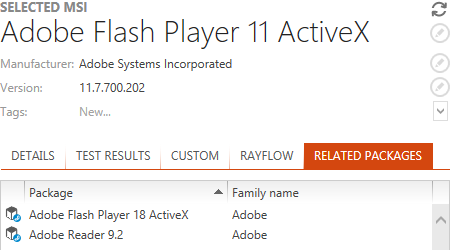
Im obigen Screenshot teilt das Paket Google Chrome die Paketfamilie Browser mit dem Paket Mozilla Firefox.
Im Tab EIGENSCHAFTEN eines Pakets, der über das Kontextmenü mit Eigenschaften geöffnet werden kann, befindet sich ein Tab PAKETFAMILIE. Hier können die Paketfamilien eines Pakets bearbeitet werden.
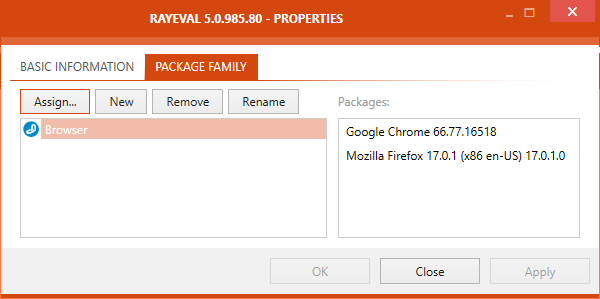
Im Tab befinden sich verschiedene Schaltflächen: Zuweisen..., Neu, Entfernen und Umbenennen. Darüber hinaus gibt es die Schaltflächen OK, Schließen und Übernehmen, mit denen Änderungen im Tab gespeichert oder verworfen werden können.
Zuweisen einer Paketfamilie
Durch Klicken auf die Schaltfläche Zuweisen... wird das Fenster PAKETFAMILIE AUSWÄHLEN geöffnet. In diesem Fenster werden alle zur Zuweisung verfügbaren Paketfamilien angezeigt.
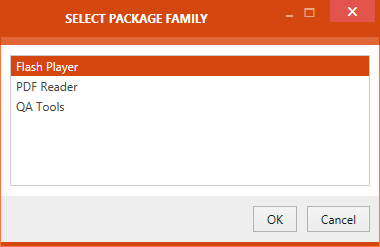
Wählen Sie die Ziel-Paketfamilie aus und klicken Sie auf die Schaltfläche OK, um dem Paket eine Paketfamilie zuzuweisen.
Erstellen einer neuen Paketfamilie
Um eine neue Paketfamilie zu erstellen, klicken Sie auf die Schaltfläche Neu im Fenster EIGENSCHAFTEN des ausgewählten Pakets.
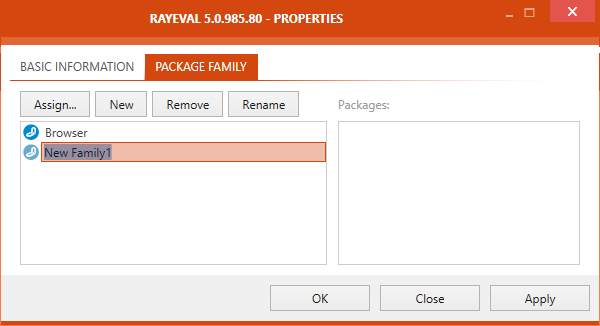
Die neu erstellte Paketfamilie kann dem ausgewählten Paket durch Klicken auf die Schaltfläche Übernehmen zugewiesen werden.
Entfernen einer Paketfamilie
Eine Paketfamilie kann von einem Paket entfernt werden, indem die Ziel-Paketfamilie in der Ansicht EIGENSCHAFTEN des ausgewählten Pakets ausgewählt und auf die Schaltfläche Entfernen geklickt wird. Ein Bestätigungsfenster wird angezeigt, in dem das Entfernen der Paketfamilie aus dem Paket bestätigt werden muss. Es können zwei verschiedene Bestätigungsfenster erscheinen. Dies hängt von der Anzahl der Pakete ab, denen eine Paketfamilie zugewiesen ist.
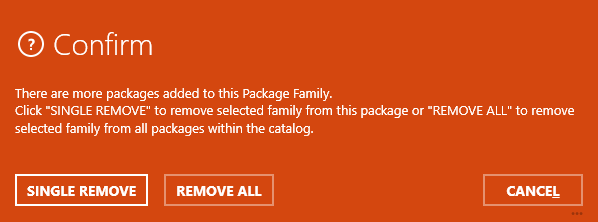
Das obige Bestätigungsfenster wird angezeigt, wenn eine Paketfamilie mehr als einem Paket zugewiesen ist. Zum Entfernen der Paketfamilie vom ausgewählten Paket muss nur die Schaltfläche EINZELN ENTFERNEN geklickt werden. Um die Paketfamilie von allen Paketen, denen sie zugewiesen ist, zu entfernen, muss die Schaltfläche ALLE ENTFERNEN geklickt werden. Wenn eine Paketfamilie von allen Paketen entfernt wird, wird sie automatisch gelöscht.
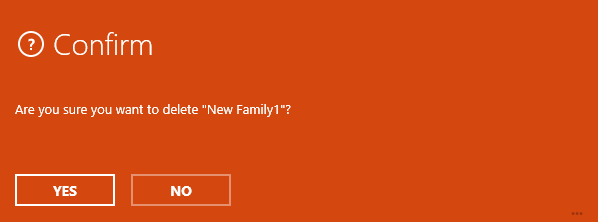
Wenn die Ziel-Paketfamilie nur mit dem ausgewählten Paket verbunden ist, wird nur das obige Bestätigungsfenster angezeigt. Klicken Sie auf die Schaltfläche JA, um mit der Aktion fortzufahren. Die Paketfamilie wird gelöscht.
Umbenennen einer Paketfamilie
Eine Paketfamilie kann umbenannt werden, indem die Ziel-Paketfamilie ausgewählt und auf die Schaltfläche Umbenennen geklickt wird.
Kontextmenü der Paketfamilie
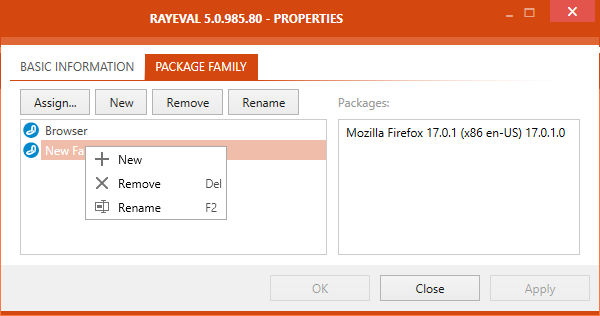
Das Kontextmenü kann durch Klicken auf eine Paketfamilie oder in den Bereich geöffnet werden, der die Paketfamilien enthält. Wenn das Kontextmenü nicht direkt auf einer Paketfamilie geöffnet wird, ist nur die Option Neu verfügbar. Mit dieser Option kann eine neue Paketfamilie erstellt werden. Wenn das Kontextmenü direkt auf einer Paketfamilie geöffnet wird, sind zusätzlich zur Option Neu auch Entfernen und Umbenennen verfügbar. Die Option Entfernen kann verwendet werden, um eine Paketfamilie entweder vom Zielpaket zu entfernen oder sie vollständig zu löschen, wenn nach der Ausführung der Aktion Entfernen die Paketfamilie keinem Paket in der Bibliothek mehr zugewiesen ist. Die Option Umbenennen kann verwendet werden, um eine Paketfamilie umzubenennen.
Speichern und Schließen des Fensters
Nachdem alle Änderungen vorgenommen wurden, kann das Fenster EIGENSCHAFTEN entweder mit der Schaltfläche OK oder der Schaltfläche Schließen geschlossen werden. Die Schaltfläche OK speichert alle Änderungen und schließt das Fenster EIGENSCHAFTEN. Die Option Schließen schließt das Fenster EIGENSCHAFTEN, ohne die Änderungen zu speichern. Es wird eine Warnung angezeigt, dass alle nicht gespeicherten Änderungen verloren gehen. Mit der Schaltfläche Übernehmen können Änderungen gespeichert werden, ohne das Fenster EIGENSCHAFTEN zu schließen.
Tagging
Ein Tag ist eine Bezeichnung, die zur Markierung von Paketen in der Bibliothek verwendet werden kann. Normalerweise kann ein Benutzer eine hierarchische Ordnerstruktur verwenden, um Pakete in der Bibliothek zu verwalten. Tags ermöglichen jedoch eine funktionale Gruppierung auf höherer Ebene.
Ein mögliches Anwendungsszenario für Tags ist das eines Unternehmens, das RayQC Advanced für Pakettests verwendet. Angenommen, bestimmte Pakete werden von mehreren Abteilungen innerhalb dieses Unternehmens genutzt, und gelegentlich müssen alle Pakete einer einzelnen Abteilung getestet werden. In diesem Fall würde die Verwendung von Ordnern zur Anordnung von Paketen nach Abteilungen zu Redundanzen führen, da einige Pakete von mehr als einer Abteilung genutzt werden. Für dieses Szenario ist es geeigneter, Ordner zur Anordnung von Paketen nach Hersteller oder Typ zu verwenden und sie dann mit der jeweiligen Abteilung zu taggen.
Um ein Paket zu taggen, muss der Benutzer das Paket aus der Bibliothek auswählen und dann entweder einen neuen Tag erstellen oder einen vorhandenen aus der Dropdown-Liste auswählen.
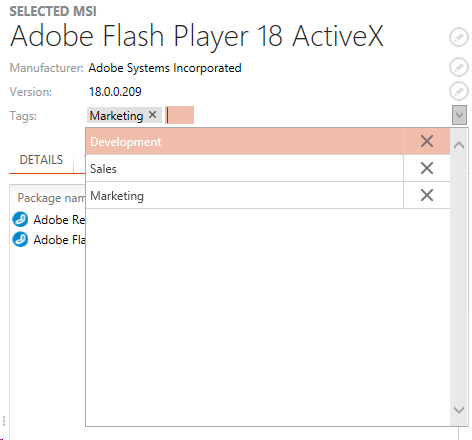
Um einen neuen Tag zu erstellen, geben Sie den Namen des Tags ein und drücken Sie EINGABE. Diese Tags können verwendet werden, um Pakete sowohl im Katalog als auch im Test-Assistent zu filtern.