Bereitstellungstyp-Seite
Auf der Seite Deployment Type können Benutzer ihren Bereitstellungstyp auswählen. Der gewählte Typ wird dann für den Export des Pakets verwendet. Die folgenden Bereitstellungstypen sind verfügbar:
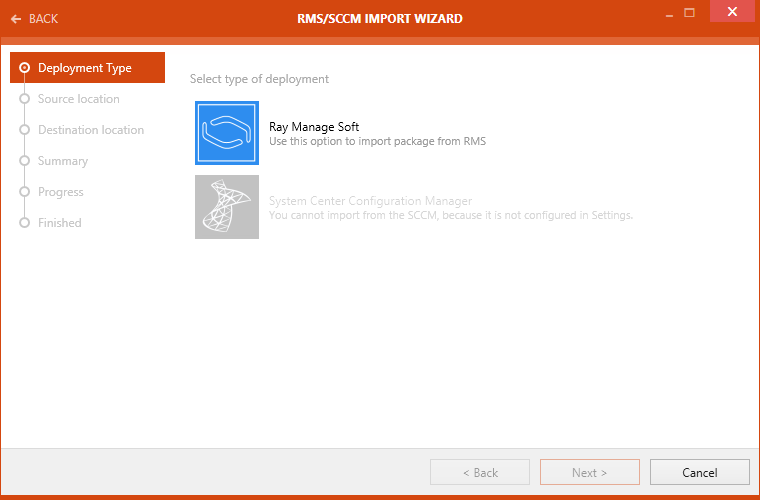
•RayManageSoft: Wenn diese Option gewählt wird, wird das Paket mit RayManageSoft exportiert. Beachten Sie, dass die RMS-Konsole installiert sein muss. Ist dies nicht der Fall, wird die Option ausgegraut.
•System Center Configuration Manager: Wenn diese Option gewählt wird, wird das Paket mit dem System Center Configuration Manager (SCCM) exportiert. Beachten Sie, dass SCCM konfiguriert sein muss. Ist dies nicht der Fall, wird die Option ausgegraut.
Nachdem ein Typ ausgewählt wurde, klicken Sie auf die Schaltfläche Next > , um fortzufahren.
Quellspeicherort-Seite
Auf der Seite Source location muss das Zielpaket ausgewählt werden.
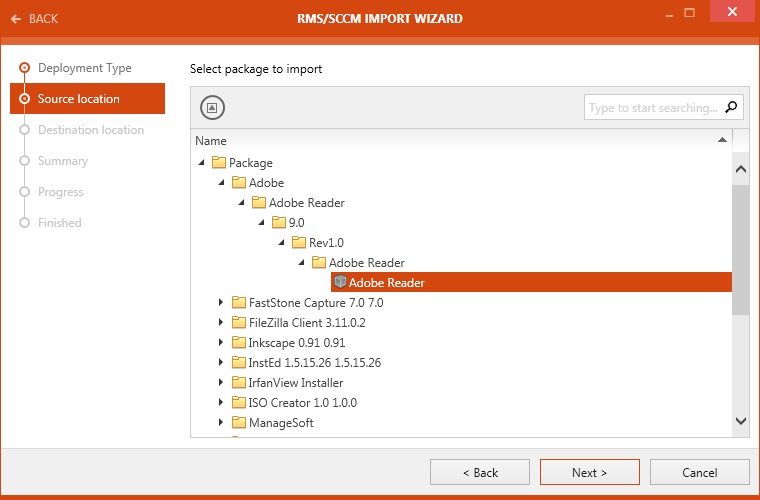
Wählen Sie das Zielpaket aus der angezeigten Bibliotheksstruktur aus und klicken Sie nach der Auswahl des Pakets auf die Schaltfläche Next >, um mit dem nächsten Schritt fortzufahren.
Zielspeicherort-Seite
Auf der Seite Destination location kann der Speicherort ausgewählt werden, an den das Paket importiert werden soll.
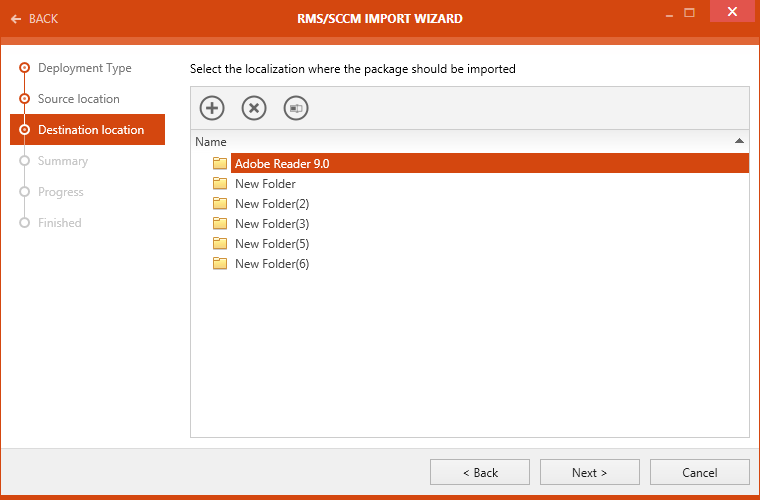
Wählen Sie das Ziel für den Import aus, indem Sie den Zielordner aus der Baumstruktur auswählen.
Klicken Sie auf die Schaltfläche Next >, um fortzufahren.
Zusammenfassungs-Seite
Die Seite Summary fasst die Einstellungen für den Export zusammen.
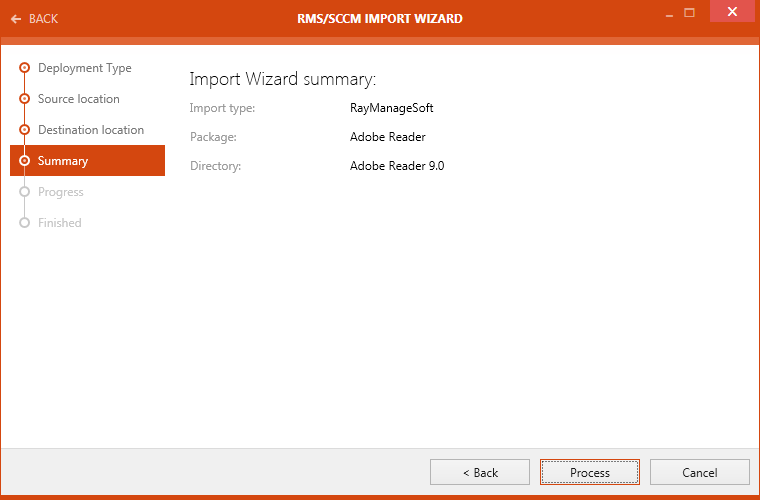
Überprüfen Sie, ob alle Einstellungen korrekt sind, und fahren Sie dann entweder mit dem Import fort oder kehren Sie zu dem Schritt zurück, in dem andere Einstellungen konfiguriert werden müssen.
Klicken Sie auf die Schaltfläche Process, um den Import auszuführen.
Fortschritts-Seite
Auf der Seite Progress wird der Fortschritt des Imports angezeigt.
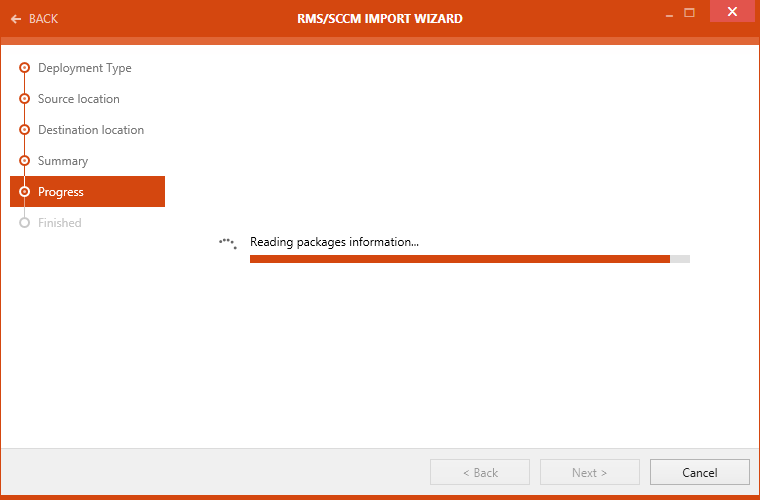
Nachdem der Import abgeschlossen wurde, fährt der Assistent automatisch mit der nächsten Seite fort.
Abschluss-Seite
Die Seite Finished enthält Informationen darüber, ob der Import erfolgreich war.
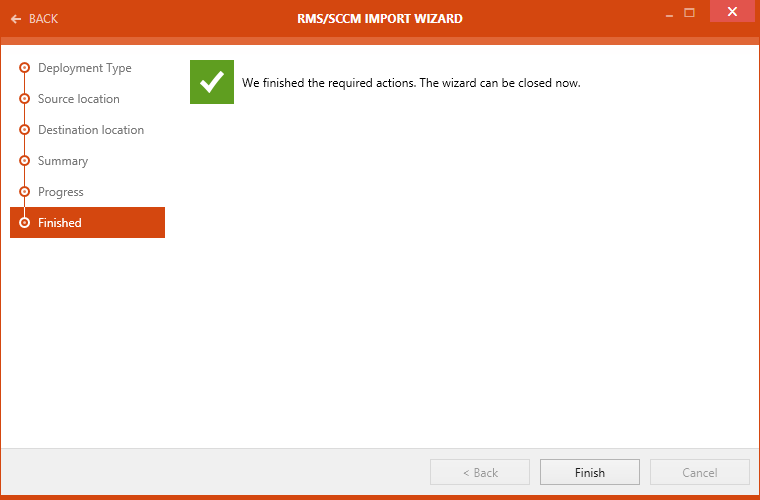
Klicken Sie auf die Schaltfläche Finished, um den Assistenten zu schließen.