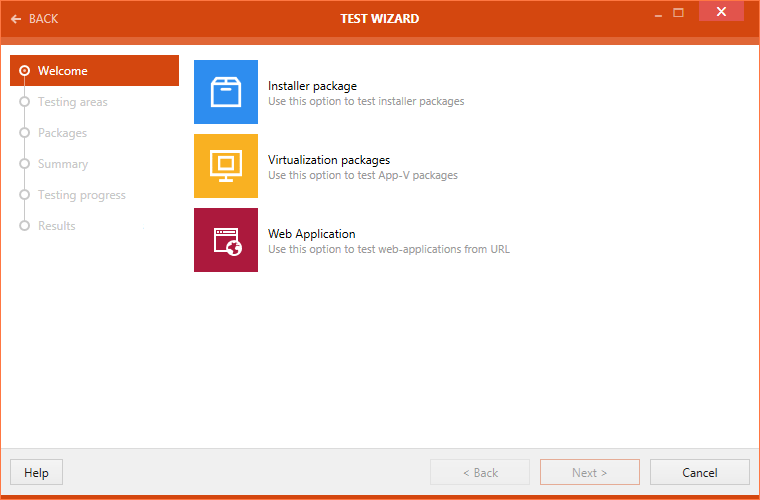
Der Test Wizard ist das Testausführungsmodul von RayQC Advanced. Ein Benutzer kann diesen Assistenten entweder über die Library oder durch Auswahl des Elements quick test auf dem Dashboard starten. Dieser Assistent verwendet vordefinierte Regelsätze, um Kollisions-, OS-Konformitäts- und Virtualisierungstests für ein Paket oder eine Reihe von Paketen durchzuführen. Er verwendet außerdem einen vordefinierten Regelsatz, um Browser-Konformitätstests für eine Webanwendung in verschiedenen Webbrowsern durchzuführen.
Diese Testtypen lassen sich kurz wie folgt beschreiben:
•Collision Test (other packages): Kollisionstests werden durchgeführt, um häufige Konflikte zwischen verschiedenen Anwendungen zu identifizieren, die das Erreichen des erforderlichen Grades an Anwendungsisolierung behindern. Dieser Test kann zwischen folgenden Elementen durchgeführt werden:
oMSI (oder EXE) und MSI (oder EXE)
oMSI (oder EXE) und MSM (Merge Module-Datei)
oMSI und OS-Snapshot
•Virtualization Test: Prüft die Anwendungsbereitschaft für die Virtualisierung gegen führende Virtualisierungstechnologien.
•OS Conformity Test (environment): Testet ein Paket für die Bereitstellung auf einem ausgewählten Betriebssystem. Ein Benutzer kann diesen Test entweder gegen einen vordefinierten Satz von Konformitätsregeln oder einen OS-Snapshot, der in der Softwarebibliothek gespeichert ist, durchführen.
•Environment tests on Virtualization packages: Testet .appv-Pakete gegen verschiedene Betriebssysteme.
•Internet Explorer 9 Conformity Test: Testet eine Webanwendung auf Konformität mit Internet Explorer 9.
•Internet Explorer 10 Conformity Test: Testet eine Webanwendung auf Konformität mit Internet Explorer 10.
•Internet Explorer 11 Conformity Test: Testet eine Webanwendung auf Konformität mit Internet Explorer 11.
Quick Test vs. Test über die Softwarebibliothek
Wenn ein Benutzer einen Test entweder für ein vorhandenes Paket in der Library oder für ein Paket auf dem Datenträger ausführen möchte, kann er den Test wizard direkt über das Element quick test auf dem Dashboard starten. Im Vergleich zur Testausführung über die Library fügt der Test wizard dem Prozess zwei zusätzliche Schritte hinzu. In diesen Schritten muss ein Benutzer angeben, ob ein Paket oder eine Webanwendung getestet werden soll. Der Benutzer muss außerdem das Zielpaket angeben, gegen das ein Quellpaket getestet wird. Das Quell- und das Zielpaket können jeweils entweder direkt aus der software library oder vom Datenträger stammen. Wenn eine Webanwendung getestet wird, kann die Anwendung entweder aus der software library oder direkt aus einer URL stammen. Wenn ein Quellpaket direkt vom Datenträger oder eine Webanwendung direkt aus einer URL stammt, kann das Testergebnis lokal, aber nicht in der Datenbank gespeichert werden; daher wird das Ergebnis nicht im Berichtsbetrachter angezeigt.
Ausführen eines Quick Tests
Um einen Quick Test für ein Paket oder eine Webanwendung auszuführen, befolgen Sie die nachstehenden Schritte:
Wählen Sie das Element quick test aus dem Dashboard aus. Der Test Wizard wird gestartet.
Wählen Sie zwischen dem Testen eines Desktop-Pakets oder einer Webanwendung.
Klicken Sie auf die Schaltfläche Next > , um fortzufahren.
•Wenn Installer package ausgewählt wurde, fahren Sie mit diesem Abschnitt fort.
•Wenn Web application ausgewählt wurde, fahren Sie mit diesem Abschnitt fort.
•Wenn Virtualization packages ausgewählt wurde, fahren Sie mit diesem Abschnitt fort.