Der Abschnitt Web browser wird angezeigt.
Wählen Sie im Abschnitt Web browser die Browser aus, gegen die die Webanwendung getestet werden soll. Für die Auswahl stehen drei Browser zur Verfügung: Internet Explorer 9, Internet Explorer 10 und Internet Explorer 11. Ein Benutzer kann entweder Tests für alle Browser oder im gemischten Modus ausführen. Zunächst sind alle Browser ausgewählt; Benutzer können jeden Browser durch Klicken darauf abwählen.
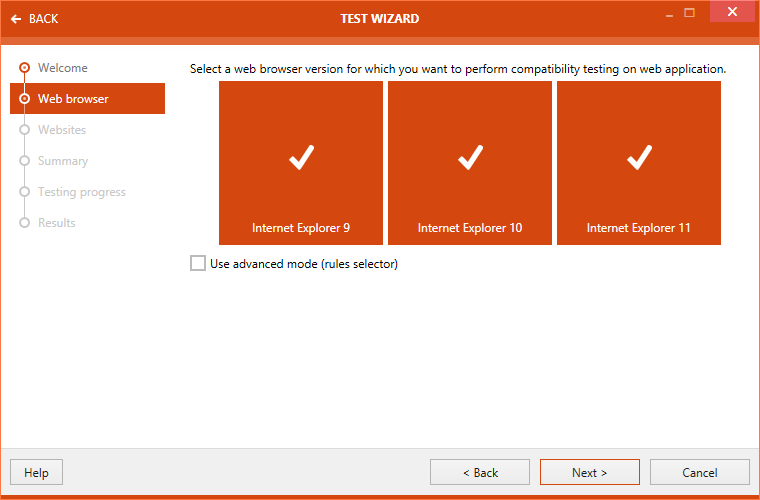
Use advanced mode (rules selector)
Die Aktivierung des erweiterten Modus ermöglicht dem Benutzer, Testregeln aus den unterstützten Testbereichen auszuwählen. Wenn diese Option nicht aktiviert ist, wird ein Paket gegen alle Regeln aus den Testbereichen getestet.
Klicken Sie auf die Schaltfläche Next > , um fortzufahren.
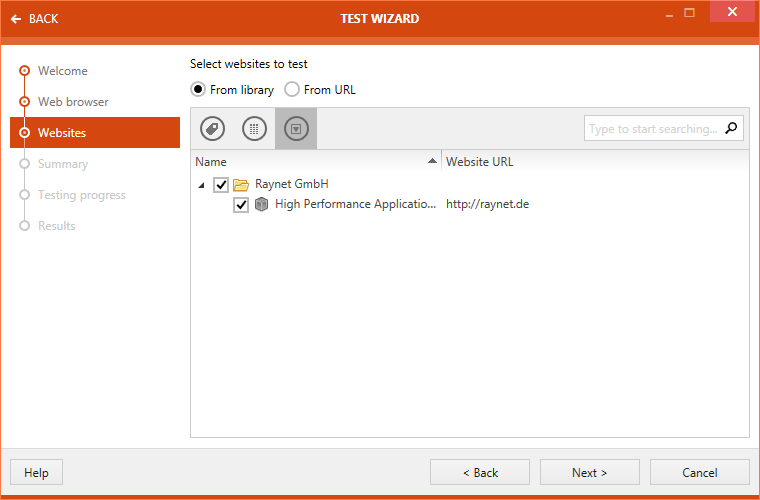
Wählen Sie das zu testende Paket aus.
Benutzern stehen zwei Optionsfelder zur Verfügung: From library und From URL.
From library:
Wenn diese Option ausgewählt ist, werden die Webanwendungen in der Softwarebibliothek angezeigt. Navigieren Sie und wählen Sie die gewünschte Webanwendung zum Testen aus.
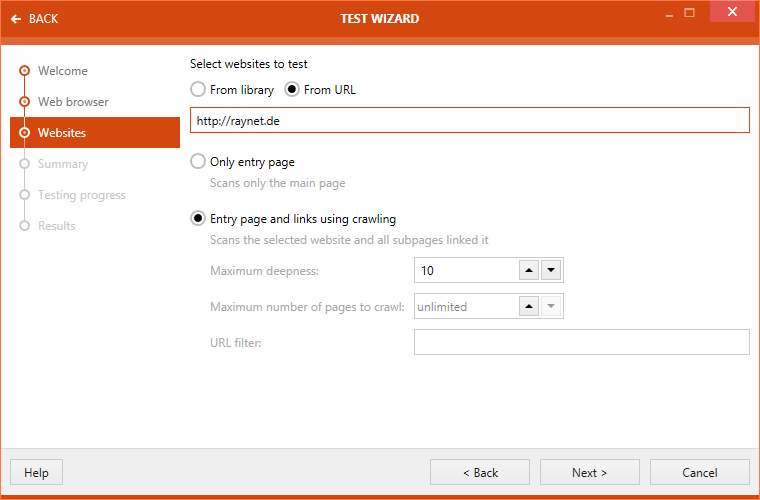
From URL:
a) Wenn diese Option ausgewählt ist, geben Sie die URL der Website in das entsprechende Feld ein. Geben Sie dann an, ob nur die Einstiegsseite getestet werden soll oder ob Crawling verwendet werden soll.
Wenn Crawling verwendet wird, legen Sie die Tiefe und die maximale Anzahl der zu crawlenden Seiten fest. Es ist auch möglich, einen URL-Filter festzulegen.
|
Achtung: |

Sobald die Webanwendung konfiguriert wurde, klicken Sie auf die Schaltfläche Next > .
Der Abschnitt Summary ist nun verfügbar. Die Testkriterien werden in diesem Abschnitt zusammengefasst. Diese Zusammenfassung enthält Informationen zur Webanwendung und eine Liste der Testregeln, gegen die der Test durchgeführt wird.
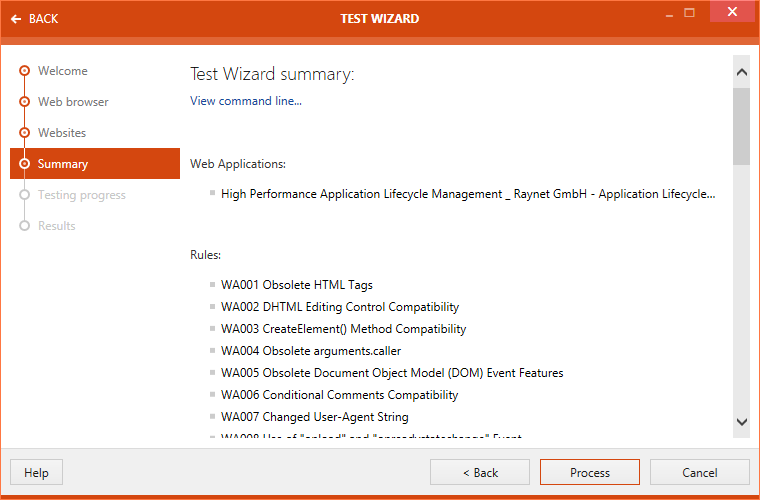
Klicken Sie auf die Schaltfläche Process, um die Testausführung zu starten.
|
Achtung: Da die Dateien der zu testenden Webanwendung zum Zeitpunkt des Tests abgerufen werden, ist eine Verbindung zur URL der Ziel-Webanwendung erforderlich. |
Der Fortschritt des Tests wird angezeigt.
Nach Abschluss der Tests wird die Ansicht Issues and fixes angezeigt. Die in der Webanwendung gefundenen Probleme werden hier aufgelistet. Wählen Sie die Probleme aus, die im Bericht angezeigt werden sollen, indem Sie das Kontrollkästchen neben dem Problem aktivieren.
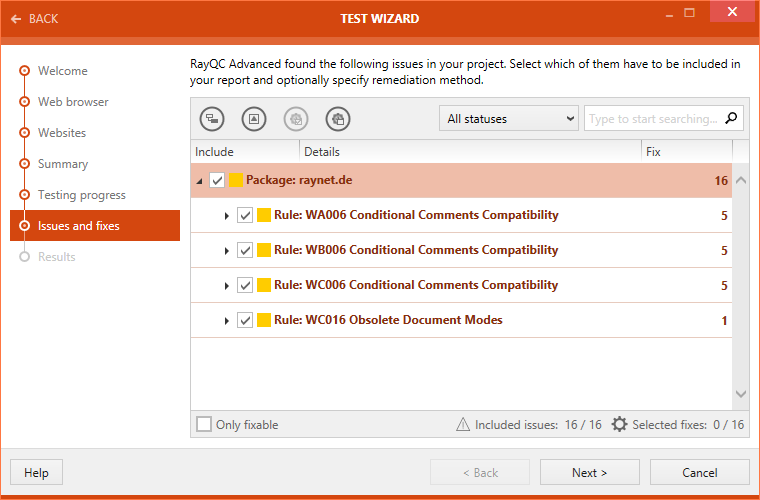
Klicken Sie auf die Schaltfläche Next >, um fortzufahren.
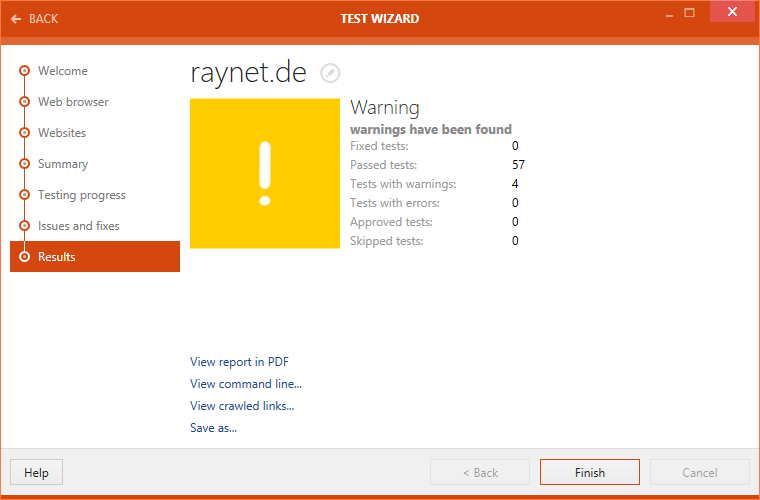
Nach Abschluss des Tests wird das Ergebnis im Abschnitt Results angezeigt. Es stehen verschiedene Optionen zur Verfügung:
•View reports in PDF: Klicken Sie auf diese Option, um das Testergebnis im Format .pdf zu öffnen.
•View command line...: Klicken Sie auf diese Option, um die Befehlszeilenargumente für das aktuelle Testszenario anzuzeigen.
•View crawled links...: Zeigt die spezifischen Links an, die beim Testen der Anwendung gecrawlt wurden.
•Save as...: Klicken Sie auf diese Option, um das Testergebnis in einem der verfügbaren Formate zu exportieren. Mögliche Formate sind: .pdf, .docx, .doc, .html, .xps und .xml.
Wenn die Option After pressing FINISH save the results of the test scenario in the catalog aktiviert ist, werden die Testergebnisse nach dem Klicken auf die Schaltfläche Finish in der Bibliothek gespeichert. Deaktivieren Sie die Option, wenn das Ergebnis nicht in der Bibliothek gespeichert werden soll. Standardmäßig ist das Kontrollkästchen aktiviert.
Klicken Sie auf die Schaltfläche Finish, um den TEST WIZARD zu schließen.