Die Testing areas werden angezeigt.
Innerhalb der Testing areas stehen Benutzern fünf Optionen zur Verfügung: other packages (Kollisionstest), environment (Konformitätstest), virtualization, appx und rayqc checklist. Ein Benutzer kann entweder einen Test für alle Bereiche oder im gemischten Modus ausführen. Zunächst sind alle Testbereiche ausgewählt; ein Benutzer kann jeden Bereich durch Klicken darauf abwählen.
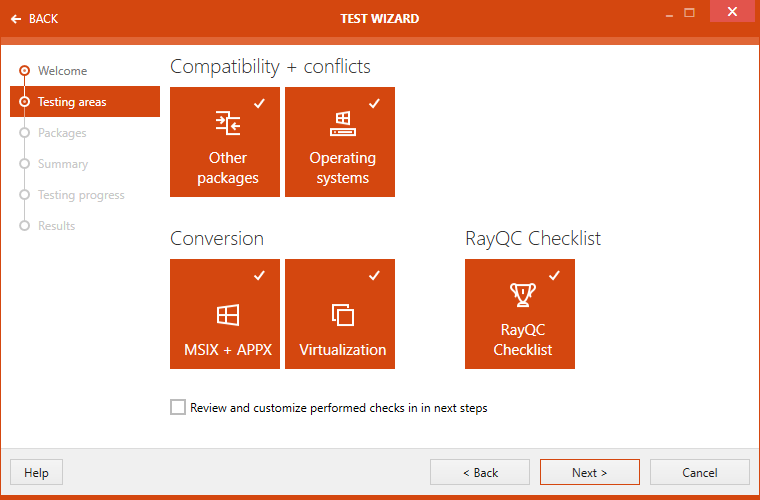
Show detailed rule selector in next step:
Die Aktivierung des erweiterten Modus ermöglicht es Benutzern, Testregeln aus den unterstützten Testbereichen auszuwählen. Wenn diese Option nicht aktiviert ist, wird ein Paket gegen alle Regeln aus den Testbereichen getestet.
Um Kollisionstests an einem Paket durchzuführen, müssen die Zielpakete ausgewählt werden.
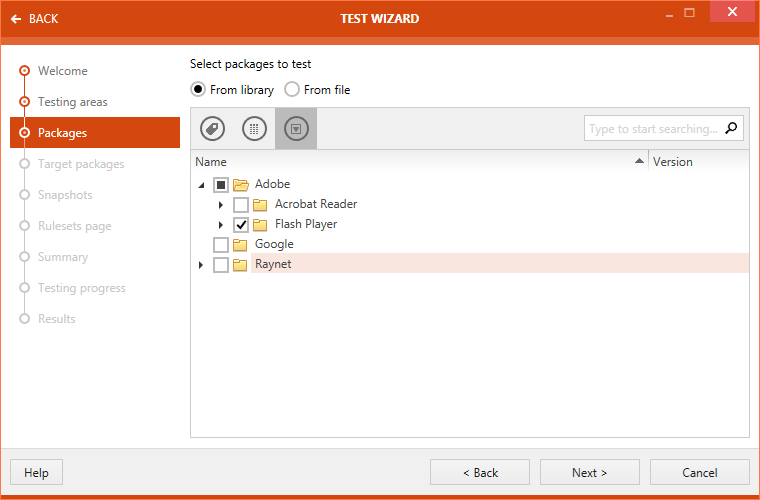
Select package to test. Benutzern stehen zwei Optionsfelder zur Verfügung: From library und From File.
From library:
Wenn diese Option ausgewählt ist, werden die Pakete in der Library angezeigt. Navigieren Sie und wählen Sie das gewünschte Paket bzw. die gewünschten Pakete zum Testen aus.
From file:
Wenn diese Option ausgewählt ist, werden drei zusätzliche Schaltflächen angezeigt: Add package, Add transform, und Remove. Die letzten beiden Schaltflächen sind zunächst deaktiviert und werden automatisch aktiviert, wenn ein Paket hinzugefügt wurde.
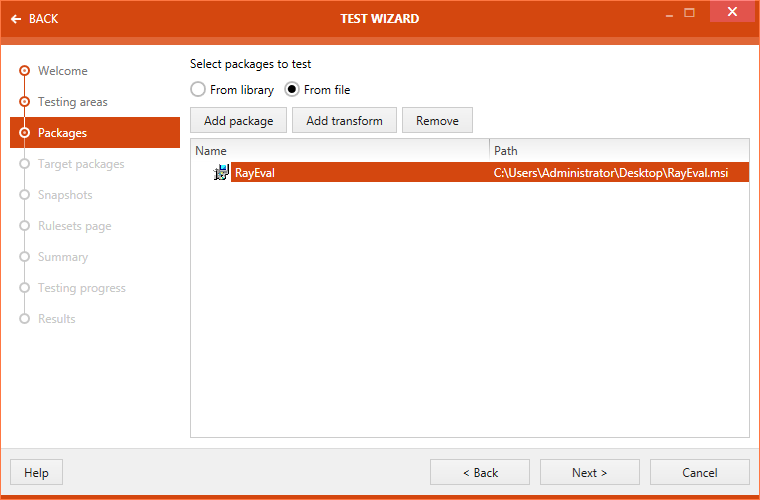
Lokale Dateien können auch in die library importiert werden. Dazu muss ein Benutzer die Option Import local packages im Schritt Summary aktivieren.
Sobald das Paket bzw. die Pakete hinzugefügt wurden, klicken Sie auf die Schaltfläche Next > .
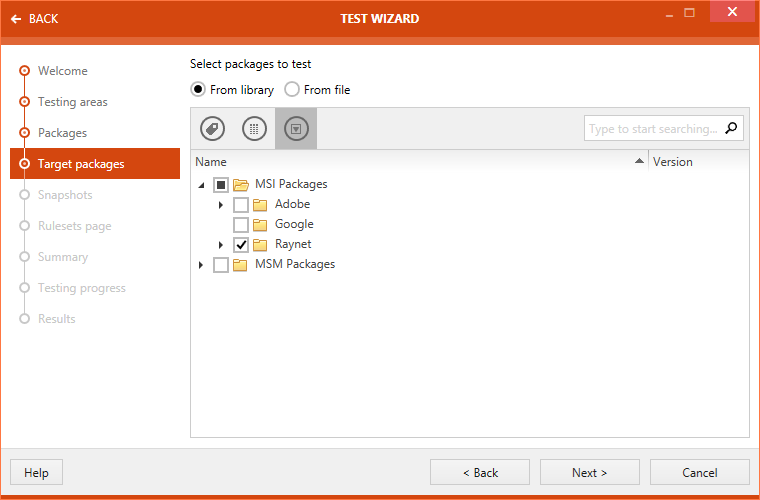
Wenn other packages als Testbereich ausgewählt wurde, ist der Abschnitt Target packages nach dem Klicken auf die Schaltfläche Next > im Abschnitt Testing areas für Benutzer verfügbar.
Das Zielpaket kann entweder aus der Datenbank oder direkt vom Datenträger ausgewählt werden.
• From library: Das/die Zielpaket(e) und/oder Mergemodule auswählen.
• From file: Paket und/oder Transform vom Datenträger hinzufügen.
Klicken Sie auf die Schaltfläche Next > .
Wenn der Umgebungstest als einer der Testbereiche ausgewählt ist, hat ein Benutzer die Möglichkeit, das Paket entweder gegen einen OS-Snapshot (gespeichert in der software library) zu testen oder ein regelbasiertes Basis-Testing durchzuführen.
Testing against an OS snapshot: Um diese Option zum Testen zu verwenden, wählen Sie die Option Test selected packages against a specific snapshot from the library. Wenn diese Option ausgewählt ist, wird die Dropdown-Liste aktiviert und der Benutzer kann den Ziel-OS-Snapshot auswählen.

Zusätzlich kann ein Benutzer wählen, mit dieser Option eine erweiterte Qualitätssicherung durchzuführen. Die Aktivierung dieser Aktion führt zu einer zusätzlichen Überprüfung des Pakets auf potenzielle Probleme, die die Bereitstellung auf einem ausgewählten Betriebssystem beeinträchtigen könnten.
Testen für ein bestimmtes System: RayQC Advanced enthält integrierte Regeln zur Durchführung von Konformitätstests für ein Paket gegen ein bestimmtes Betriebssystem. Um dies zu nutzen, wählen Sie: Test basic quality assurance for a given system. Nach Auswahl dieser Option wählen Sie das Zielbetriebssystem aus der Dropdown-Liste.

Klicken Sie auf die Schaltfläche Next >.
Wenn APPX, Nano Server oder eine Virtualisierungslösung als einer der Testbereiche ausgewählt ist, wird die Seite Rulesets geöffnet. Die verschiedenen Regelsätze für Virtualisierung und andere Bereiche können ausgewählt werden.
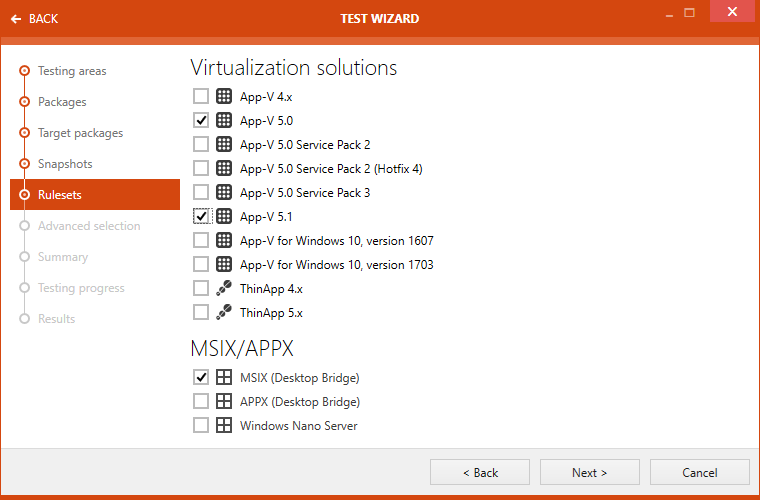
Nachdem alle Ziel-Regelsätze ausgewählt wurden, klicken Sie auf die Schaltfläche Next >.
Wenn der erweiterte Modus ausgewählt wurde, wird im nächsten Schritt der Abschnitt für die erweiterte Auswahl angezeigt. Im Abschnitt für die erweiterte Auswahl kann ein Benutzer Regeln für die Ausführung verschiedener Testtypen auswählen oder abwählen. Die hier angezeigten Testtypen stehen in direktem Zusammenhang mit den gewählten Testbereichen.
Wenn eine Regel ausgewählt ist, wird die Beschreibung dieser Regel unter den Regelbeschreibungen angezeigt.
Oben in diesem Abschnitt werden drei Schaltflächen angezeigt: Check all, Uncheck all und Toggle.
•Check all: Wählt alle Regeln aus, die unter verschiedenen Testbereichen abgedeckt sind.
•Uncheck all: Hebt die Auswahl aller ausgewählten Regeln auf, die unter verschiedenen Testbereichen abgedeckt sind.
•Toggle: Wechselt die Auswahl der Regeln.
Klicken Sie auf die Schaltfläche Next > . Der Abschnitt Summary ist nun verfügbar. Die Testkriterien werden in diesem Abschnitt zusammengefasst. Diese Zusammenfassung enthält Informationen zum Quell- und Zielpaket sowie eine Liste der Testregeln, gegen die der Test durchgeführt wird.
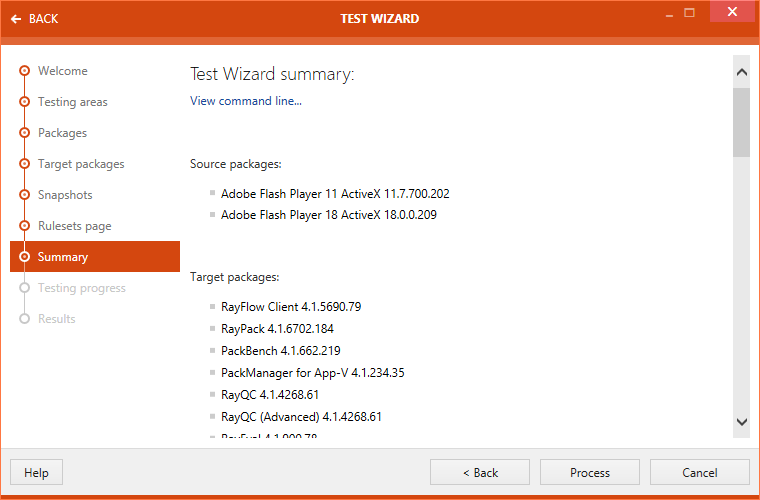
Wenn ein Benutzer die Option Import local packages aktiviert, werden alle lokalen Dateien in die library importiert.
Klicken Sie auf die Schaltfläche Process, um die Testausführung zu starten.
Der Fortschritt des Tests wird angezeigt.
Nach Abschluss der Tests wird die Ansicht Issues and fixes angezeigt. Die im Test gefundenen Probleme werden hier aufgelistet. Wählen Sie die Probleme aus, die im Bericht angezeigt werden sollen, indem Sie das Kontrollkästchen links neben dem Problem aktivieren.
Wenn environment als einer der Testbereiche ausgewählt wurde, können bei einigen der gefundenen Probleme Korrekturen direkt angewendet werden.
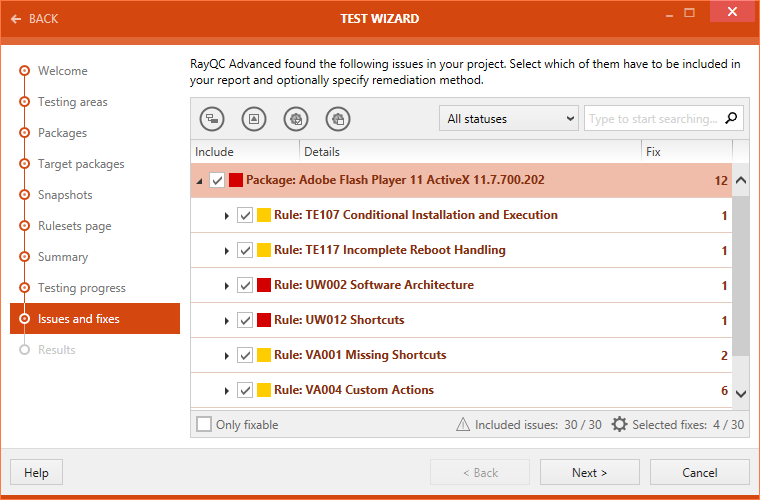
Es stehen zwei verschiedene Korrekturtypen zur Verfügung.
•Light fix: Nimmt nur geringfügige Änderungen am Paket vor.
•Power fix: Nimmt umfangreiche Änderungen am Paket vor.
Eine Korrektur kann über das Dropdown-Menü rechts neben dem Problem ausgewählt werden. Durch das Ausführen von Korrekturen wird eine .mst-Datei und in einigen Fällen auch eine .cab-Datei für das Paket erstellt.
Wählen Sie die Korrekturen aus, die auf das Paket angewendet werden sollen, sowie die Probleme, die im Bericht angezeigt werden sollen, und klicken Sie auf die Schaltfläche Next > .
|
Warnung: Da Power fixes das Paket beschädigen können, sollten Power fixes nur angewendet werden, wenn ausreichende Paketerfahrung und entsprechendes Wissen vorhanden ist. |

Der Fortschritt der Korrektur wird im Abschnitt Fixing Progress angezeigt.
Nach der Testausführung wird das Testergebnis im Abschnitt Results angezeigt.
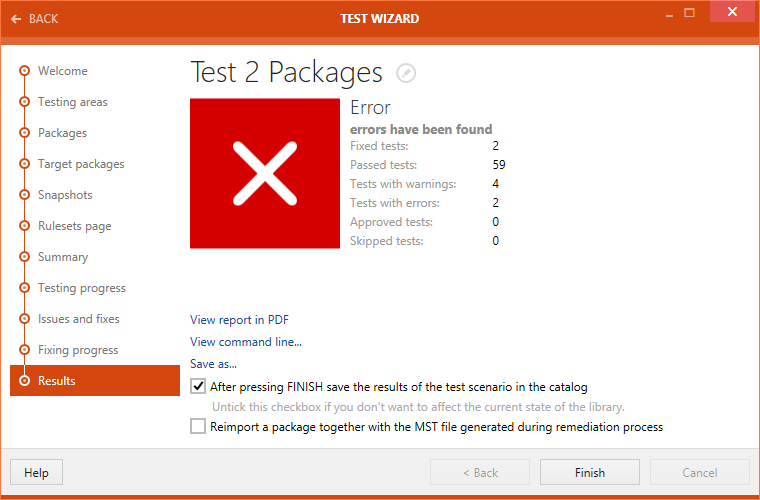
Nach Abschluss der Korrektur wird das Ergebnis im Abschnitt Results angezeigt. Es stehen verschiedene Optionen zur Verfügung:
•See the generated MST file: Klicken Sie auf diese Option, um das Verzeichnis zu öffnen, das die generierte .mst-Datei enthält.
•View reports in PDF: Klicken Sie auf diese Option, um das Testergebnis im Format .pdf zu öffnen.
•View command line...: Klicken Sie auf diese Option, um die Befehlszeilenargumente für das aktuelle Testszenario anzuzeigen.
•Save as...: Klicken Sie auf diese Option, um das Testergebnis in einem der verfügbaren Formate zu exportieren. Mögliche Formate sind: .pdf, .docx, .doc, .html, .xps und .xml.
Wenn die Option After pressing FINISH save the results of the test scenario in the catalog aktiviert ist, werden die Testergebnisse nach dem Klicken auf die Schaltfläche Finish im Katalog gespeichert. Deaktivieren Sie die Option, wenn das Ergebnis nicht in der Bibliothek gespeichert werden soll. Standardmäßig ist das Kontrollkästchen aktiviert.
Wenn die Option After pressing FINISH save the report in RayFlow server aktiviert ist, wird das Testergebnis nach dem Klicken auf die Schaltfläche Finish in der RayFlow-Instanz gespeichert. Standardmäßig ist das Kontrollkästchen deaktiviert.
Wenn die Option Reimport a package together with the MST file generated during remediation process aktiviert ist, wird das Paket nach dem Klicken auf die Schaltfläche Finish erneut importiert, und die .mst -Datei, die beim Anwenden der Korrekturen generiert wurde, wird zusammen mit dem Paket importiert.
Klicken Sie auf die Schaltfläche Finish, um den TEST WIZARD zu schließen.