Die folgenden Schritte veranschaulichen, wie ein Paket mithilfe des PAKETIMPORT-ASSISTENTEN in die Bibliothek importiert wird:
1. Wählen Sie das Element Paket importieren aus der Seitenleiste.
Der PAKETIMPORT-ASSISTENT wird initialisiert.
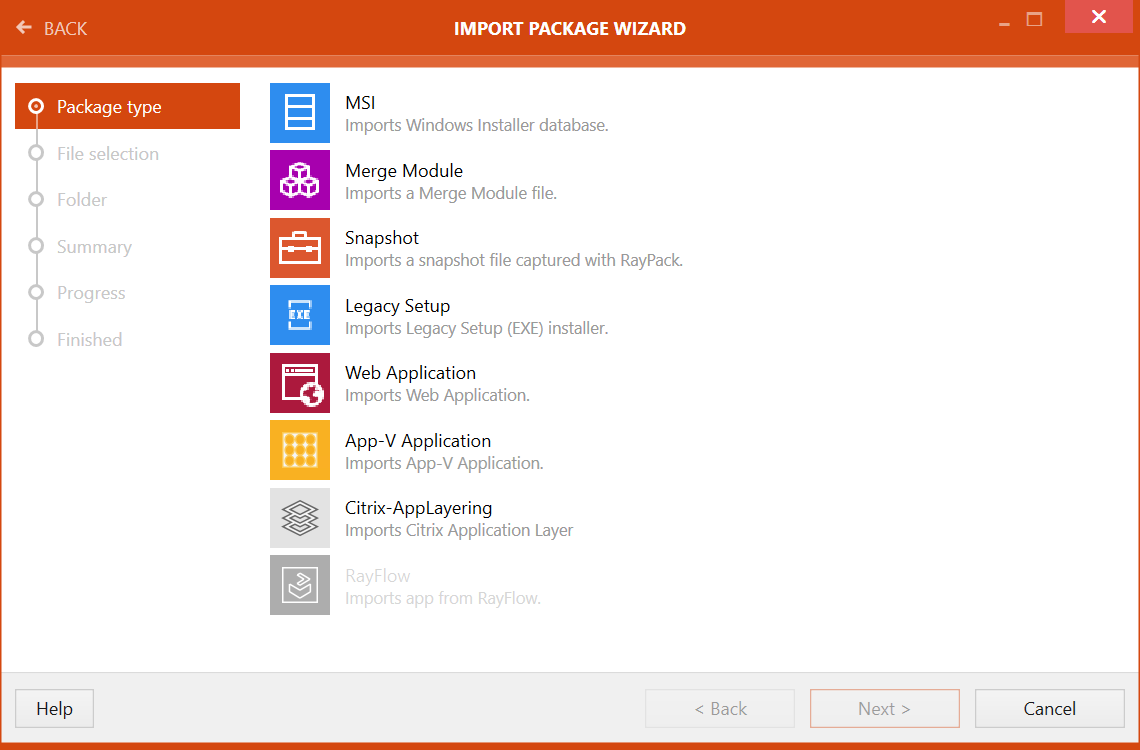
2. Wählen Sie den Pakettyp aus den verfügbaren Optionen. Diese Optionen umfassen:
•MSI: Importiert eine Windows Installer-Datenbankdatei (.msi).
•Merge Module: Importiert eine Merge Module-Datei (.msm).
•Snapshot: Importiert eine mit RayPack aufgezeichnete Snapshot-Datei (.rcs).
•Legacy Setup: Importiert ein älteres Setup-EXE-Installationsprogramm (.exe).
•Web Application: Importiert eine Webanwendung.
•App-V Application: Importiert eine App-V-Anwendung (.appv).
•Citrix-AppLayering: Importiert Citrix-Layer (.laypgk).
•RayFlow: Importiert ein Paket aus RayFlow.
|
Warnung: Um ein Legacy-Paket (.exe) zu importieren, muss eine Version von RayPack entweder auf dem lokalen System oder auf einer virtuellen Maschine verfügbar sein, die für RayQC Advanced konfiguriert ist! |

3. Klicken Sie auf die Schaltfläche Weiter >.
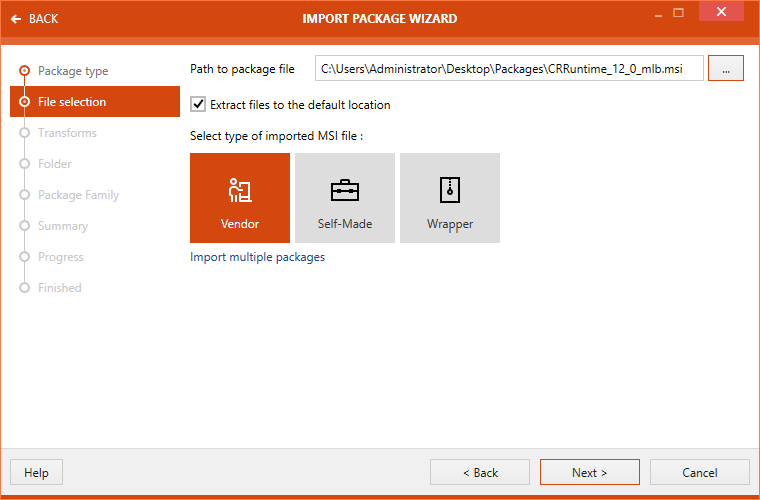
Die Seite Dateiauswahl ist nun verfügbar. Abhängig vom initial ausgewählten Pakettyp werden auf dieser Seite die relevanten Optionen für den jeweiligen Pakettyp angezeigt.
4. Wählen Sie den Pfad zur Paketdatei aus (in diesem Beispiel wird MSI als Pakettyp für den Import gewählt).
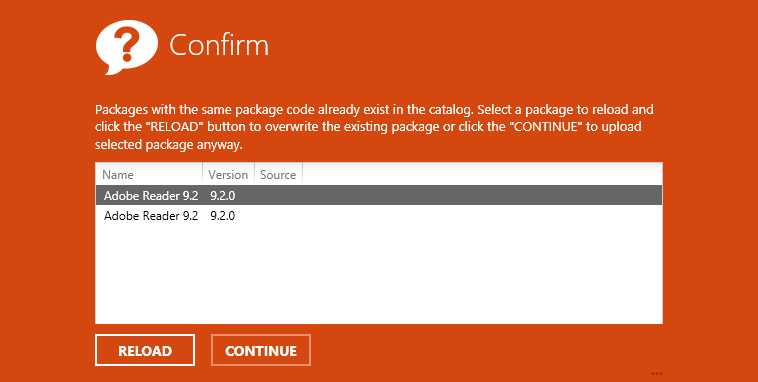
5. Falls das ausgewählte Paket bereits in der Datenbank vorhanden ist, wird eine Bestätigungsmeldung angezeigt. Der Benutzer kann NEU LADEN wählen, um das Paket in der Bibliothek zu überschreiben, oder FORTFAHREN wählen, um eine zweite Kopie des Pakets zu importieren.
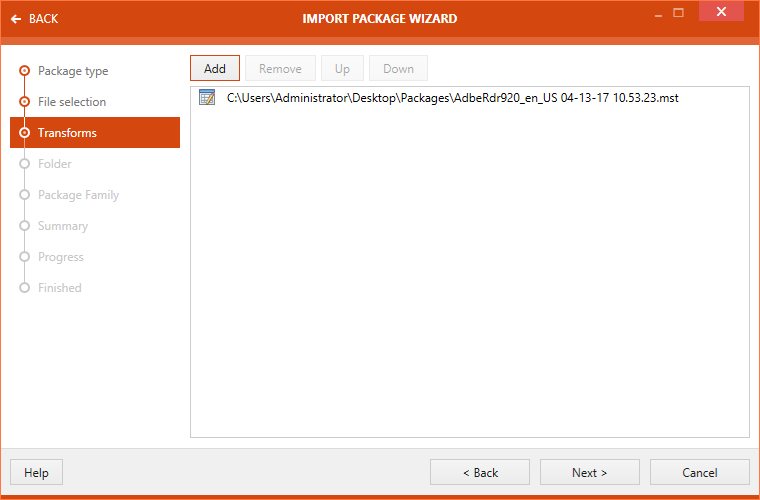
6. Falls als Paketimporttyp .msi ausgewählt wurde, wird als Nächstes die Seite Transforms angezeigt. Auf dieser Seite kann der Benutzer Transform-Dateien für das zu importierende Paket hinzufügen.
Klicken Sie auf die Schaltfläche Weiter > , um fortzufahren.
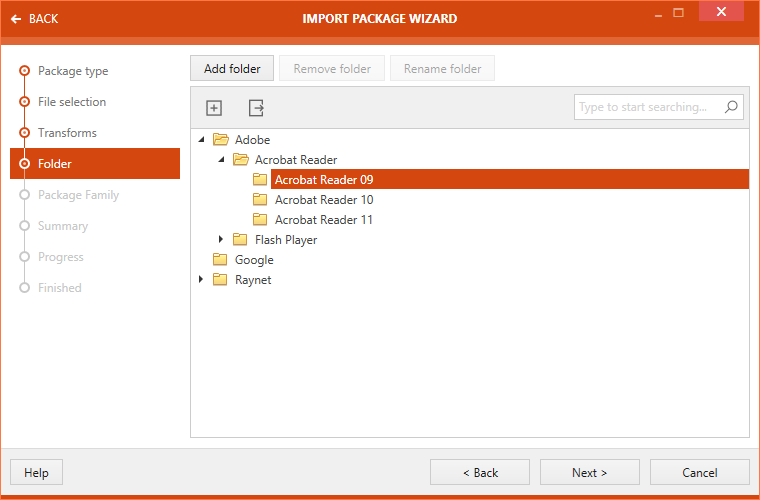
7. Wählen Sie Ordner hinzufügen als Ziel für das importierte Paket. Die hier angezeigten oder erstellten Ordner beziehen sich auf den zuvor ausgewählten Pakettyp. Das bedeutet: Falls ein Benutzer OS Snapshot als Pakettyp ausgewählt hat, werden hier die vorhandenen Ordner im Bereich OS Snapshots der Bibliothek angezeigt.
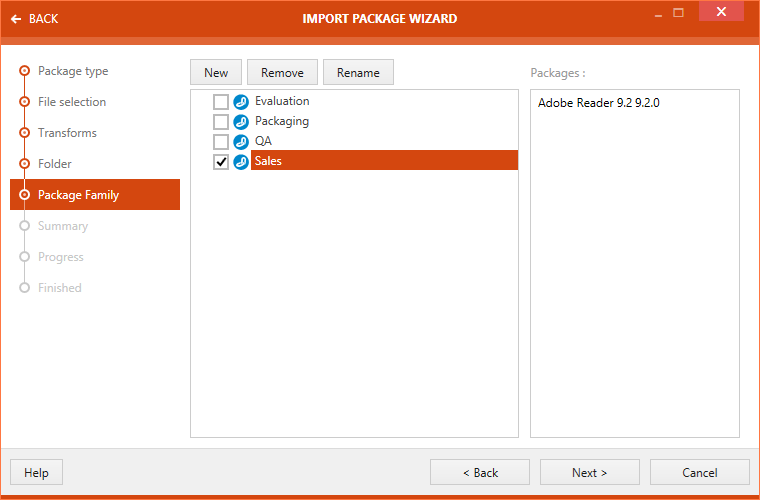
8. Auf der Seite Paketfamilie kann der Benutzer die Paketfamilie angeben, zu der das Paket gehört. Diese Seite bietet die Möglichkeit, entweder eine vorhandene Paketfamilie zu verwenden oder eine neue zu erstellen.
Als Nächstes wird die Seite Zusammenfassung angezeigt. Die Benutzereingaben für den Paketimport werden auf dieser Seite zusammengefasst.
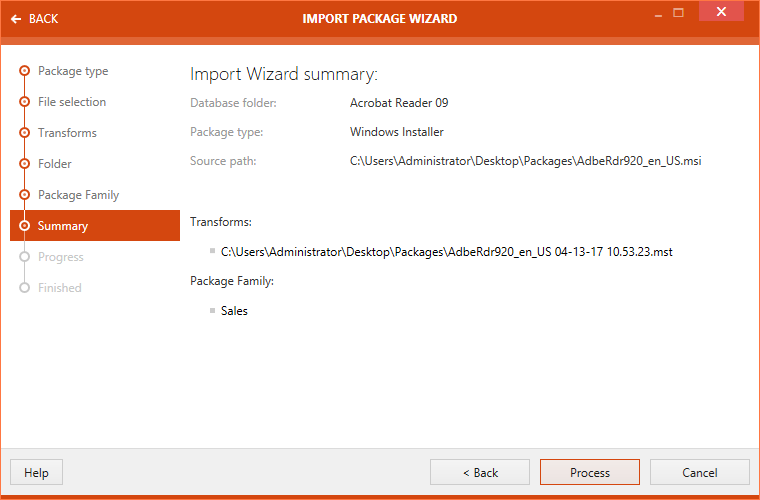
9. Klicken Sie auf die Schaltfläche Verarbeiten, um den Import des Pakets zu starten.
Ein Fortschrittsbalken wird angezeigt.
10. Die Bestätigung eines erfolgreichen Paketimports wird auf der Seite Fertig angezeigt.
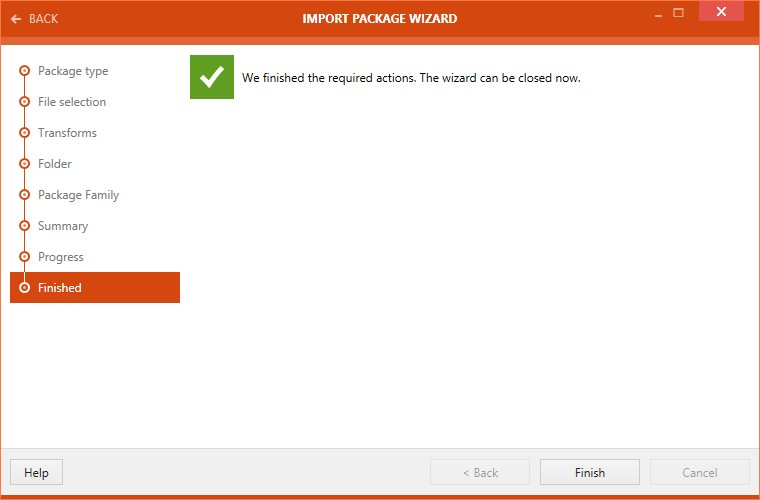
Klicken Sie auf die Schaltfläche Fertigstellen, um den PAKETIMPORT-ASSISTENTEN zu schließen.