Die Einstellungen für virtuelle Maschinen können in dieser Registerkarte des Abschnitts Settings konfiguriert werden.
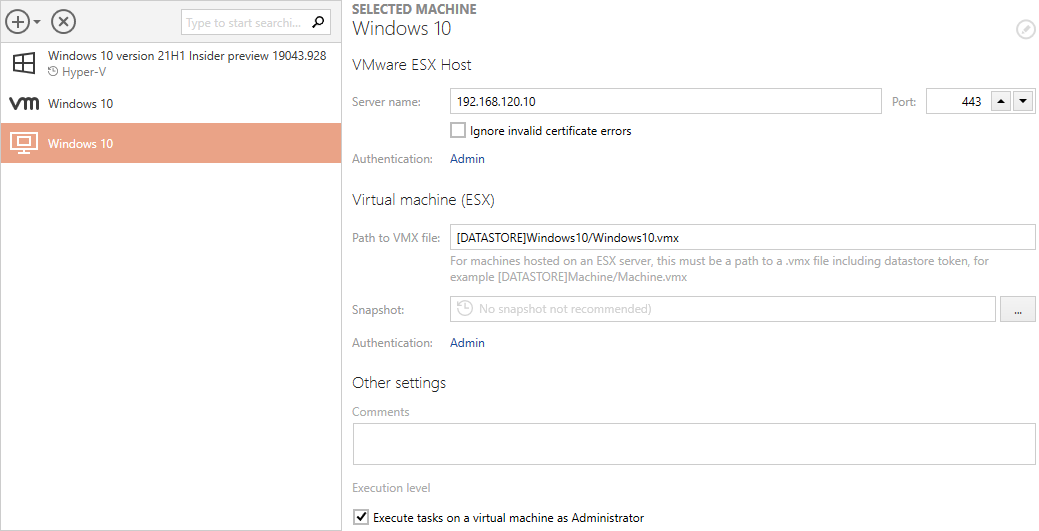
Standardmäßig ist die Liste der Maschinen leer. Jede Maschine, die verwendet werden soll, muss zuerst importiert werden. Die Ansicht ist in drei Abschnitte unterteilt:
•Function Buttons (Add, Remove, Search)
Dieser Bereich wird verwendet, um eine neue Maschine hinzuzufügen, eine Auswahl zu entfernen und nach Maschinen in der Liste zu suchen. Um die Liste zu filtern, geben Sie einige Buchstaben in das Suchfeld ein, und die Liste wird automatisch gefiltert. Um die Ergebnisse zu löschen, klicken Sie entweder auf X oder leeren Sie den Inhalt des Suchfelds.
•List of Machines
Dies ist eine Liste aller Maschinen, die für RayPack Studio-Produkte definiert sind. Jede Maschine wird durch ein Symbol dargestellt, das ihren Typ angibt (VMware Workstation, VMware ESX oder Hyper-V), sowie durch den Maschinennamen und (falls konfiguriert) den Namen des zu verwendenden Snapshots. Wählen Sie eine Maschine aus der Liste aus, um deren Details auf der rechten Seite anzuzeigen.
•Virtual Machine Editor
Der rechte Bereich enthält verschiedene Steuerelemente und Eingaben zur aktuell ausgewählten Maschine. Im weiteren Verlauf dieses Kapitels wird deren Bedeutung sowie die geringfügigen Unterschiede zwischen verschiedenen Maschinentypen erläutert.
So importieren Sie eine virtuelle Maschine...
|
Warnung: Es ist nicht möglich, virtuelle Maschinen zu importieren, wenn RayQC Advanced bereits auf einer virtuellen Maschine installiert ist! |

1.Klicken Sie auf die Schaltfläche +, um das Dropdown-Menü für neue Maschinen zu erweitern.
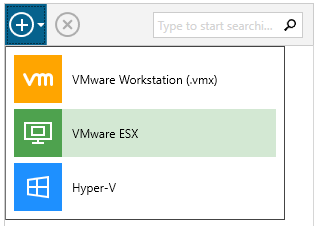
2.Wählen Sie den Typ der zu importierenden Maschine aus.
3.Die Maschine wird der Liste hinzugefügt. Verwenden Sie den Editor, um die Details für die Maschine zu konfigurieren.
|
Achtung: Aufgrund technischer Einschränkungen der VMware-APIs ist es nicht möglich, sowohl Workstation- als auch ESX-Maschinen zu definieren. Sobald einer dieser Typen importiert wurde, wird der andere Typ deaktiviert! |

So löschen Sie eine virtuelle Maschine...
1.Wählen Sie eine Maschine aus der Liste aus.
2.Klicken Sie auf die Schaltfläche X im Funktionsbereich.
Virtuelle Maschinen bearbeiten
Der Editor für virtuelle Maschinen ist in bis zu drei verschiedene Abschnitte unterteilt. Die Sichtbarkeit der Optionen hängt vom Typ der aktuell ausgewählten Maschine ab.
Host- oder Serverabschnitt (nur Hyper-V und ESX)
Dieser Abschnitt enthält die Eigenschaften des Hypervisor-Servers. Da VMware Workstation ausschließlich lokale Dateien verwendet, ist die Registerkarte bei der Arbeit mit Workstation-Maschinen nicht sichtbar. Wenn dieser Abschnitt angezeigt wird, sind alle hier angezeigten Werte obligatorisch.
•Server name + Port
Definiert den Speicherort und den Port des Hosts. Wenden Sie sich an den zuständigen Administrator, um diese Werte zu erfahren. Standardmäßig wird Port 5985 für Hyper-V und 443 für ESX-Maschinen verwendet, diese können jedoch individuell überschrieben werden.
•Authentication
Diese Einstellung konfiguriert die Anmeldeinformationen für die Verbindung zum Host. Dieses Feld ist obligatorisch, auch wenn die automatische Anmeldung auf dem Gastbetriebssystem aktiviert ist. Um die Anmeldeinformationen zu konfigurieren, klicken Sie auf die Schaltfläche Configure credentials... und geben Sie Benutzername und Kennwort ein. Verwenden Sie für die Anmeldung als Domänenbenutzer die Syntax DOMAIN\USER.
|
Hinweis: Die Anmeldeinformationen für den Host sind in der Regel nicht identisch mit den Anmeldeinformationen, die für die Verbindung zur VM verwendet werden. |

|
Achtung: Kennwörter werden in einer verschlüsselten Form in einer Textdatei gespeichert. Dies bietet jedoch keineswegs modernste Sicherheit. Gehen Sie davon aus, dass diese Werte leicht entschlüsselt werden können. Speichern Sie daher niemals vertrauliche Daten auf Maschinen mit gemeinsamem Zugriff auf RayEval-Konfigurationsdateien. |
Virtuelle Maschine
Dieser Abschnitt enthält allgemeine Eigenschaften, die für alle Typen unterstützter virtueller Maschinen gelten.
•Machine Name (Hyper-V only)
Dies ist der Name, unter dem die Maschine in der Liste angezeigt wird. Dieser Wert muss mit dem Namen übereinstimmen, der im Hyper-V-Manager sichtbar ist.
•Computer Name (Hyper-V only)
Dies sollte der vollständige DNS-Computername einer virtuellen Maschine sein.
•Path to VMX File (only Workstation and ESX)
Dies ist der vollständige Pfad zur .vmx-Containerdatei. Bei Workstation-Maschinen muss dies ein vollständiger absoluter Pfad zu einer Datei sein, zum Beispiel C:\Virtual\Machine\Machine.vmx). Bei ESX muss der Name einen Datenspeicher-Token (Name in eckigen Klammern) gefolgt vom relativen Pfad der .vmx -Datei enthalten. Der Pfad kann direkt in einem vSphere-Client im Eigenschaftendialog eingesehen werden. Ein Beispielwert wäre [DATASTORE]Machine\Machine.vmx.
|
Achtung: Wenn keine gültigen Dateipfade zur VMX angegeben werden, kann die Maschine nicht verwendet werden. Maschinen mit ungültigen Pfaden oder nicht unterstützten Dateiformaten werden als ungültig markiert, und der Benutzer kann sie nicht verwenden. |
•Snapshot
Legt fest, welcher Snapshot verwendet werden soll. Obwohl es generell möglich ist, immer den letzten Snapshot (den aktuellen) zu verwenden, sollte in einer Produktionsumgebung der Name eines Snapshots immer angegeben werden, entweder durch manuelle Eingabe des Namens im Textfeld unten oder durch Klicken auf die Schaltfläche ... und Verwendung des Auswahldialogs.
•Authentication
Diese Einstellung konfiguriert Anmeldeinformationen für die Verbindung zu einer virtuellen Maschine. Dieses Feld ist immer erforderlich, auch wenn die automatische Anmeldung auf dem Gastbetriebssystem aktiviert ist. Um die Anmeldeinformationen zu konfigurieren, klicken Sie auf die Schaltfläche Configure credentials... und geben Sie Benutzername und Kennwort ein. Verwenden Sie für die Anmeldung als Domänenbenutzer die Syntax DOMAIN\USER.
|
Achtung: Kennwörter werden in einer verschlüsselten Form in einer Textdatei gespeichert. Dies bietet jedoch keineswegs modernste Sicherheit. Gehen Sie davon aus, dass diese Werte leicht entschlüsselt werden können. Speichern Sie daher niemals vertrauliche Daten auf Maschinen mit gemeinsamem Zugriff auf RayQC Advanced-Konfigurationsdateien. |
Weitere Einstellungen
•Comments
Dies ist ein zusätzliches unsichtbares Feld, das für Notizen und Anmerkungen zur Maschine verwendet werden kann.
•Execute tasks on a virtual machine as Administrator
Standardmäßig werden die Aufgaben als Administrator ausgeführt, um sicherzustellen, dass Setup-Dateien, die Maschinendateien und Registrierungen ändern, dazu berechtigt sind. Für bestimmte Umgebungen und Vorgänge ist dieses Verhalten möglicherweise nicht erwünscht. Durch Deaktivieren dieses Kontrollkästchens lässt Raynet die Aufgaben als aufrufender Benutzer starten.
|
Achtung: Diese Option wird nur für die Fehlerbehebung oder für Aufgaben empfohlen, die keine Administratorrechte erfordern. Bestimmte Raynet-Erfassungsfunktionen funktionieren möglicherweise nicht, wenn die Aufgabe nicht als Administrator ausgeführt wird (z. B. Erfassung bestimmter Shell-Elemente, Erfassung von Windows aus einem höheren Integritätskontext usw.). |