Auf diesem Bildschirm kann ein zuvor gespeicherter Snapshot als Datenquelle für den initialen System-Capture-Schritt ausgewählt werden. Er ist im EXPERT-Modus verfügbar, nicht jedoch im BASIC-Modus.
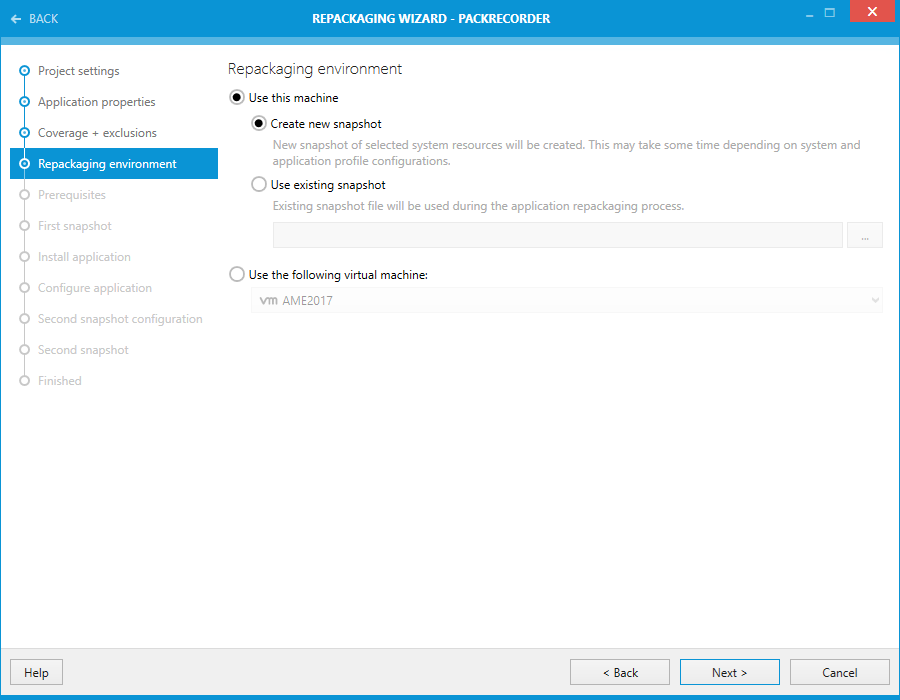
Diesen Computer verwenden
Diese Option führt das Repackaging auf dem aktuellen Computer durch, auf dem RayPack ausgeführt wird. Verwenden Sie diese Option nur, wenn das Produkt auf einer virtuellen Maschine ausgeführt wird, sodass zu erfassende Änderungen nicht persistent gespeichert werden.
Neuen Snapshot erstellen
Bei Auswahl dieser Option wird ein neuer Snapshot erstellt. Beachten Sie, dass diese Snapshot-Datei am Speicherort gespeichert wird, der im Profil zum Speichern von Snapshots definiert ist. Der Standardname für den ersten Snapshot ist snapshot0.rcs. Alle Snapshots mit diesem Namen im als Snapshot-Verzeichnis festgelegten Speicherort werden überschrieben.
Vorhandenen Snapshot verwenden
Wenn ein Snapshot während eines früheren Capture-Vorgangs gespeichert wurde, verwenden Sie die Schaltfläche Durchsuchen [...], um zu einer *.rcs-Datei zu navigieren und sie auszuwählen. Wenn die Snapshot-Datei erfolgreich analysiert wurde, werden Informationen zur Snapshot-Datei angezeigt, wie unten dargestellt.
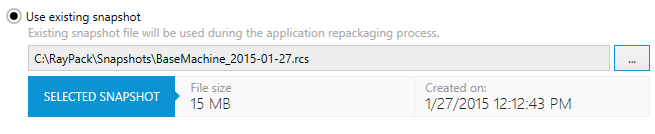
•File size
Die Größe der Snapshot-Datei.
•Created on
Datum und Uhrzeit der Erstellung des Snapshots.
Folgende virtuelle Maschine verwenden
Diese Option führt das Repackaging auf einer ausgewählten virtuellen Maschine durch. Verfügbare Maschinen und deren Konfiguration können im Bildschirm Einstellungen eingesehen und bearbeitet werden. Stellen Sie vor dem Klicken auf Next > sicher, dass die gewünschte Maschine im Dropdown-Menü ausgewählt ist.