Dieser Bildschirm zeigt die Optionen, die für die Anpassung der aktuellen Assistenten-Ausführungsparameter verfügbar sind. Er ist nur im EXPERT-Modus verfügbar, nicht jedoch im BASIC-Modus.
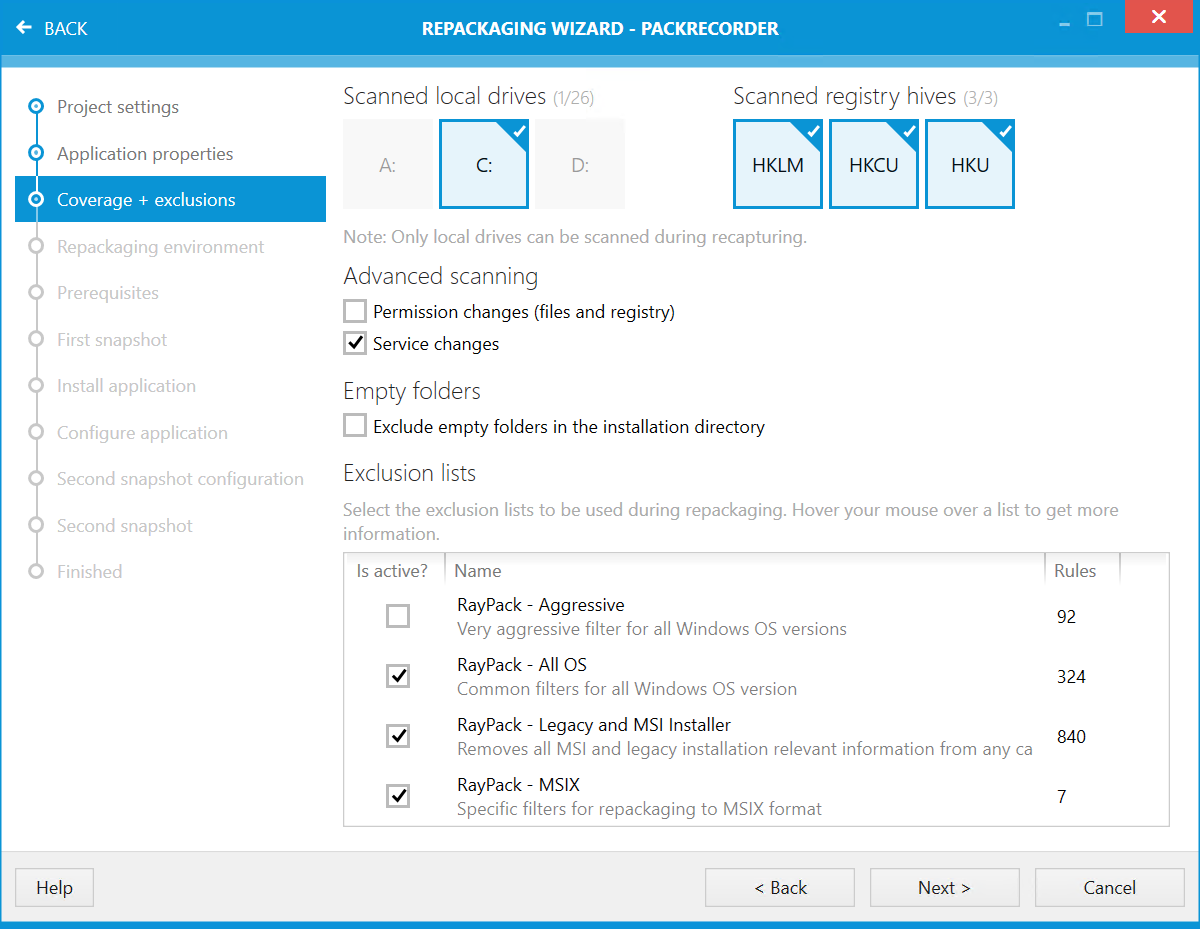
Die Optionen für Ausschlüsse und Scan-Einstellungen werden ursprünglich im aktuell aktiven Profil festgelegt, das hier bearbeitet werden kann. Wenn hier Änderungen vorgenommen werden, gelten sie nur für den aktuellen Capture-Prozess.
Scan-Einstellungen
Durch Erweitern der Scan-Einstellungen können Änderungen an den Systembereichen (Laufwerke und Registry-Strukturen) vorgenommen werden, die explizit gescannt werden. Um einen Bereich für den Scan auszuwählen, klicken Sie einfach auf den Bereich, der abgebildet werden soll, um die Farbe von Grau (inaktiv) auf Blau (aktiv) umzuschalten.
|
Hinweis: Nur Bereiche, die durch blaue Kacheln mit einem Häkchen in der oberen rechten Ecke dargestellt werden, werden beim bevorstehenden Snapshot-Vorgang gescannt. |

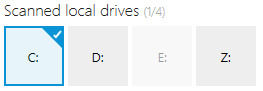
Die aktuelle Einstellung bewirkt, dass der Assistent Laufwerk C: scannt, aber alle Aktivitäten auf D:, E: und Z: ignoriert
|
Hinweis: Der Satz verfügbarer Laufwerke hängt von der Umgebung des aktuell verwendeten Computers ab. Es kann zusätzliche Laufwerke geben, z. B. freigegebene Netzlaufwerke. |
Die Einstellungen für Advanced Scanning verwalten die Erkennung von Änderungen an Diensten und Berechtigungen (auf Dateien & Registrierung) während der Anwendungsinstallation und -konfiguration. Aktivieren Sie das entsprechende Kontrollkästchen, um die bezeichnete Option zu scannen.
|
Hinweis: Hier vorgenommene Änderungen gelten nur für den aktuellen Capture-Prozess und werden nicht dauerhaft gespeichert. Dauerhafte Änderungen können in den globalen Profileinstellungen vorgenommen werden, die hier zu finden sind. |
|
Tipp: Je weniger Systembereiche beobachtet werden, desto weniger Zeit wird für den Scan-Vorgang benötigt. Daher ist es für effiziente Setup-Capture-Routinen unerlässlich, sicherzustellen, dass nur relevante Systemteile berücksichtigt werden. Wenn eine Anwendung dem Packager jedoch eher unbekannt ist, kann es sinnvoll sein, einen erweiterten Capture durchzuführen, um sicherzustellen, dass alle Installationsergebnisse erfasst werden. Es ist Bestandteil der Erfahrung eines professionellen Packagers zu wissen, welche Anwendung welchen Systembereich beeinflusst, und die Arbeitsabläufe entsprechend anzupassen. |

Dienste erfassen
Dienste werden durch zwei aufeinanderfolgende Aufrufe der Windows Service Control API erfasst. Obwohl die zugrunde liegende Technologie Informationen in die Windows-Registrierung schreibt, werden diese beiden Scanquellen nicht als gleichwertig betrachtet, wenn RayPack den Snapshot-Inhalt verarbeitet. Dies hat folgende Auswirkungen:
•Das Aktivieren oder Deaktivieren des Registrierungsscans hat keinen Einfluss auf die erfassten Dienste.
•Das Deaktivieren von Diensten schließt automatisch keinen impliziten Eintrag in der Registrierung aus.
•Die Registrierungsausschlusslisten gelten nicht für Dienste. Dienste werden durch einen einzigen Schalter gesteuert, und der standardmäßige Einschluss-/Ausschlussstatus basiert ausschließlich auf ihrer Präsenz oder Abwesenheit vor der Installation sowie auf der dedizierten Ausschlussliste. Für Dienste, die nicht in den dedizierten Ausschlusslisten definiert sind, werden nur neu erstellte Dienste automatisch einbezogen. Folglich werden Dienste, die vor der Installation vorhanden waren, als 'Systemrauschen' betrachtet und automatisch ausgeschlossen. Der Benutzer muss sie dann nach Abschluss des Scan-Prozesses manuell einbeziehen.
•Daher empfiehlt es sich, den erforderlichen Dienst-Ausschluss- und Einschluss-Satz im Tab Services zu definieren, während die anderen registrierungsweiten Regeln im Tab Registry festgelegt werden sollten.
Leere Ordner erfassen
Vor RayPack 6.3 wurden leere Ordner nicht erfasst und mussten manuell einbezogen werden. Ab Version 6.3 kann der Benutzer festlegen, ob das ältere Verhalten (leere Ordner ignorieren) oder das Berücksichtigen leerer Ordner beim Erstellen von RCP-Dateien verwendet werden soll.
Beachten Sie, dass diese Einstellung für Ordner innerhalb Ihres Installationsverzeichnisses gilt (sodass temporäre und Systemverzeichnisse immer ausgeschlossen werden, wenn sie leer sind).
Ausschlüsse
Durch Erweitern des Ausschluss-Umschalters können Änderungen an den angewandten Ausschlussfiltern vorgenommen werden. Der Benutzer kann ein alternatives Verzeichnis mit Ausschlussfiltern auswählen sowie vorhandene Filter hinzufügen oder entfernen.
|
Hinweis: Es ist nicht möglich, die Filter über diese Benutzeroberfläche zu bearbeiten. Dies kann nur in den globalen Profileinstellungen im Einstellungsbereich vorgenommen werden. |
|
Tipp: Obwohl RayPack mit einem vordefinierten Satz standardmäßiger Ausschlusslisten geliefert wird, wird dringend empfohlen, benutzerdefinierte Listen entsprechend den individuellen Kunden- oder Projektumgebungsanforderungen hinzuzufügen. Beachten Sie, dass eine hochwertige Ausschlussvorbereitung bei jedem einzelnen Setup-Capture wiederholt Zeit spart, da der Aufwand für zukünftige Projektbereinigungsmaßnahmen reduziert wird. |