Packager benötigen die vollständige Kontrolle über den tatsächlichen Datenbankinhalt eines Packaging-Projekts. Daher muss die Datenbankmanipulation über direkten Tabellenzugriff auf einfache, aber umfassende Weise möglich sein. Ein ausgefeilter Satz von Datenbankmanipulationsoptionen wurde in den direkten Tabelleneditor von RayPack integriert. Neben vielen erweiterten Funktionen, die die Pflege der Daten integrität und gültigkeit unterstützen, werden grundlegende Manipulationsfunktionen wie das Hinzufügen und Entfernen von Tabellen und Zeilen sowie das Bearbeiten von Zellen vollständig unterstützt.
Tabelle hinzufügen
In RayPack, und genauer gesagt in RayPack-Packaging-Projekten, stehen verschiedene Tabellentypen zur Integration in die aktive Datenbank zur Verfügung. Benutzer können einem vorhandenen Packaging-Projekt manuell eine Tabelle hinzufügen, indem sie eine der vorbereiteten Tabellen aus dem Vorrat der allgemein verfügbaren Tabellen auswählen.
Als Alternative fügt RayPack Standardtabellen aus dem vorbereiteten Vorrat oder benutzerdefinierte Tabellen für RayPack-spezifische Funktionalität genau dann automatisch hinzu, wenn sie zur Implementierung einer bestimmten Packaging-Aufgabe benötigt werden – beispielsweise beim Erstellen eines TXT-Änderungs-Auftrags oder beim Bearbeiten eines Dienstobjekts auf dem Zielrechner.
|
Hinweis: Das Hinzufügen neuer Tabellen, die nicht in der MSI-Vorlage enthalten waren, die ursprünglich zur Initialisierung der Standarddatenstruktur bei der Projekterstellung verwendet wurde, ist über den Tabelleneditor nicht möglich. Änderungen am Standardvorrat der verfügbaren Datenbanktabellen müssen in der Standard-MSI-Vorlage vorgenommen werden, die zur Initialisierung von Packaging-Projekten (oder zur Generierung von MSI-Paketen aus RCP-Dateien) verwendet wird. Weitere Informationen zur Vorlagenvorbereitung finden Sie im Hilfeabschnitt zur Profil- und Vorlagenverwaltung. |

Tabelle manuell aus dem Vorrat der vorlagenbasierten Standardtabellen hinzufügen:
1.Packager müssen die Ansicht TABLES im Advanced-Modus von PackDesigner öffnen.
2.Auf der linken Seite des Anwendungsfensters wird eine Liste der bereits hinzugefügten Tabellen angezeigt. Oberhalb dieser Liste befindet sich die Aktionsleiste des Tabelleneditors. In dieser Leiste gibt es eine Hinzufügen-Schaltfläche (+), auf die geklickt werden muss.
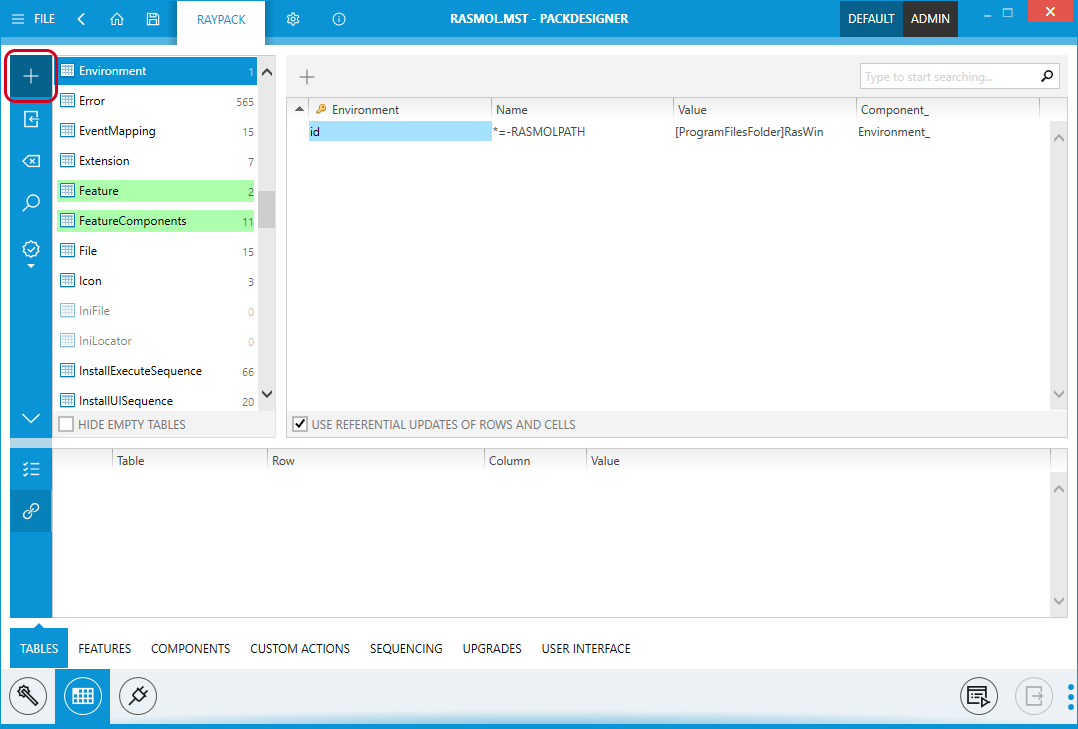
Der Dialog ADD TABLE zum Hinzufügen vorbereiteter Tabellen zu einer Installer-Datenbank wird geöffnet.
3.Um eine Tabelle aus der Liste auszuwählen, aktivieren Benutzer das Kontrollkästchen links neben dem gewünschten Tabellennamen.
Die Auswahl kann eine oder mehrere Tabellen umfassen.
4.Um die Tabelle(n) zu erstellen, klicken Benutzer auf die Schaltfläche OK am unteren Rand des Dialogfensters. Die markierten Tabellen werden sofort zum Projekt hinzugefügt. Außerdem wird die Ansicht TABLES automatisch neu geladen, um die neu hinzugefügten Tabellen anzuzeigen, und der Dialog ADD TABLE wird geschlossen.
Um den Dialog ADD TABLE zu schließen, ohne tatsächlich eine Tabelle zur Projektdatenbank hinzuzufügen, muss die Schaltfläche CANCEL angeklickt werden.
Zeilen zu einer Tabelle hinzufügen
Sobald eine Tabelle zur Projektdatenbank hinzugefügt wurde, können ihr direkt neue Zeilen hinzugefügt werden.
1.Zunächst muss die Tabelle, die um eine neue Zeile erweitert werden soll, in den Detailbereich der Ansicht TABLES geladen werden. Dazu klicken Benutzer auf den Tabellennamen in der Liste der Datenbanktabellen.
Wenn der Name der gewünschten Tabelle nicht aufgeführt ist, ist die Tabelle möglicherweise leer und ausgeblendet, oder wurde dem Projekt noch nicht hinzugefügt. Die entsprechenden Hilfeabschnitte beschreiben, wie diese Probleme behoben werden können.
2.Sobald die Tabelle aus der Liste ausgewählt wurde, wird ihr Inhalt in den Detailbereich geladen. Bei komplexen Tabellen mit umfangreichen Inhalten kann der Datenladevorgang einige Momente dauern.
3.Sobald der Detailbereich den Tabelleninhalt anzeigt, können Benutzer auf die Schaltfläche Hinzufügen (+) in der Aktionsleiste oberhalb des Detailbereichs klicken.
4.
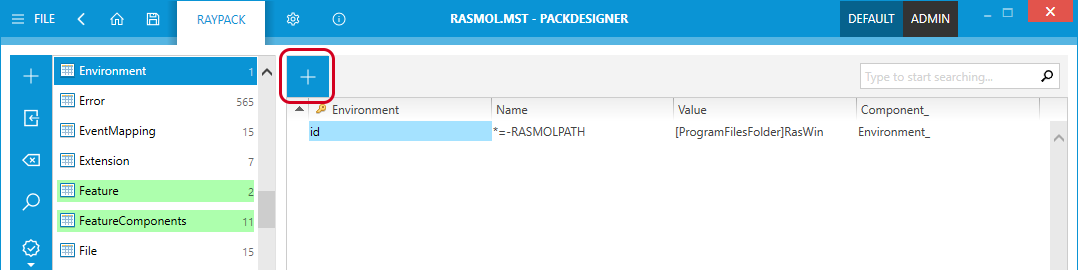
Ein Dialog NEW ROW wird angezeigt.
5.RayPack passt den Satz der angezeigten Eingabesteuerelemente automatisch an die Spaltenstruktur der aktuell fokussierten Tabelle an. Anpassen bedeutet in diesem Fall nicht nur, die richtigen Eingabefelder anzuzeigen, sondern auch Auswahlsteuerelemente für Spalten vorzubereiten, die Beziehungen zu anderen Tabellen herstellen (in der Regel am Spaltenname mit einem Unterstrich am Ende erkennbar, z. B. „Component_" für Spalten, die einen Wert erwarten, der ein Primärschlüssel der Tabelle Component ist).
6.Die Bezeichnungen und erwarteten Datentypen der Tabellenspalten werden auf der linken Seite des Dialogs ADD ROW angezeigt, die eigentlichen Eingabesteuerelemente auf der rechten Seite. Eingaben, die mit einem roten Rahmen und einer roten Hintergrundfarbe markiert sind, sind Pflichtfelder und müssen mit gültigen Daten ausgefüllt werden.
7.Wenn Eingaben fehlen oder ungültig sind, wird am unteren Rand des Dialogs ADD ROW eine Meldungsleiste angezeigt, die das Problem erläutert, das behoben werden muss, bevor die neue Zeile zur Tabelle hinzugefügt werden kann.
8.Sobald alle roten Markierungen und Fehlermeldungen verschwunden sind, können Benutzer die neue Zeile hinzufügen, indem sie auf die Schaltfläche OK am unteren Rand des Dialogfensters klicken.
Um den Dialog zu verlassen, ohne zu versuchen, die neue Zeile hinzuzufügen, klicken Benutzer auf die Schaltfläche CANCEL direkt neben OK.
Das Hinzufügen einer Zeile zu einer Tabelle ist eine temporäre Datenmanipulation, bis der aktuelle Status des Packaging-Projekts gespeichert wird. Daher werden neu hinzugefügte Zeilen in Datenbanktabellen mit einem speziellen Symbol (Stift mit Pluszeichen) und einer Farbkodierung (grüne Hintergrundfarbe für Tabelle und Zeile) markiert.
Tabellenzeilen kopieren und einfügen
Im Editor TABLES ermöglicht RayPack das Ausschneiden, Kopieren und Einfügen einzelner Zeilen von Datenbanktabellen.
Um eine Zeile in die Zwischenablage zu kopieren, laden Benutzer die Tabelle in den Detailbereich des Editors TABLES.
Mit einem Rechtsklick auf eine beliebige der angezeigten Zeilen wird das Kontextmenü mit der Kopieroption eingeblendet. Alternativ können Benutzer auch eine Zeile auswählen und die Tastenkombination Control + C verwenden, um den Kopiervorgang auszulösen.
Um eine Zeile aus einer Tabelle auszuschneiden und ihren Inhalt in die Zwischenablage zu übertragen, laden Benutzer die Tabelle in den Detailbereich des Editors TABLES.
Mit einem Rechtsklick auf eine beliebige der angezeigten Zeilen wird das Kontextmenü mit der Ausschneideoption eingeblendet. Alternativ können Benutzer auch eine Zeile auswählen und die Tastenkombination Control + X verwenden, um den Ausschneidevorgang auszulösen.
Sobald eine Zeile kopiert oder ausgeschnitten wurde, können Benutzer sie aus der Zwischenablage einfügen. Mit einem Rechtsklick irgendwo im Detailbereich der Tabelle wird das Kontextmenü mit der Einfügeoption eingeblendet. Alternativ können Benutzer auch eine beliebige vorhandene Zeile innerhalb der Tabelle auswählen und die Tastenkombination Control + V verwenden, um den Einfügevorgang auszulösen.
Zeilen können im Editor TABLES wieder in die ursprüngliche Tabelle eingefügt werden:
•Wenn zuvor eine Kopie durchgeführt wurde, wird eine zweite Zeile in die Tabelle eingefügt, die den Eigenschaften der Kopiervorlage entspricht.
•Wenn Ausschneiden verwendet wurde, um Zeilendaten in die Zwischenablage zu übertragen, wird die Originalzeile durch den Einfügebefehl ersetzt. Dies ist sehr praktisch, wenn eine Zeile versehentlich entfernt wurde und wiederhergestellt werden muss.
Alternativ können Zeilen auch in eine andere Datei zur externen Verwendung eingefügt werden, z. B. in eine .txt-Datei oder eine Excel-Tabelle. Das Einfügen in dieselbe Tabelle eines anderen Packaging-Projekts, das in einer anderen Instanz von RayPack geöffnet ist, ist ebenfalls möglich. Es ist jedoch nicht erlaubt, zwischen verschiedenen Tabellen eines Packaging-Projekts zu kopieren (oder auszuschneiden) und einzufügen (z. B. von File nach Component), da die Tabellendefinitionen dieser Ziele nicht übereinstimmen.
Tabellenzeilen bearbeiten
Sobald eine Tabelle zur Projektdatenbank hinzugefügt und mit Daten befüllt wurde, können Benutzer jede einzelne Zelle bearbeiten.
1.Zunächst muss die Tabelle, die die zu bearbeitende Zeile enthält, in den Detailbereich der Ansicht TABLES geladen werden. Dazu klicken Benutzer auf den Tabellennamen in der Liste der Datenbanktabellen.
Wenn der Name der gewünschten Tabelle nicht aufgeführt ist, ist die Tabelle möglicherweise leer und ausgeblendet, oder wurde dem Projekt noch nicht hinzugefügt. Die entsprechenden Hilfeabschnitte beschreiben, wie diese Probleme behoben werden können.
2.Sobald die Tabelle aus der Liste ausgewählt wurde, wird ihr Inhalt in den Detailbereich geladen. Bei komplexen Tabellen mit umfangreichen Inhalten kann der Datenladevorgang einige Momente dauern.
3.In RayPack bearbeiten Benutzer einzelne Datenspalten in einem direkten Inline-Editor. Es gibt keinen zusätzlichen Dialog mit Eingabesteuerelementen für alle Spalten der jeweiligen Tabelle.
Die Oberfläche des RayPack-Tabelleneditors reagiert auf Doppelklicks auf eine bestimmte Zelle und wechselt vom Anzeigemodus in den direkten Inline-Bearbeitungsmodus. Dasselbe kann durch Klicken auf eine Zelle und Drücken von F2 auf der Tastatur erreicht werden.
Der aktuelle Zelleninhalt wird automatisch markiert, sodass durch einfaches Tippen der vorhandene Wert ersetzt wird. Um vorhandene Werte teilweise zu ändern, sollten Benutzer den Cursor zunächst an die gewünschte Position bewegen und dann mit der Eingabe des zusätzlichen Inhalts beginnen. Dasselbe gilt für teilweise Löschungen: Den Cursor an die richtige Position bewegen und Backspace oder Delete auf der Tastatur drücken.
4.Benutzer können Enter drücken, um den aktualisierten Wert zu speichern, oder die Taste Tab verwenden, um zur nächsten Zelle zu wechseln und dort automatisch den direkten Inline-Bearbeitungsmodus zu aktivieren.
Wenn die an einem Wert vorgenommenen Änderungen ungültig sind, wird die betreffende Zelle mit einem Ausrufezeichensymbol hervorgehoben. Beim Hovern über dieses Fehlersymbol wird ein Tooltip mit Hinweisen zu dem Problem angezeigt, das die Gültigkeit der Änderungen verhindert.
Wenn die Änderungen tatsächlich gültig sind, wird die geänderte Zelle mit grüner Hintergrundfarbe hervorgehoben. Die Tabellenzeile, die die aktualisierte Zelle enthält, wird mit einem Stiftsymbol links davon markiert.
Zeilen aus einer Tabelle entfernen
Sobald eine Tabelle zur Projektdatenbank hinzugefügt und mit Daten befüllt wurde, können Benutzer die darin enthaltenen Zeilen bearbeiten.
1.Zunächst muss die Tabelle, die die zu löschende Zeile enthält, in den Detailbereich der Ansicht TABLES geladen werden. Dazu klicken Benutzer auf den Tabellennamen in der Liste der Datenbanktabellen.
Wenn der Name der gewünschten Tabelle nicht aufgeführt ist, ist die Tabelle möglicherweise leer und ausgeblendet, oder wurde dem Projekt noch nicht hinzugefügt. Die entsprechenden Hilfeabschnitte beschreiben, wie diese Probleme behoben werden können.
2.Sobald die Tabelle aus der Liste ausgewählt wurde, wird ihr Inhalt in den Detailbereich geladen. Bei komplexen Tabellen mit umfangreichen Inhalten kann der Datenladevorgang einige Sekunden dauern.
3.Um eine Zeile aus der aktuell geladenen Tabelle zu entfernen, klicken Benutzer mit der rechten Maustaste irgendwo in die gewünschte Zeile und wählen Remove aus dem Kontextmenü. Natürlich führt auch das Auswählen der Zeile mit einem Linksklick und das Drücken von Delete auf der Tastatur zum gleichen Ergebnis.
Es ist auch möglich, mehrere Tabellenzeilen gleichzeitig zu markieren und in einem Schritt zu löschen. Die Taste Control gedrückt halten und auf mehrere Zeilen klicken, um diese mehrfach auszuwählen, oder Standard-Windows-Auswahloptionen wie Control + A (alle Zeilen einer Tabelle auswählen) oder Shift (eine Gruppe zusammenhängender Zeilen auswählen) verwenden, um den gewünschten Satz ausgewählter Zeilen zusammenzustellen.
4.Sobald eine Tabellenzeile auf diese Weise entfernt wurde, wird sie in der Tabelleneditor-Oberfläche als gelöscht markiert: Sie hat eine graue Hintergrundfarbe und links ein Stiftsymbol mit einem Minuszeichen als Statussymbol. In diesem Zustand wird die Zeile endgültig aus dem Projekt gelöscht, sobald der Benutzer das Projekt schließt oder die Änderungshistorie manuell löscht.
Bis zu diesem Moment können Benutzer gelöschte Zeilen wiederherstellen, indem sie mit der rechten Maustaste darauf klicken, „Kopieren" aus dem Kontextmenü auswählen, und nach einem weiteren Rechtsklick irgendwo im Detailbereich der Tabelle „Einfügen" aus dem Kontextmenü auswählen. (Linksklick auf eine Zeile und die Tastenkombinationen Control + C zum Kopieren und Control + V zum Einfügen funktionieren ebenfalls.) Die Zeile wird wiederhergestellt und in Standardfarben ohne das Entfernungsflaggen-Symbol angezeigt.
Tabelle entfernen
Sobald eine Tabelle zur Projektdatenbank hinzugefügt wurde, können Benutzer sie aus dem aktiven Tabellenpool entfernen.
1.Zunächst muss die zu löschende Tabelle in der Liste der Projektdatenbanktabellen auf der linken Seite der Ansicht TABLES sichtbar sein.
Wenn der Name der gewünschten Tabelle nicht aufgeführt ist, ist die Tabelle möglicherweise leer und ausgeblendet, oder wurde dem Projekt noch nicht hinzugefügt. Die entsprechenden Hilfeabschnitte beschreiben, wie diese Probleme behoben werden können.
2.Um eine Tabelle aus dem Vorrat der aktiven Projektdatenbanktabellen zu entfernen, muss sie in der Liste der Datenbanktabellen auf der linken Seite der Ansicht TABLES mit der rechten Maustaste angeklickt werden. Das Kontextmenü zeigt die Option Delete für Tabellen an.
3.Sobald „Entfernen" aus dem Kontextmenü ausgewählt wurde, zeigt RayPack einen Bestätigungsdialog an.
Klicken Sie auf YES, um die Tabelle zu entfernen, oder auf NO, um sie unverändert zu behalten.
4.Wenn der Benutzer auf YES klickt, wird die Tabelle (und damit alle darin enthaltenen Zeilen) entfernt.
Sobald eine Tabelle aus dem Vorrat der aktiven Projektdatenbanktabellen entfernt wurde, steht sie über den Dialog ADD TABLE zum erneuten Hinzufügen zur Verfügung, sofern sie Teil des vorlagenbasierten Vorrats vorbereiteter Datenbanktabellen für ein Packaging-Projekt ist. Den obigen Hilfeabschnitt finden Sie unter Tabelle hinzufügen.
|
Hinweis: Bitte beachten Sie, dass das Entfernen einer Tabelle nicht rückgängig gemacht werden kann. Das bedeutet, dass selbst wenn eine Tabelle erneut zum Projekt hinzugefügt wird, die zuvor darin enthaltenen Daten unwiderruflich verloren sind. |
Änderungen auf den Originalzustand zurücksetzen
Sobald eine Zelle, Zeile oder Tabelle grün hervorgehoben ist, zeigt dies an, dass eine Änderung vorgenommen wurde und der Originalzustand von RayPack gespeichert ist. Sie können einfach über die Kontextmenüfunktion Revert to base auf den Ausgangszustand zurücksetzen. Das Verhalten dieser Aktion variiert je nach Kontext:
•Das Zurücksetzen einer neu erstellten Zeile löscht sie.
•Das Zurücksetzen einer gelöschten Zeile stellt sie wieder her.
•Das Zurücksetzen geänderter Zellen setzt deren Werte auf den Originalzustand zurück.
•Das Zurücksetzen einer neu hinzugefügten Tabelle entfernt sie.
•Das Zurücksetzen einer gelöschten Tabelle stellt sie wieder her.
•Das Zurücksetzen einer geänderten Zeile setzt alle geänderten Zellen auf ihre Originalwerte zurück.
•Das Zurücksetzen einer geänderten Tabelle stellt alle gelöschten Zeilen wieder her, löscht neue Zeilen und setzt die geänderten Zellenwerte auf den Originalzustand zurück.
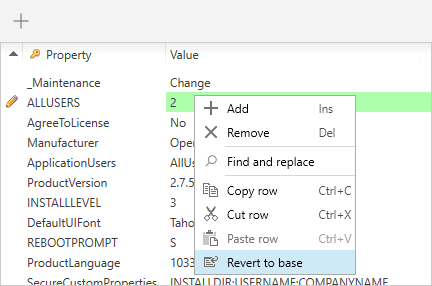
Das Kontextmenü bietet eine Option zum Zurücksetzen einer Zelle, Zeile oder Tabelle auf den Originalzustand.
Der Abschnitt Änderungsverfolgung beschreibt außerdem, wie die Änderungsverfolgung funktioniert und wie Änderungen zurückgesetzt werden können.
Hilfe für eine ausgewählte Tabelle anzeigen
Eine kontextbezogene HTML-Hilfe für die aktuell ausgewählte Tabelle kann durch Drücken von F1 in der erweiterten Ansicht aufgerufen werden. Dadurch wird eine offizielle Dokumentation von Microsoft geöffnet, die auf MSDN verfügbar ist.