|
Tipp: Lesen Sie den erweiterten Abschnitt für detaillierte Anweisungen zum Erhalten oder Generieren eines Zertifikats, das zur Konfiguration dieser Einstellungen verwendet werden kann. |

Dieser Bildschirm dient zur Konfiguration des Standard-Signierungsprofils.
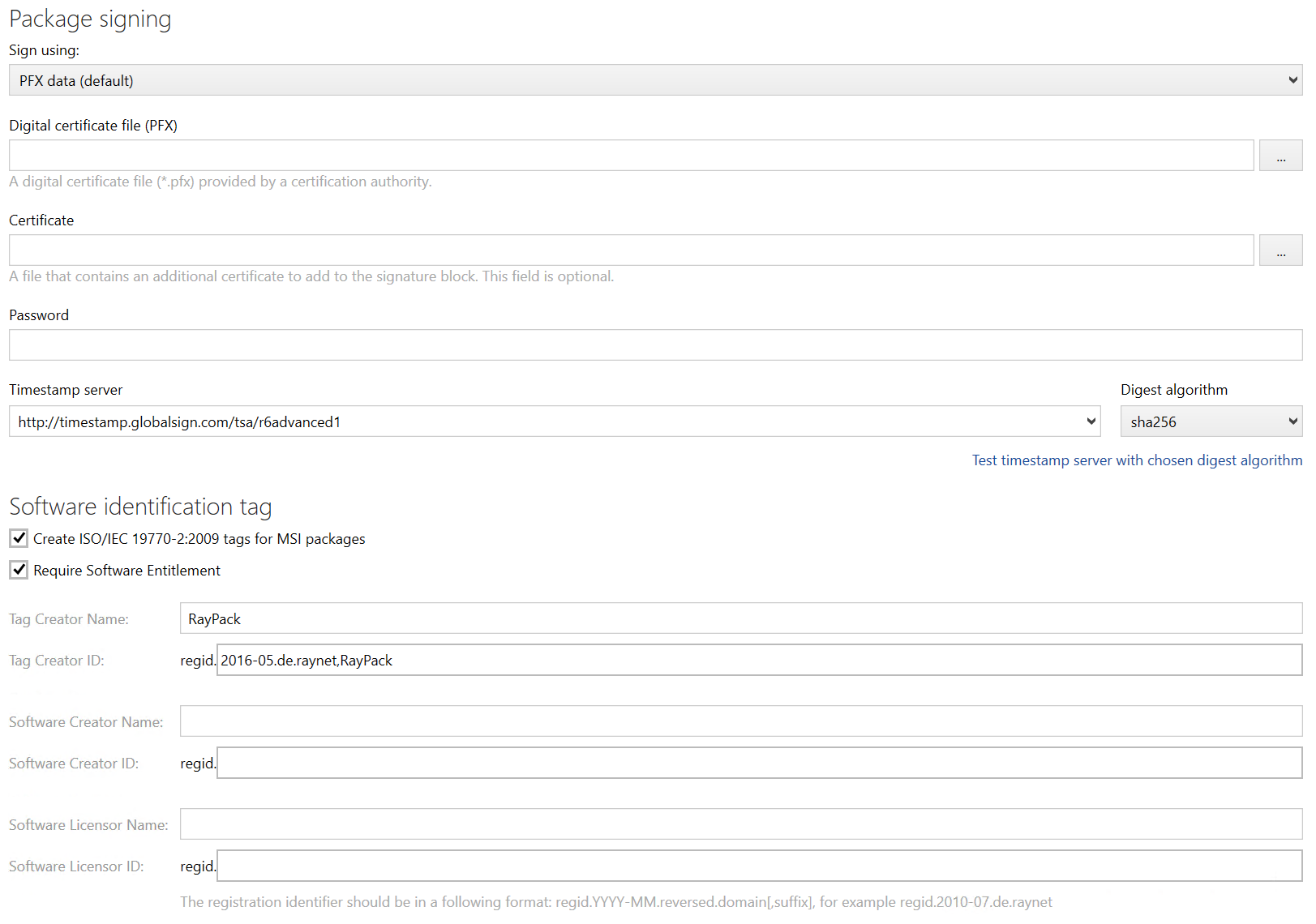
RayPack unterstützt drei verschiedene Methoden
•Signierung mit einem in einer passwortgeschützten PFX-Datei gespeicherten Zertifikat
•Signierung mit einem Zertifikat, dessen private Schlüsselinformationen durch ein Hardware-Kryptographiemodul geschützt sind.
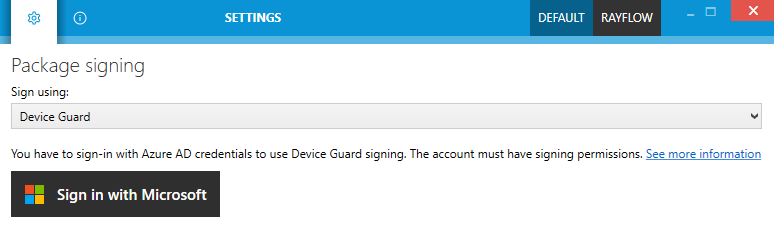
•Signierung mit einem Zertifikat, das mit dem Device Guard Signing Service erstellt wurde.
Digital certificate file (PFX)
Verwenden Sie die Schaltfläche BROWSE, um den Pfad zur PFX-Datei zu definieren, die für die Paketsignierung verwendet werden soll. Alternativ kann der Pfad manuell eingegeben werden, wenn logische Pfadreferenzen wie UNC-Pfaddefinitionen aufgrund der Umgebungsarchitektur erforderlich sind.
Die Zertifikatdatei muss für eine erfolgreiche Paketsignierung während der Paketerstellungsvorgänge verfügbar sein.
Certificate
Verwenden Sie die Schaltfläche BROWSE, um den Pfad zum Zertifikat zu definieren. Alternativ kann der Pfad manuell eingegeben werden, wenn logische Pfadreferenzen wie UNC-Pfaddefinitionen aufgrund der Umgebungsarchitektur erforderlich sind.
Der Pfad zum Zertifikat ist optional und muss für die Paketsignierung während der Erstellungsvorgänge nicht angegeben werden.
Password
Bitte geben Sie das Passwort ein, das dem angegebenen Zertifikat zugeordnet ist.
Das Passwort muss für eine erfolgreiche Paketsignierung während der Paketerstellungsvorgänge verfügbar sein.
Hardware-Kryptographiemodul-Daten
Certificate
Der Zertifikatname, zum Beispiel "My High-Value Certificate"
Die infrastrukturlose Signierung mit dem Device Guard Signing Service (DGSS) wurde in diesem Release hinzugefügt. Um zu beginnen, besuchen Sie die aktualisierte Registerkarte Signing + tagging und führen Sie eine einmalige Anmeldung mit AzureAD-Anmeldeinformationen mit einem Benutzer durch, der die erforderlichen Signierberechtigungen im Microsoft Store for Business Portal konfiguriert hat. Danach können die Pakete mit einem Zertifikat signiert werden, für das das Stammzertifikat aus dem Microsoft Store for Business heruntergeladen werden kann.
Weitere Informationen zur Paketsignierung finden Sie in der signtool-Dokumentation:
https://msdn.microsoft.com/en-us/library/windows/desktop/aa388170(v=vs.85).aspx
Zeitstempel-Server
Legt fest, ob während der Signierung ein Zeitstempel-Server verwendet werden soll. Wenn ein Zeitstempel-Server verwendet wird, ist für die Paketsignierung eine Internetverbindung erforderlich. Diese Option steht für alle drei Methoden zur Verfügung.
Timestamp server
Wählen Sie den zu verwendenden Zeitstempel-Server aus dem Dropdown-Feld aus. Um keinen Zeitstempel-Server zu verwenden, wählen Sie die Option Do not use timestamp server. Die folgenden Optionen sind verfügbar:
•Do not use timestamp server.
•http://timestamp.digicert.com
•http://timestamp.globalsign.com/tsa/r6advanced1
•http://sha256timestamp.ws.symantec.com/sha256/timestamp
•http://time.certum.pl
•http://timestamp.entrust.net/TSS/RFC3161sha2TS
Digest algorithm
Diese Option wird verwendet, um den zu verwendenden Digest-Algorithmus auszuwählen. Die folgenden Optionen sind verfügbar:
•sha1
•sha256
•sha384
•sha512
Verwenden Sie den Link Test timestamp server with chosen digest algorithm unterhalb des Dropdown-Feldes, um sicherzustellen, dass der gewählte Server den ausgewählten Algorithmus unterstützt.
Software Identification Tag
RayPack bietet eine einfache Möglichkeit, ein ISO/IEC 19770-2:2009-kompatibles Tag für die Zwecke der Softwareinventur zu erstellen. Standardmäßig werden die Tags für Projekte generiert, die vom Modul PackDesigner erstellt (RPP / MSI / MST) und gespeichert (MSI / MST) werden.
Create ISO/IEC 19770-2:2009 tags for MSI packages
Gibt an, ob die Software-Tags erstellt werden. Deaktivieren Sie den Schalter, um die Erstellung von Software-Tags zu deaktivieren.
Require Software Entitlement
Aktivieren Sie diese Option, wenn die Lizenz-Compliance-Software versuchen soll zu überprüfen, ob der aktuelle Benutzer berechtigt ist, diese Software auf seinem Computer installiert zu haben.
Tag Creator Name
Der Name des Tag-Erstellers
Tag Creator ID
Die Registrierungs-ID, die den Software-Ersteller identifiziert. Sie muss dem regid-Muster entsprechen (siehe unten)
Software Creator Name
Der Name des Tag-Erstellers
Software Creator ID
Die Registrierungs-ID, die den Software-Ersteller identifiziert. Sie muss dem regid-Muster entsprechen (siehe unten)
Software Licensor Name
Der Name des Software-Lizenzgebers
Software Licensor ID
Die Registrierungs-ID, die den Software-Lizenzgeber identifiziert. Sie muss dem regid-Muster entsprechen (siehe unten)
Der Registrierungsbezeichner ist eine Zeichenfolge, die zur Identifizierung der Entität verwendet wird. Er verwendet folgendes Format:
regid.YYYY-MM.reversedDomainName,division_optional
zum Beispiel:
regid.2015-07.reversedDomainName,division_optional
|
Hinweis: RayPack validiert die Eingabe in regid-Feldern und zeigt ein rotes Symbol daneben an, wenn der Text ungültig ist. |
