Je nach Typ der virtuellen Maschine können einige zusätzliche Schritte erforderlich sein, damit sie mit RayPack funktioniert. Die folgende Anleitung beschreibt die erforderlichen Schritte.
Allgemein (Alle Typen)
•Die Gast-Maschine muss die Host-Maschine über ihren DNS-Namen erreichen können. Wenn der Name der Host-Maschine beispielsweise MWS0189 lautet, muss die Gast-Maschine in der Lage sein, diesen Namen in eine IP-Adresse aufzulösen.
•Auf der Host-Maschine muss eingehender Datenverkehr auf einem bestimmten Port aktiviert sein. Derselbe Remote-Port muss durch die Firewall-Konfiguration auf der Gast-Maschine zugelassen werden. Der standardmäßig verwendete Portbereich ist 48654-48999, beginnend mit dem niedrigsten verfügbaren. Der Portbereich kann durch Änderung der Konfigurationsdateien angepasst werden.
•Es wird dringend empfohlen, die Benutzerkontensteuerung (UAC) auf der Gast-Maschine zu deaktivieren. Dies ist besonders wichtig für automatische Vorgänge, damit Setups ohne Benutzerinteraktion gestartet werden können.
•Es wird dringend empfohlen, die automatische Anmeldung für den konfigurierten Benutzer auf der Maschine zu aktivieren. Dies stellt sicher, dass die Maschine automatisch eingeschaltet und gestartet werden kann, ohne auf eine interaktive Benutzeranmeldung warten zu müssen. Der folgende Link beschreibt die Konfiguration: https://support.microsoft.com/en-us/help/324737/how-to-turn-on-automatic-logon-in-windows
•Auch wenn die automatische Anmeldung auf der Gast-Maschine aktiviert ist, müssen die entsprechenden Anmeldeinformationen in der RayPack-Konfiguration angegeben werden. Diese werden verwendet, um Programme und Befehle auf der VM im richtigen Kontext auszuführen (damit der Benutzer Dialoge usw. sehen kann), können aber aufgrund technischer Einschränkungen von Virtualisierungslösungen nicht dazu verwendet werden, den initialen Anmelde-/Sperrbildschirm zu umgehen.
•Obwohl möglich, empfehlen wir nicht, Maschinen ohne Snapshots zu verwenden. Es wird empfohlen, mindestens einen Snapshot auf der VM zu haben und diesen in der VM-Konfiguration auszuwählen.
VMware Workstation
•VMware Tools müssen auf der Gast-Maschine installiert sein.
•Die VIX API muss auf der Host-Maschine installiert sein (dies ist bereits der Fall, wenn VMware Workstation auf Ihrer Host-Maschine installiert ist).
oIn VMware Workstation 14 und später gibt es ein bekanntes Problem, bei dem die notwendigen COM-Schnittstellen standardmäßig nicht registriert sind. Sie können dieses Problem beheben, indem Sie die in folgendem Knowledge Base Artikel beschriebenen Schritte anwenden: https://raynetgmbh.zendesk.com/hc/en-us/articles/360000277786-RSC200351-Executing-Virtual-Machine-Operations-on-VMware-Workstation-14.
VMware vSphere / ESXi
•VMware Tools müssen auf der Gast-Maschine installiert sein.
•PowerShell 3.0 oder höher muss auf dem Host installiert sein.
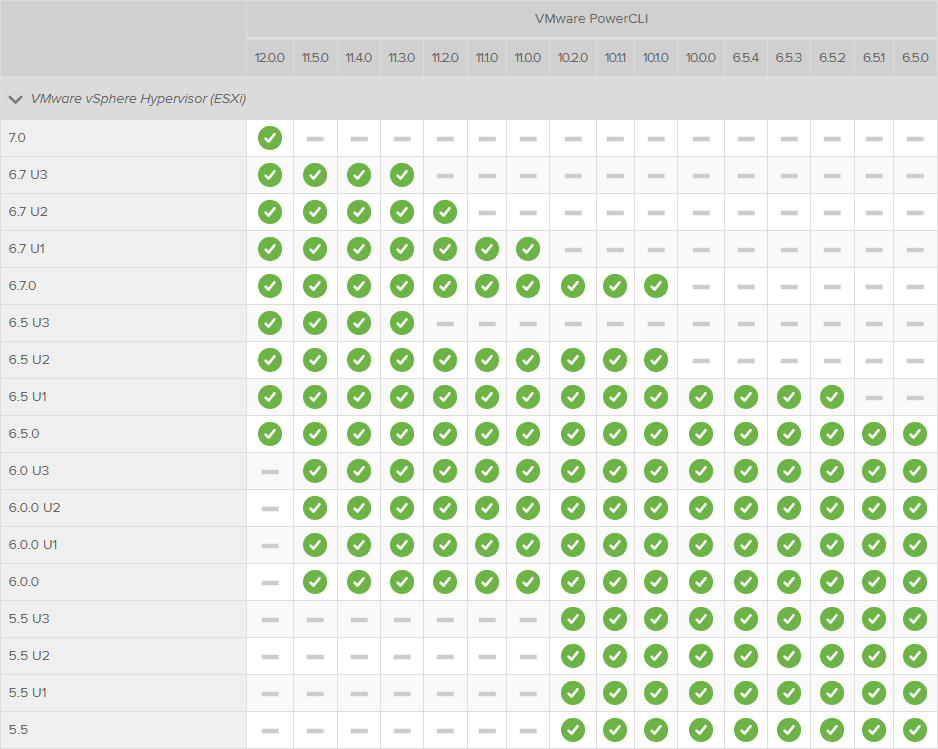
•PowerCLI in einer mit der vSphere/ESXi-Version kompatiblen Version muss auf der Host-Maschine installiert sein. Weitere Informationen finden Sie unter https://code.vmware.com/web/dp/tool/vmware-powercli/12.0.0.
Hyper-V
Die Konfiguration von Hyper-V erfordert einige zusätzliche Schritte. Eine umfassende Anleitung ist im folgenden Knowledge Base Artikel im Support-Bereich zu finden:
Eine kurze Checkliste der Voraussetzungen für Hyper-V-Maschinen:
•WINRM muss mit TrustedHosts-Einträgen sowohl auf dem Gast als auch auf dem Host konfiguriert sein.
•PowerShell 3.0 oder höher muss auf dem Host installiert sein.
•RayPack Studio Tools for Hyper-V müssen auf der Gast-Maschine installiert sein und Teil des Basis-Snapshots sein (damit sie jedes Mal starten, wenn die Maschine nach dem Zurücksetzen auf einen ausgewählten Snapshot gebootet wird).
Die folgende Checkliste hilft beim Auffinden und Beheben möglicher Probleme bei der Arbeit mit Hyper-V-Maschinen:
1.Ist PowerShell 3.0 installiert (sowohl auf der Gast- als auch auf der Host-Maschine)?
a.Überprüfen Sie $PSVersionTable.PSVersion in PowerShell.
2.Ist die Maschine im Bildschirm Settings > Virtual Machines korrekt konfiguriert (beachten Sie etwaige fest codierte IP-Adressen, die möglicherweise dynamisch per DHCP zugewiesen werden)?
3.Sind die RayPack Studio Tools for Hyper-V auf der Gast-Maschine installiert? Wird der Prozess vm-proxy.exe der RayPack Studio Tools for Hyper-V ausgeführt?
4.Ist WINRM konfiguriert?
a.Überprüfen Sie winrm qc.
5.Verfügt WINRM über ordnungsgemäße TrustedHosts-Einträge sowohl auf der VM als auch auf dem Server?
a.winrm s winrm/config/client '@{TrustedHosts="RemoteComputer"}'.
b.winrm g winrm/config/client – zeigt die aktuellen TrustedHosts-Listen.
c.Weitere Informationen: https://technet.microsoft.com/en-us/library/ff700227.aspx.
6.Hat WINRM eine Verbindung zur VM und umgekehrt?
a.- Test-WSMan -ComputerName IP.
7.Sind alle notwendigen Ports auf der physischen Maschine entsperrt?
a.Der Standard-Portbereich ist 48654-48999.
TCP/IP-Konfiguration ändern
In manchen Fällen kann es erforderlich sein, benutzerdefinierte Portbereiche, Timeouts usw. für VM-bezogene Funktionalitäten zu verwenden.
Die folgende Tabelle fasst die verfügbaren Optionen zusammen:
Einstellungsname |
Standardwert |
Beschreibung |
|---|---|---|
TcpIpDefaultPort |
48654-48999 |
Portbereich für die TCP/IP-Kommunikation. Verwenden Sie Minus (-) und Komma (,), um anzugeben, welche Ports für eingehende Kommunikation gültig sind. Stellen Sie sicher, dass diese Ports nicht durch Ihre Firewall blockiert werden. PackBot versucht, den ersten gültigen freien Port zu finden, und überwacht diesen von niedrigeren zu höheren Nummern. |
TcpIpMaxRetry |
3 |
Die maximale Anzahl von Wiederholungsversuchen, bevor festgestellt wird, dass die Maschine nicht verfügbar ist. |
TcpIpDefaultReceiveTimeout |
240000 |
Kehrt zum Standardwert zurück, wenn Windows keine eigenen Timeouts definiert. |
TcpIpDefaultSendTimeout |
240000 |
Kehrt zum Standardwert zurück, wenn Windows keine eigenen Timeouts definiert. |
Die Optionen können durch Bearbeitung der Konfigurationsdatei RayPack.exe.config konfiguriert werden. Jede Option wird als Schlüssel-Wert-Paar in den <appSettings /> definiert. Um beispielsweise den Standardport auf 50000 und die maximale Anzahl von Verbindungswiederholungen zu ändern, konfigurieren Sie Folgendes:
[...]
<appSettings>
<add key="TcpIpDefaultPort" value="50000" />
<add key="TcpIpMaxRetry" value="5" />
[...]
Windows Sandbox
•Stellen Sie sicher, dass das Windows Sandbox-Feature auf der Host-Maschine installiert und aktiviert ist.
|
Hinweis: Wenn diese Optionen nicht standardmäßig in der Konfigurationsdatei vorhanden sind, sollten die oben genannten Standardwerte verwendet werden. |
