Diese Ansicht ermöglicht die Verwaltung von textbasierten Dateien, die auf dem Zielsystem installiert werden. Mit einer einfachen Methode können Sie dieselbe Flexibilität bei textbasierten Dateien wie bei INI-Dateien erzielen.
Es gibt zwei grundlegende Änderungsoperationstypen für textbasierte Dateien: Suchen & Ersetzen und Suchen & Anhängen. Änderungen können auf jeden Typ textbasierter Dateien angewendet werden, einschließlich TXT-, SQL-, HTML- und XML-Dateien. Muster für Suchvorgänge können als einfache Zeichenketten oder reguläre Ausdrücke definiert und während der Installations- und/oder Deinstallationssequenzen angewendet werden.
|
Achtung: Da Textmanipulationen mit regulären Ausdrücken kombinierbar sind, ist ein sauberes Rollback nach der Ausführung einer Aufgabe nicht möglich. RayPack fügt Textmanipulationsaufgaben am Ende der Ausführungssequenzen hinzu, was das Risiko fehlerhafter Änderungen reduziert. Wenn eine Installation oder Deinstallation nach der Ausführung von Textmanipulationen fehlschlägt, gibt es jedoch keinen automatischen Rollback-Mechanismus, um den ursprünglichen Zustand der betroffenen Dateien wiederherzustellen. |

In dieser TXT-Änderungen-Ansicht wird eine Liste tatsächlicher Manipulationsaufgaben verwaltet. RayPack speichert sie in der benutzerdefinierten Datenbanktabelle RPTextReplacements.
Diese Aufgaben werden zur Laufzeit ausgeführt, gesteuert durch vordefinierte benutzerdefinierte Aktionen, die Ihrem Packaging-Projekt automatisch mit der ersten TXT-Änderungsaufgabe hinzugefügt werden. Schlagen Sie die CUSTOM ACTIONS-Ansicht des Erweiterten Modus nach und suchen Sie nach den Aktionen RPTextReplacements und RPTextReplacementsData, um Details zu den Einstellungen und Ausführungsparametern zu erhalten. (Es ist auch möglich, direkt zur Datenzeile einer Ersetzungsaufgabe zu navigieren. Klicken Sie dazu mit der rechten Maustaste auf eine Aufgabe aus der Liste in der Visual Designer-Ansicht TXT-Änderungen und wählen Sie die Option Go to row aus dem Kontextmenü.)
|
Achtung: Alle für TXT-Änderungen erforderlichen Objekte sind in den Packaging-Projektressourcen klar sichtbar. Es wird jedoch nicht empfohlen, die für die eigentliche Aufgabenausführung erforderlichen benutzerdefinierten Aktionen zu bearbeiten. Behalten Sie die erforderlichen benutzerdefinierten Aktionen bei und ändern Sie, wenn nicht unbedingt erforderlich, auch ihre Position innerhalb der Laufzeitsequenzen nicht. |
TXT-Änderungen-Ansichtsbereiche
Die TXT-Änderungen-Ansicht ist in eine Liste bereits vorhandener Änderungsaufgaben auf der linken Seite und einen Detailbereich auf der rechten Seite unterteilt, der die Eigenschaften des aktuell ausgewählten Objekts aus der Aufgabenliste anzeigt.
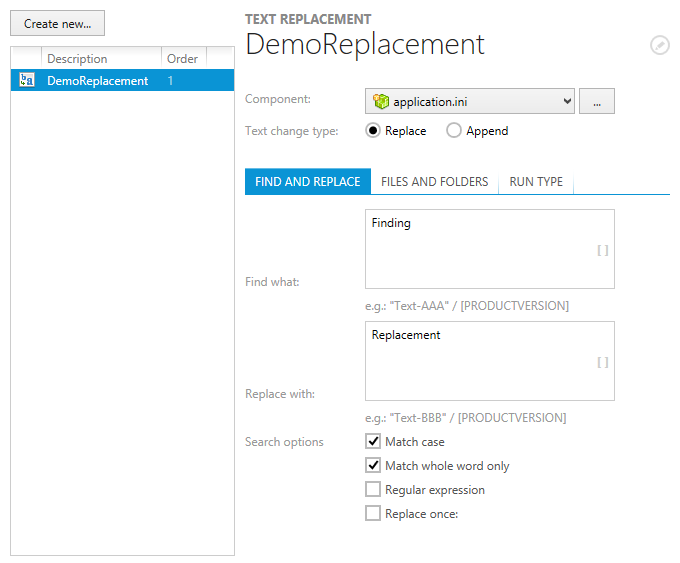
Die Liste der vorhandenen Änderungsaufgaben dient zur Steuerung der tatsächlichen Ausführungsreihenfolge zur Laufzeit. Neue Aufgaben werden automatisch an die letzte Position der geordneten Liste hinzugefügt. Um die Reihenfolge zu ändern, klicken Sie mit der rechten Maustaste auf das zu verschiebende Objekt und wählen Sie eine der Sequenzreihenfolge-Optionen aus dem Kontextmenü:
•Zuerst installieren – verschiebt die Aufgabe an die erste Position der Sequenz
•Früher installieren – verringert den Reihenfolge-Wert der Aufgabe um eins
•Später installieren – erhöht den Reihenfolge-Wert der Aufgabe um eins
•Zuletzt installieren – verschiebt die Aufgabe an die letzte Position der Sequenz
Der Detailbereich der TXT-Änderungen-Ansicht dient zur Anzeige und Bearbeitung der Aufgabeneigenschaften. Weitere Informationen finden Sie unter Eine TXT-Änderungsaufgabe bearbeiten.
Standard-TXT-Änderungsverwaltungsverfahren
In den folgenden Abschnitten finden Sie Informationen zur Objektverwaltungsfunktionalität in der TXT-Änderungen-Ansicht des Visual Designer-Modus:
•Eine TXT-Änderungsaufgabe hinzufügen
•Eine TXT-Änderungsaufgabe umbenennen
•Eine TXT-Änderungsaufgabe entfernen
•Eine TXT-Änderungsaufgabe bearbeiten