Die Jobs-Funktion in RayFlow ermöglicht es Benutzern, den Status verschiedener Aufgaben/Jobs, die von der Anwendung im Hintergrund ausgeführt werden, im Auge zu behalten. Diese Aufgaben können von der SLA-Zeitberechnung bis hin zu Stapelverarbeitungs-Jobs reichen.
Diese Funktion verfügt über eine umfangreiche Benutzeroberfläche, die Benutzern detaillierte Informationen zu allen aktiven und historischen Aufgaben sowie deren Ausführungsverlauf liefert. Die Ansicht dieser Funktion kann in 4 Hauptbereiche unterteilt werden:
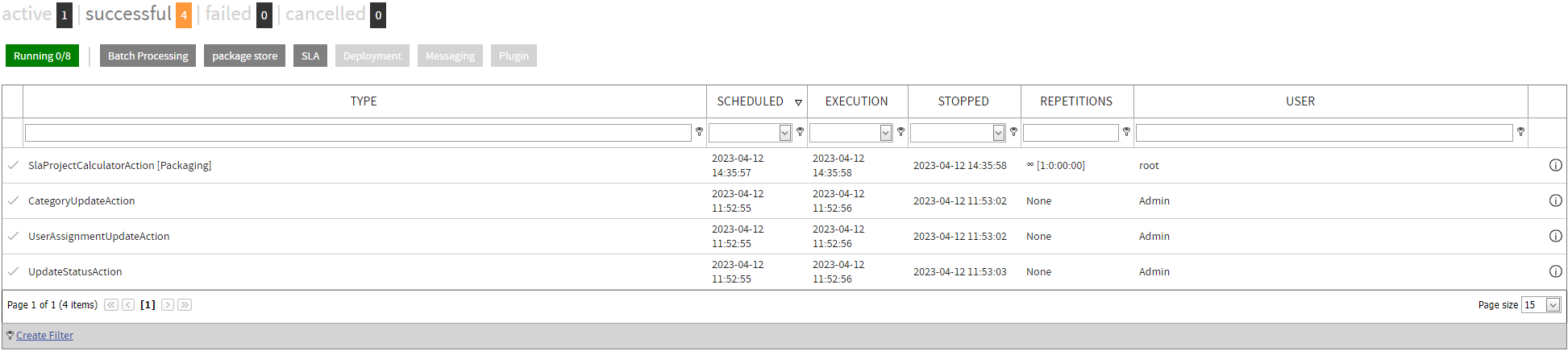
1. Job-Status: Als Registerkarten angeordnet, stellen sie die vier Zustände dar, in denen sich ein Job befinden kann. Für jeden der Job-Typen kann ein Benutzer einen Zustand auswählen, und basierend darauf werden die Jobs im Job-Listenbereich aufgeführt.
2. Laufende/pausierte Jobs: Wenn ausgewählt, werden alle Jobs, die derzeit unter verschiedenen Job-Typen laufen oder pausiert sind, im Job-Listenbereich aufgeführt.
3. Job-Typen: Standardmäßig erkennt RayFlow vier primäre Job-Typen: Stapelverarbeitung, SLA, Deployment und Messaging.
4. Job-Liste: Ist der Bereich, in dem alle Jobs basierend auf der Benutzerauswahl von Job-Status und -Typ aufgelistet werden.
Job-Status
Ein Job kann einen der folgenden vier Zustände haben:
•Aktiv
Eine aktive Aufgabe ist eine, die noch auf die Ausführung wartet. In der Job-Liste kann ein aktiver Job am aktiven Symbol erkannt werden, das dem Job-Namen vorangestellt ist.

•Erfolgreich
Der Zustand eines Jobs wird auf „erfolgreich" gesetzt, sobald er erfolgreich ausgeführt wurde. Er ist am Erfolgssymbol in der Job-Liste zu erkennen.

•Fehlgeschlagen
Der Zustand eines Jobs wird auf „fehlgeschlagen" gesetzt, sobald bei seiner Ausführung ein Fehler oder eine Ausnahme auftritt. Er ist am Symbol für den fehlgeschlagenen Zustand zu erkennen.

•Abgebrochen
Der Zustand eines Jobs wird auf „abgebrochen" gesetzt, sobald seine Ausführung unterbrochen oder gestoppt wird, während er sich im aktiven Zustand befindet.

Laufende/pausierte Jobs
Jeder Job hat eine Benutzereigenschaft. Diese Eigenschaft definiert den Benutzer, der diesen Job erstellt hat. Beispielsweise läuft der SLA-Rechner unter dem Root-Benutzer. Ein Root-Benutzer kann die Ausführung von Jobs starten oder pausieren.
Das folgende Bild zeigt eine Liste der laufenden Jobs:

Das folgende Bild zeigt Jobs, die zur Ausführung pausiert wurden

Job-Typen
Ein Job kann einen der folgenden Typen haben:
•Ein Stapelverarbeitungs-Job, der auch über die Seite Stapelverarbeitung sichtbar ist.
•Ein SLA-Berechnungs-Job: Der SLA-Rechner, der in die RayFlow-Anwendung eingebettet ist, berechnet die SLA-Zeit für Aufgaben in einem vordefinierten Intervall. Das Ergebnis jeder Ausführungsiteration ist unter dem jeweiligen Job-Status verfügbar.
•Messaging: RayFlow verwendet seine Benachrichtigungs-E-Mail-Funktion, um Benachrichtigungs-E-Mails an abonnierte Benutzer zu senden. Weitere Informationen zu Benachrichtigungs-E-Mails und den Regeln, für die eine Benachrichtigungs-E-Mail konfiguriert werden kann, finden Sie im Kapitel Benachrichtigungs-E-Mail dieses Dokuments.
•Deployment: RayFlow ermöglicht in Integration mit dem RayManageSoft-Deployment-Agenten die Bereitstellung von Softwarepaketen auf Client-Computern. Jeder erstellte Deployment-Job wird unter diesem Job-Typ angezeigt.
Job-Liste
Basierend auf der Benutzerauswahl von Job-Status und -Typ werden Jobs im Job-Listenbereich aufgelistet. Jeder Job hat Standardeigenschaften, die den Spaltenheader der Job-Liste bilden. Diese Eigenschaften umfassen:
•Typ: Name des Jobs
•Geplant: Nächster Ausführungszeitpunkt des Jobs
•Ausführung: Letzte Ausführung des Jobs
•Wiederholungen: Vom Benutzer definierte Regel für die Job-Ausführungsiteration
•Benutzer: Benutzerkonto, unter dem der Job ausgeführt wird
•Fortschritt: Fortschritt des Jobs
Unter der Fortschrittsspalte befindet sich ein Detailsymbol. Durch Klicken auf dieses Symbol werden die Details des Jobs angezeigt. Dieses Detail wird im Bearbeitungsmodus angezeigt, wenn sich der Job im aktiven Zustand befindet und vom Benutzerkonto angeklickt wurde, unter dem der Job ausgeführt wird.
 |
Detailsymbol |
Job-Details:
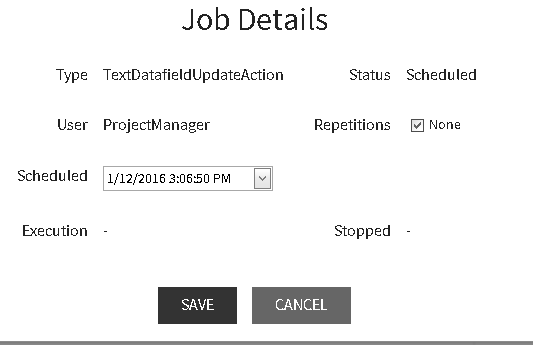
Job-Details im Bearbeitungsmodus:
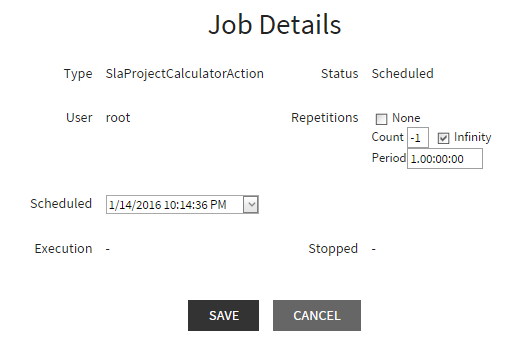
Zusätzlich wird für Jobs im aktiven Zustand unter der Fortschrittsspalte ein Abbrechen-Symbol angezeigt. Durch Klicken auf dieses Symbol wird der Zustand der Aufgabe auf „abgebrochen" gesetzt und die zukünftige Ausführung des Jobs wird gestoppt.
 |
Abbrechen-Symbol |