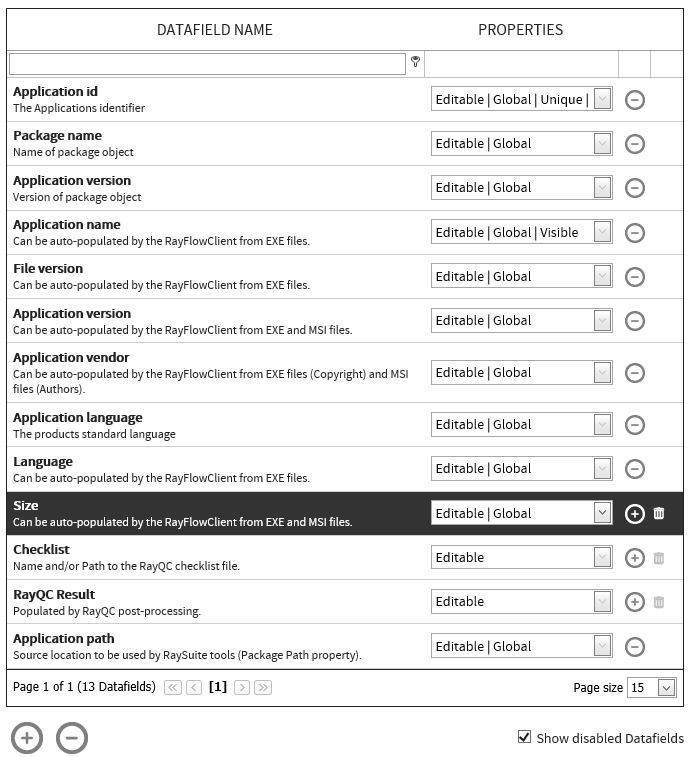
Die Seite Datenfelder in der RayFlow-Weboberfläche ermöglicht es einem Benutzer, Datenfelder und benutzerdefinierte Felder für das Projekt zu definieren. Dieser Abschnitt des Dokuments beschreibt, wie ein Benutzer normale Datenfelder für ein Projekt erstellen und verwalten kann. Informationen zu benutzerdefinierten Feldern finden Sie im Abschnitt Benutzerdefinierte Felder dieses Dokuments.
Ein Datenfeld definiert ein Benutzereingabefeld, das entweder in jeder Phase oder in einer oder mehreren Phasen verwendet werden kann. Derzeit unterstützt RayFlow Datenfelder der Typen Textfeld, Dropdown-Liste und Multi-Dropdown-Liste.
Die Benutzeroberfläche für diese Funktion ist in zwei Bereiche unterteilt: Datenfeld-Liste und Konfiguration. Die Datenfeld-Liste zeigt bereits vorhandene Datenfelder und deren Eigenschaften an. Die Konfiguration eines aus der Datenfeldliste ausgewählten Datenfelds wird im Bereich Konfiguration angezeigt.
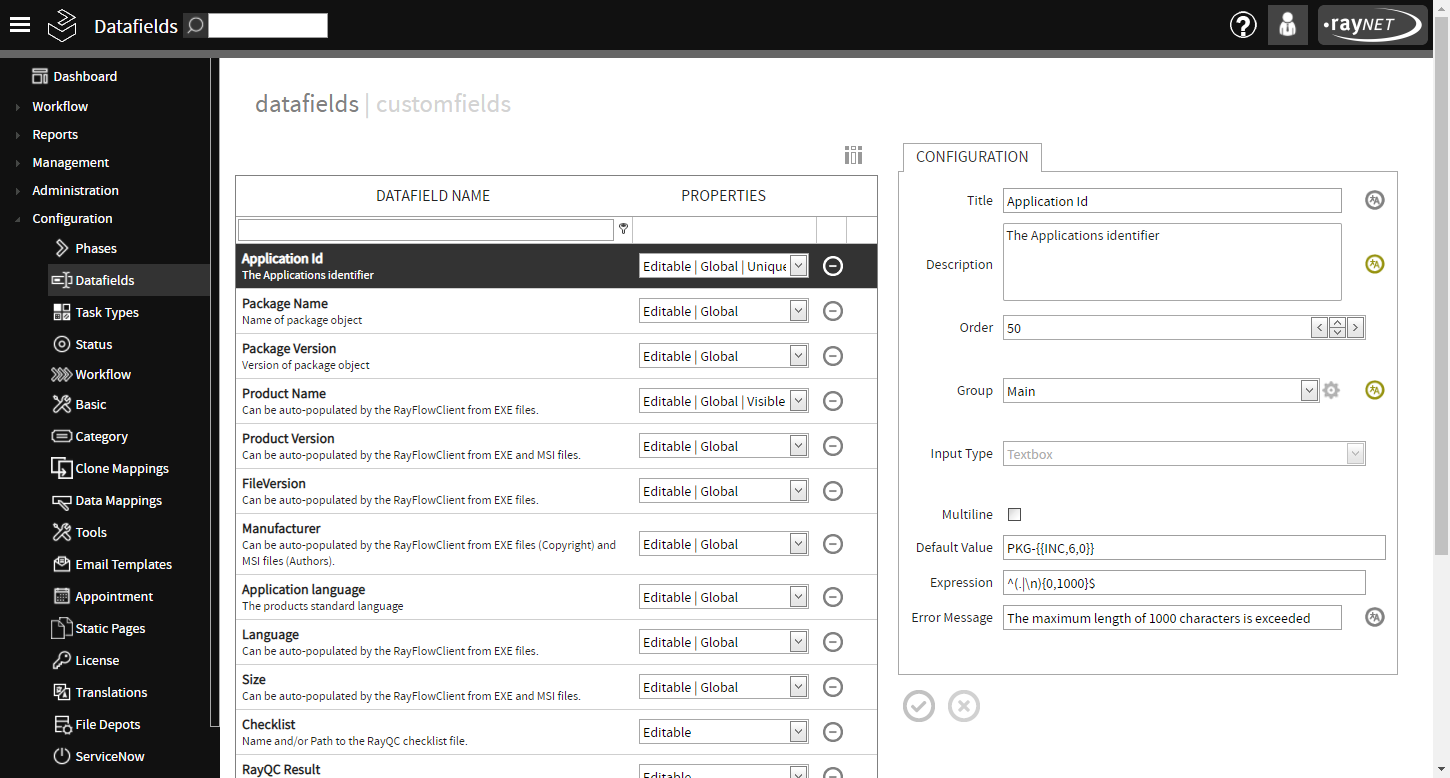
Ein Datenfeld erstellen
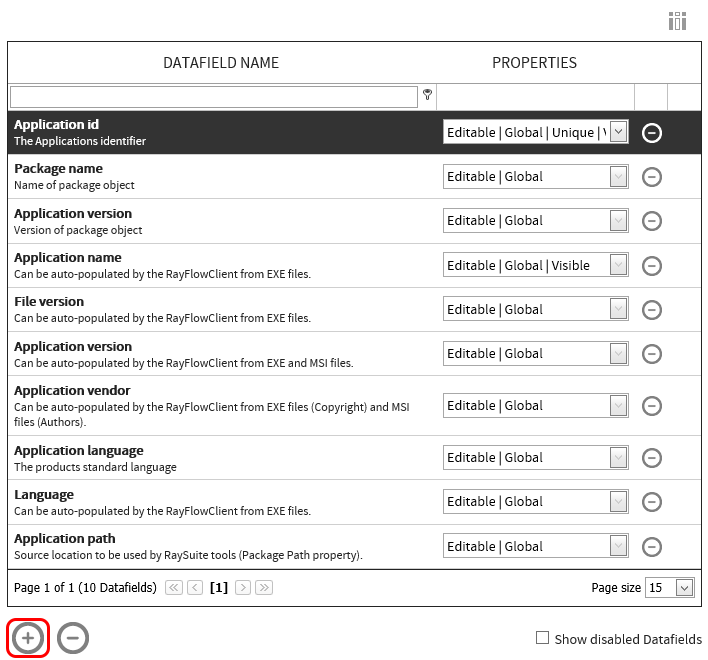
Um ein neues Datenfeld zu erstellen, klicken Sie auf das Symbol Neues Datenfeld erstellen. Dieses Symbol befindet sich am unteren Rand der Datenfeldliste.
Der Dialog Neues Datenfeld erstellen wird angezeigt. Über diesen Dialog werden die Konfigurationseigenschaften für das Datenfeld angegeben. Klicken Sie nach der Angabe der Datenfeldeigenschaften auf die Schaltfläche Erstellen, um das Datenfeld abschließend zur Datenfeldliste hinzuzufügen.
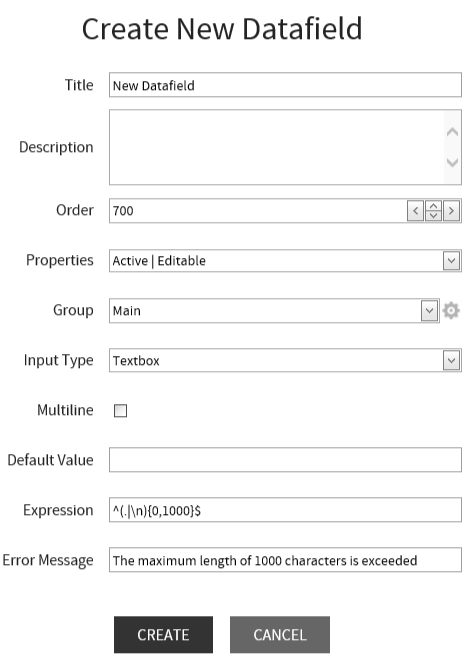
•Titel: Name des Datenfelds.
•Beschreibung: Kurze Beschreibung des Datenfelds.
•Reihenfolge: Ordnungsnummer des Datenfelds. Diese Ordnungsnummer definiert die Reihenfolge, in der das Datenfeld im Verhältnis zu anderen Datenfeldern angezeigt wird.
•Eigenschaften: Die Eigenschaften des Datenfelds können aus der Dropdown-Liste ausgewählt werden. Folgende Eigenschaften sind verfügbar:
oAktiv: Legt fest, ob ein Feld aktiviert ist oder nicht. Diese Option ist nur im Dialog Neues Datenfeld erstellen verfügbar.
oAutovervollständigung: Merkt sich zuvor eingegebene Werte.
oPfadauswahl: Das Datenfeld bietet eine Schaltfläche Durchsuchen an (die Schaltfläche „Durchsuchen" ist nur im RayFlow-Client verfügbar).
oBearbeitbar: In allen Phasen ist das Datenfeld standardmäßig bearbeitbar.
oE-Mail: Das Datenfeld wird durch den E-Mail-Platzhalter $DATA_FIELD$ aufgelistet.
oGlobal: Das Datenfeld ist in allen Phasen verfügbar.
oEindeutig: Erzwingt, dass der Feldwert nicht mit einem bereits vorhandenen Wert identisch sein darf.
oSichtbar: Wenn ein Datenfeld sichtbar ist, wird es als Spalte in den Standard-Phasentabellen angezeigt. Beachten Sie, dass sich die Eigenschaft „Sichtbar" des Datenfelds von der Phasensichtbarkeit lokaler Datenfelder unterscheidet.
|
Hinweis: Der Name der Tracking-Aufgabe wird durch die Datenfelder mit der Eigenschaft „Sichtbar" erstellt. Wenn keine Datenzuordnung festgelegt wurde, stammt der Name im Tracking aus der Datenzuordnung und zusätzlich aus den benutzerdefinierten Feldern. |

•Gruppe: Ermöglicht die Zuordnung des Datenfelds zu einer Feldgruppe. Dieses Konfigurationselement erlaubt nur die Auswahl einer vorhandenen Gruppe. Informationen zum Erstellen einer neuen Gruppe finden Sie im Abschnitt Gruppe dieses Kapitels.
•Eingabetyp: Definiert den Typ des Datenfelds. RayFlow ermöglicht die Erstellung von Datenfeldern der Typen: Text, Dropdown-Menü, Mehrfach-Dropdown-Menü und Kontrollkästchen.
Die folgenden Konfigurationselemente werden nur für ein Datenfeld vom Typ Textfeld angezeigt:
•Mehrzeilig: Ermöglicht mehrzeilige Eingaben in das Datenfeld, wenn aktiviert.
•Standardwert: Es kann ein Standardwert für das Datenfeld definiert werden. Der angegebene Wert kann auch einen regulären Ausdruck verwenden.
•Ausdruck: Ein regulärer Ausdruck zur Steuerung des Eingabewerts im Datenfeld kann definiert werden.
•Fehlermeldung: Eine Fehlermeldung, die angezeigt wird, wenn die Eingabe in das Datenfeld nicht dem regulären Ausdruck entspricht.
Die folgende Option wird für Datenfelder der Typen Dropdown-Menü und Mehrfach-Dropdown-Menü angezeigt.
•Dropdown-Menü-Inhalt: Diese Option wird bereitgestellt, um Optionen für die Dropdown-Liste zu definieren.
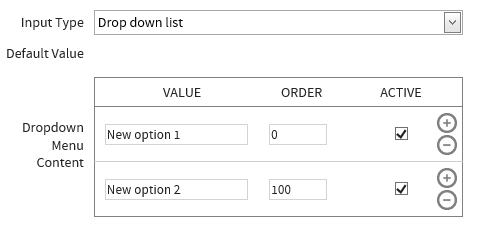
Neue Optionen können durch Klicken auf das Symbol Neue Datenfeldoption hinzufügen hinzugefügt werden. Eine vorhandene Option kann durch Klicken auf das Symbol Diese Datenfeldoption löschen entfernt werden. Eine Option, für die das Kontrollkästchen „Aktiv" nicht aktiviert ist, wird nicht in der Dropdown-Liste angezeigt.
Gruppe
Dies ermöglicht die Gruppierung von Datenfeldern innerhalb einer Phase. Damit die Gruppe innerhalb der Phase angezeigt wird, muss ihr mindestens ein Datenfeld zugeordnet sein. „Main" ist die Standardgruppe, der alle Datenfelder hinzugefügt werden. Bitte beachten Sie, dass wenn ein Projekt mehrere Feldgruppen hat, nur eine davon die Standardgruppe sein kann, und diese Gruppe wird immer zuerst innerhalb der Phasen angezeigt.
So fügen Sie ein Datenfeld einer neuen Gruppe hinzu:
1. Wählen Sie das Datenfeld aus der Datenfelder-Liste aus. Die zugehörige Konfiguration wird im Konfigurationsbereich angezeigt
2. Suchen Sie im Konfigurationsbereich die Konfigurationseigenschaft „Gruppe". Neben dieser Eigenschaft befindet sich ein Zahnrad-Symbol. Durch Auswahl dieses Symbols wird das Element Gruppenkonfiguration angezeigt.
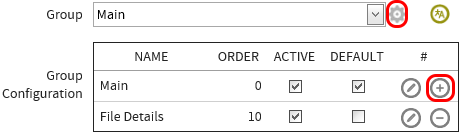
3. Klicken Sie auf das Symbol Neue Datenfeldgruppe erstellen, um eine neue Gruppe hinzuzufügen. Dadurch wird der Dialog zur Gruppenerstellung angezeigt.
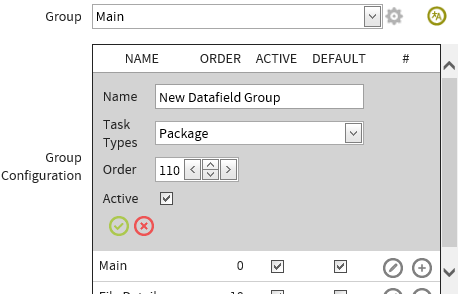
4. Geben Sie die folgenden Eigenschaften der Gruppe an:
•Name: Name der Gruppe
•Aufgabentypen: Aufgabentypen können der ausgewählten Gruppe über das Dropdown-Menü hinzugefügt werden.
•Reihenfolge: Ordnungsnummer der Gruppe. Die Ordnungsnummer steuert die Anzeigereihenfolge dieser Gruppe im Verhältnis zu anderen Gruppen. Die Standardgruppe wird immer zuerst angezeigt
•Aktiv: Ein Datenfeld kann nur einer aktiven Gruppe hinzugefügt werden
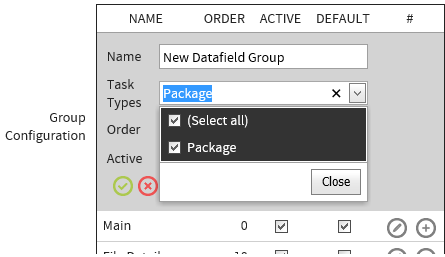
5. Klicken Sie auf das Symbol Speichern, um die Erstellung der neuen Gruppe abzuschließen
Ein Datenfeld deaktivieren
Ein Datenfeld kann nicht aus der Datenbank gelöscht werden. Es kann jedoch innerhalb eines Projekts deaktiviert werden. Ein Datenfeld kann über das Symbol Datenfelder deaktivieren deaktiviert werden.
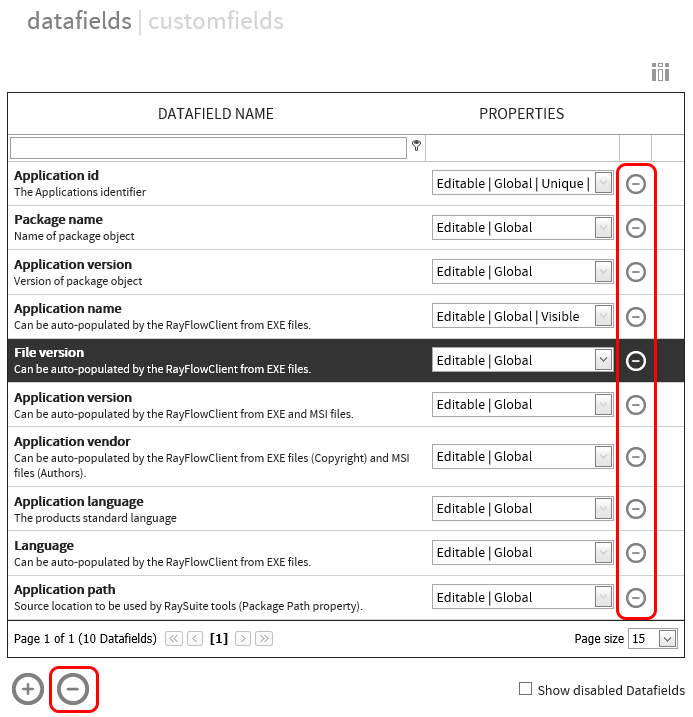
Nachdem ein Datenfeld aus der Datenfeldliste ausgewählt wurde, wird beim Klicken auf das Symbol Datenfelder deaktivieren eine Bestätigungsbenachrichtigung angezeigt.
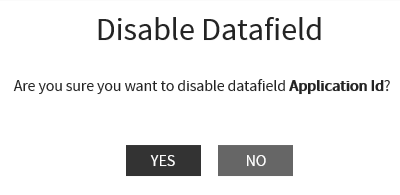
Klicken Sie auf die Schaltfläche JA, um das Datenfeld zu deaktivieren.
Ein deaktiviertes Datenfeld wird nicht in der Datenfeldliste angezeigt. Es kann in der Liste angezeigt werden, indem das Kontrollkästchen Deaktivierte Datenfelder anzeigen aktiviert wird. Deaktivierte Datenfelder werden in der Liste mit einem grauen Papierkorb-Symbol angezeigt.