Die Funktion Benutzerdefiniertes Feld ermöglicht es einem Benutzer, Spaltenüberschriften zu definieren, deren Inhalt dynamisch aus der Backend-Datenbank aktualisiert wird. Diese Felder verwenden SQL-Abfragen, um Daten aus der RayFlow-Datenbank abzurufen.
Normale Spaltenüberschriften sind im Wesentlichen Datenfelder, die vom Benutzer für das Projekt definiert wurden. Die unter diesen Spaltenüberschriften angezeigten Werte sind statische Eigenschaften, die ein Benutzer für jedes der jeweiligen Pakete oder Aufgaben definiert hat. Andererseits hat eine auf einem benutzerdefinierten Feld basierende Spaltenüberschrift die Fähigkeit, Daten aus verschiedenen Datenbanktabellen zu kombinieren und innerhalb von Phasen als Aufgabeneigenschaft anzuzeigen.
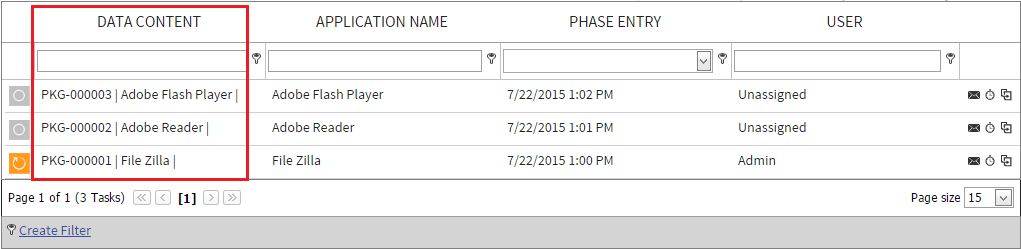
Ein benutzerdefiniertes Feld kann auch verwendet werden, um Informationen auf der Seite Tracking anzuzeigen. Es ist zu beachten, dass ein einzelnes benutzerdefiniertes Feld entweder innerhalb von Phasen als Spaltenüberschrift oder zur Anzeige von Informationen auf der Tracking-Seite verwendet werden kann, aber nicht für beides gleichzeitig.
Dieser Teil des Dokuments beschreibt, wie benutzerdefinierte Felder in einem Projekt hinzugefügt und verwendet werden.
Arbeiten mit benutzerdefinierten Feldern
Der Abschnitt Benutzerdefinierte Felder1
Der Abschnitt für benutzerdefinierte Felder ist Teil der Seite Datenfelder-Konfiguration. Auf diesen Abschnitt kann über Konfiguration -> Datenfelder zugegriffen werden, indem auf der Seite Datenfelder die Registerkarte Benutzerdefinierte Felder ausgewählt wird.
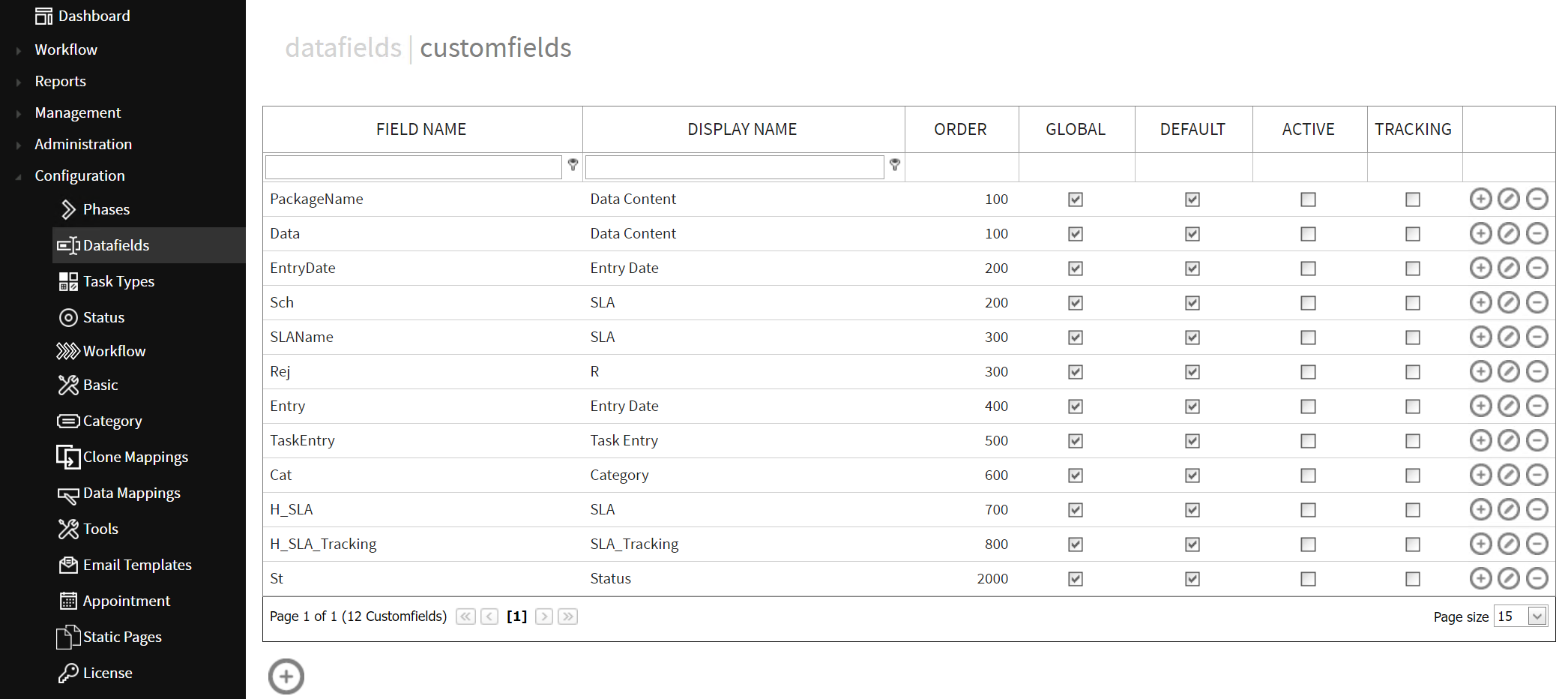
Dieser Abschnitt ermöglicht es einem Benutzer, ein benutzerdefiniertes Feld hinzuzufügen, zu ändern und zu löschen. Vorhandene benutzerdefinierte Felder werden in diesem Abschnitt aufgelistet. Ihre Eigenschaften, Feldname, Abfragename, Reihenfolge, Global, Standard, Aktiv und Tracking werden unter den jeweiligen Spaltenüberschriften angezeigt.
•Global: Ein benutzerdefiniertes Feld vom Typ Global ist für alle aktiven Benutzer innerhalb des Projekts verfügbar. Wenn diese Eigenschaft nicht ausgewählt ist, steht das benutzerdefinierte Feld nur dem Benutzer zur Verfügung, der es erstellt hat
•Standard: Ein benutzerdefiniertes Feld, für das diese Eigenschaft aktiv ist, wird als Spaltenüberschrift in der Aufgabenansicht angezeigt
•Aktiv: Ermöglicht das Aktivieren und Deaktivieren eines benutzerdefinierten Felds
•Tracking; Wenn ausgewählt, werden die Informationen des benutzerdefinierten Felds in der Tracking-Ansicht angezeigt. Es ist zu beachten, dass ein benutzerdefiniertes Feld entweder in der Aufgabenansicht oder im Tracking verwendet werden kann. Daher sollten Standard und Tracking nicht gleichzeitig ausgewählt werden
Es ist zu beachten, dass die Erstellung eines benutzerdefinierten Felds Kenntnisse des RayFlow-Datenbankschemas und SQL-Scripting-Kenntnisse erfordert.
Ein neues benutzerdefiniertes Feld hinzufügen
1. Navigieren Sie zu Konfiguration -> Datenfelder und wählen Sie „Benutzerdefinierte Felder":
Editor für benutzerdefinierte Felder wird nun geöffnet
2. Klicken Sie auf die Schaltfläche Hinzufügen
3. Geben Sie die Eigenschaften des benutzerdefinierten Felds wie im folgenden Bild dargestellt sowie die SQL-Abfrage ein, die zum Abrufen von Daten aus der RayFlow-Datenbank verwendet wird.
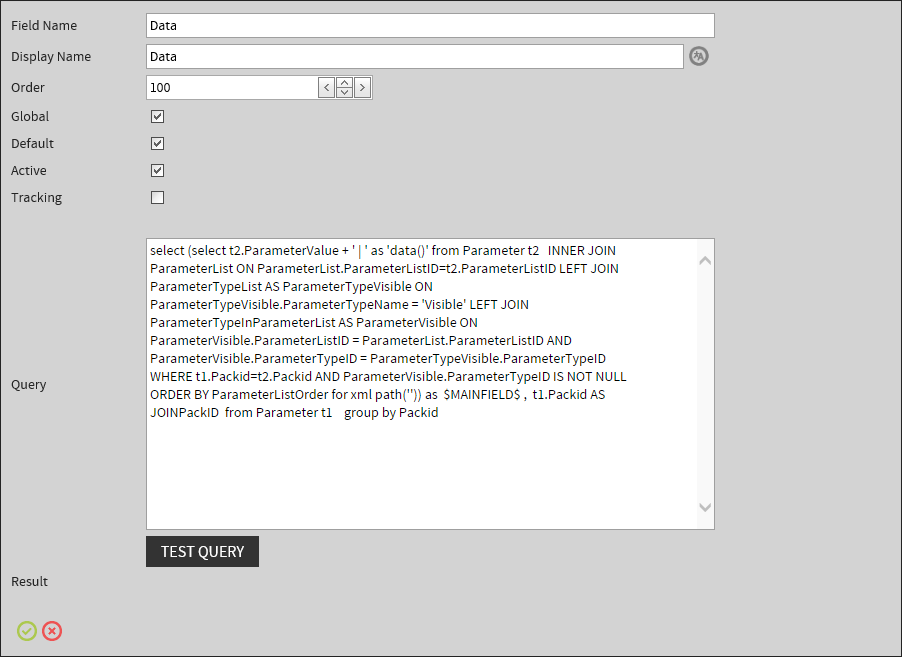
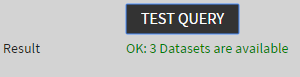
4. Klicken Sie auf die Schaltfläche Abfrage testen, um zu prüfen, ob die Abfrage funktioniert.
5. Klicken Sie auf die Schaltfläche Speichern, um das benutzerdefinierte Feld abschließend zur Ansicht hinzuzufügen.