Der Abschnitt Nachverfolgung gibt einen Überblick über pünktliche Pakete, Pakete mit erwarteten Verzögerungen und bereits verzögerte Pakete.
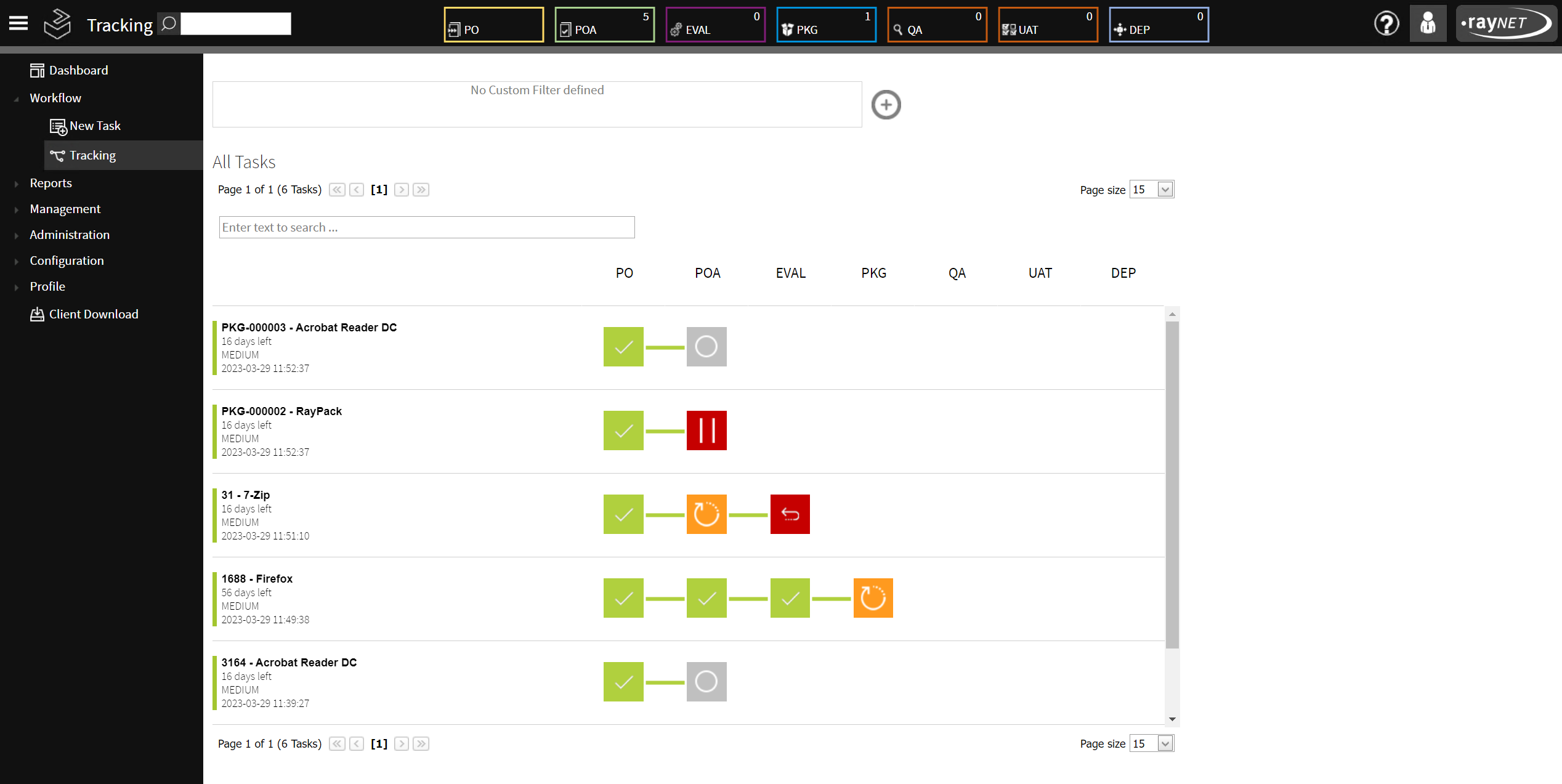
Nachverfolgungsübersicht
Die Aufgabenspalten und ihre Nachverfolgungsoptionen werden dem Benutzer entsprechend seiner zugewiesenen Benutzerrechte angezeigt. Wenn ein Benutzer keine Ansichtsrechte für eine Phase hat, wird ihm diese Phase in der Nachverfolgungs-Ansicht nicht angezeigt.
Standardmäßig wird der Name der Nachverfolgungsaufgabe anhand der Datenfelder erstellt, die die Eigenschaft "sichtbar" haben. Weitere Informationen finden Sie im Kapitel Datenfelder. Der Name der Nachverfolgungsaufgabe kann auch über die Aufgabennamensbezeichnung angepasst werden. Weitere Informationen hierzu finden Sie im Kapitel Grundlagen.
Für schnellere Suchen kann das Suchfeld verwendet werden. Beliebige Paketinformationen können abgerufen werden.
Die einzelnen Symbole stehen für verschiedene Status des Pakets. Die Bedeutung jedes Symbols ist in der folgenden Tabelle aufgeführt:
Übersicht der Nachverfolgungssymbole |
||
|---|---|---|
Symbole |
Name |
Kurzbeschreibung |
 |
Aktiv |
Paket ist aktiv (jemand arbeitet daran) |
 |
Abgeschlossen |
Diese Phase ist für dieses Paket abgeschlossen |
 |
Offen |
Das Paket befindet sich noch nicht in Bearbeitung |
 |
Abgebrochen |
Das Paket wurde abgebrochen |
 |
Warteschleife |
Die Bearbeitung des Pakets wurde in die Warteschleife gesetzt |
 |
Abgelehnt |
Das Paket wurde an eine vorherige Phase zurückgeschickt |
In der Nachverfolgungsübersicht geben Tooltips, kleine Informationsfenster innerhalb der Benutzeroberfläche, dem Benutzer weitere komprimierte Informationen zu einem Objekt. Um diese Informationen zu sehen, bewegen Sie die Maus über das Symbol. Für jede Aufgabe werden der aktuelle Besitzer, das Datum des letzten Ereignisses und das letzte Ereignis angezeigt.
Wenn der Benutzer auf eine aktive (oranges Symbol), offene (graues Symbol), abgelehnte (rotes Symbol mit nach links zeigendem Pfeil) oder in der Warteschleife befindliche (rotes Symbol mit H) Aufgabe klickt, wird die entsprechende Ansicht geöffnet.
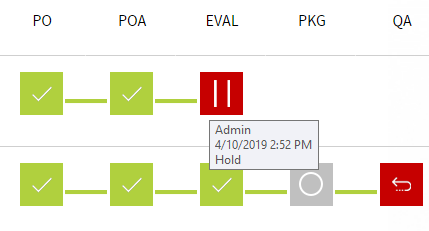
Tooltip
Darüber hinaus besteht die Möglichkeit, den Verlauf eines Pakets anzuzeigen. Wählen Sie dazu ein Paket aus einer beliebigen Phase aus, wählen Sie den Reiter "VERLAUF", und der vollständige Prozessverlauf des Pakets wird angezeigt, einschließlich der Namen der Benutzer, die daran gearbeitet haben, hinzugefügter Kommentare, hochgeladener Dateien und der zugehörigen Aufgaben.
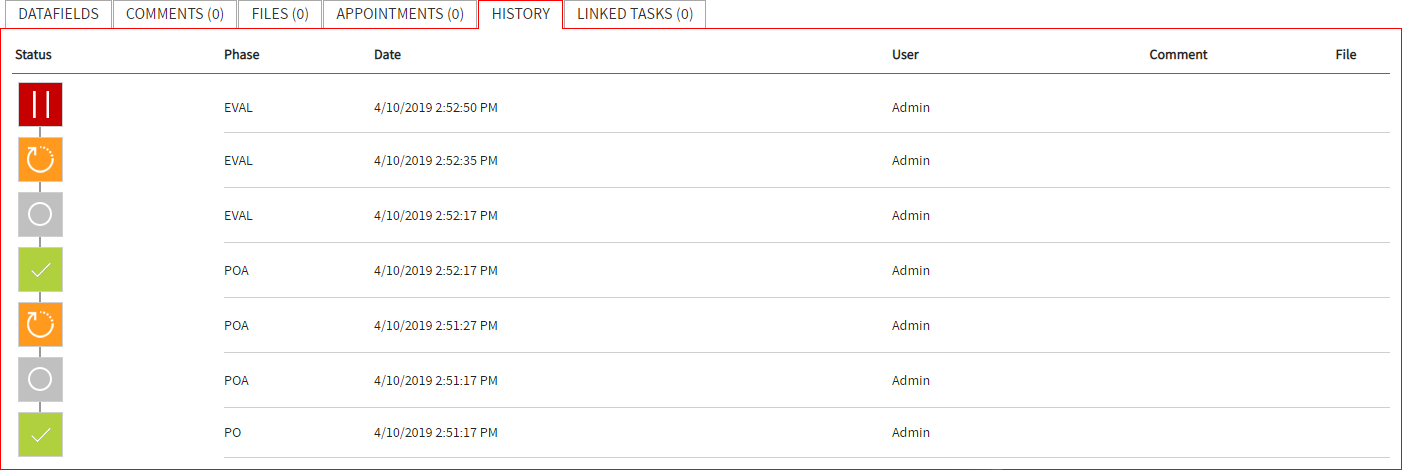
Nachverfolgungsverlaufsansicht