Um Aufgaben über ServiceNow zu importieren und zu aktualisieren, muss zunächst die Verbindung zur ServiceNow-Instanz konfiguriert werden. Um die ServiceNow-Instanz zu konfigurieren, öffnen Sie Konfiguration > ServiceNow.
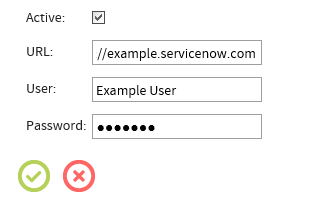
In diesem Abschnitt sind folgende Felder verfügbar:
•Adresse: Die URL der ServiceNow-Instanz.
•Benutzer: Der Name des Benutzers, der für die Anmeldung verwendet wird.
•Passwort: Das Passwort für den Benutzer.
Wenn keine Informationen eingegeben wurden, ist die Verbindung zu ServiceNow inaktiv.
Eine Aufgabe über ServiceNow importieren
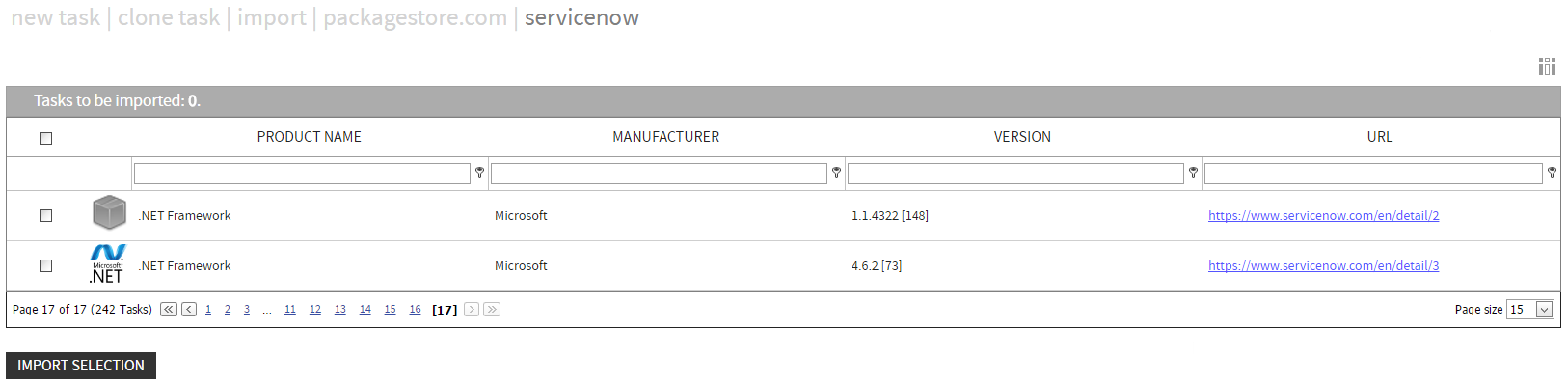
Um eine Aufgabe über ServiceNow zu importieren, wählen Sie den Reiter servicenow in der Paketbestellung. Wählen Sie das Paket aus der angezeigten Liste aus, indem Sie das Kontrollkästchen links neben dem Paket aktivieren. Nachdem alle zu importierenden Pakete ausgewählt wurden, kann der Import durch Klicken auf die Schaltfläche AUSWAHL IMPORTIEREN gestartet werden.
|
Bitte beachten: Der ServiceNow-Reiter wird nur angezeigt, wenn ServiceNow für RayFlow konfiguriert wurde. |

Datenfelder über ServiceNow aktualisieren
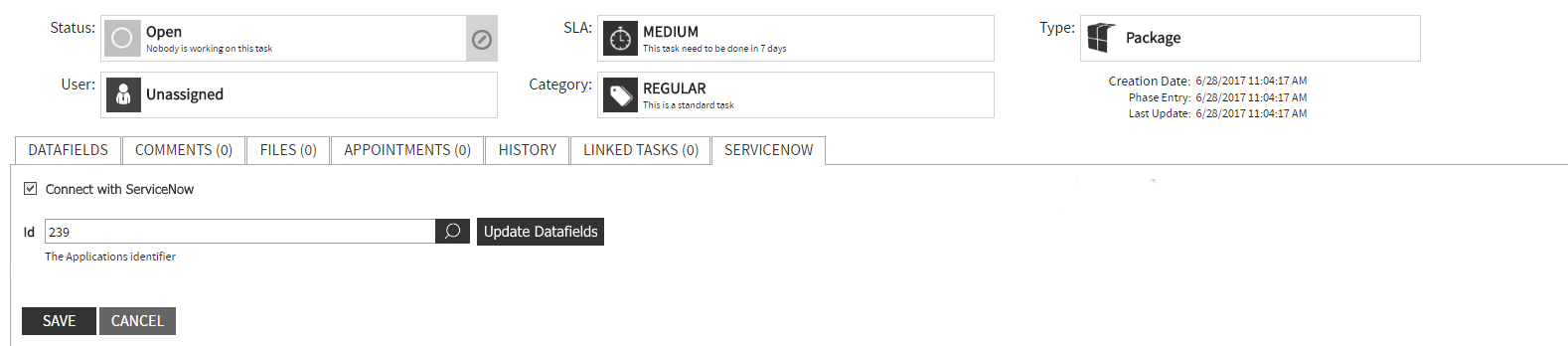
Datenfelder in Aufgaben können über ServiceNow aktualisiert werden. Wählen Sie dazu den Reiter SERVICENOW in der Aufgabenansicht. Das Kontrollkästchen "Mit ServiceNow verbinden" muss aktiviert sein und der Bezeichner der Anwendung sollte automatisch gesetzt worden sein. Falls nicht, geben Sie den Bezeichner manuell ein. Um die Datenfelder zu aktualisieren, klicken Sie auf die Schaltfläche Datenfeld aktualisieren. Änderungen können durch Klicken auf die Schaltfläche SPEICHERN gespeichert oder durch Klicken auf die Schaltfläche ABBRECHEN verworfen werden.
|
Bitte beachten: Der ServiceNow-Reiter wird nur angezeigt, wenn ServiceNow für RayFlow konfiguriert wurde. |
Datenfelder den ServiceNow-Eigenschaften zuordnen
Datenfelder können direkt den ServiceNow-Eigenschaften zugeordnet werden. Navigieren Sie dazu zunächst zum Reiter servicenow im Bereich Datenzuordnungen von RayFlow.
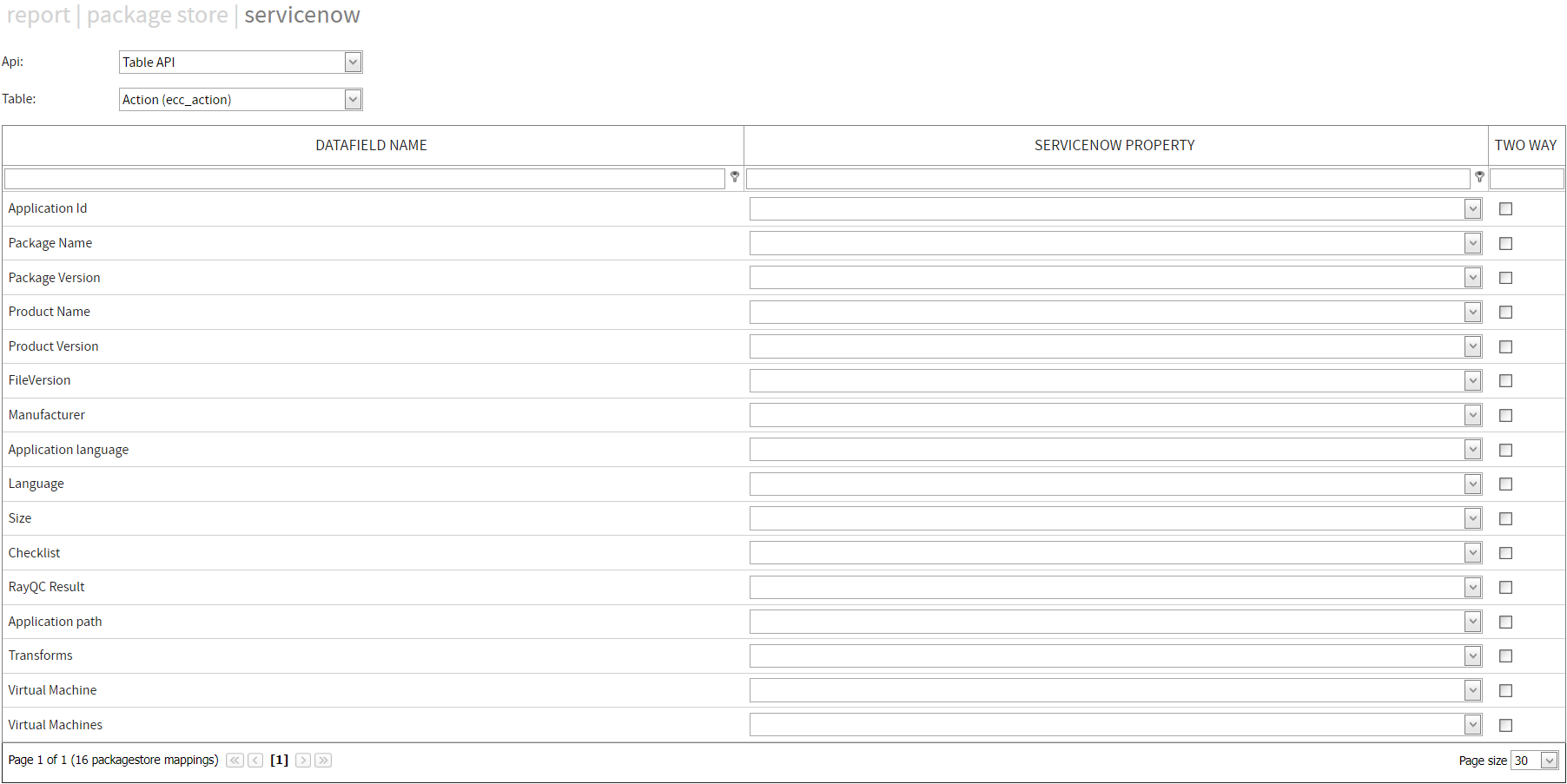
Datenfelder können einer ServiceNow-Eigenschaft zugeordnet werden, indem die entsprechende Eigenschaft über das Dropdown-Menü neben dem Datenfeldnamen ausgewählt wird.
Zusätzlich zur Zuordnung der Datenfelder muss definiert werden, welche Informationen abgefragt werden sollen. Dafür gibt es zwei Felder mit Dropdown-Menüs:
•API: Im API-Dropdown-Menü stehen zwei Optionen zur Verfügung:
oTable API: Wenn Table API ausgewählt wurde, fragt RayFlow die Rohdaten der Tabelle ab.
oScripted API: Scripted API kann verwendet werden, um nach erweiterten Ergebnissen zu suchen, die durch Skripte erstellt wurden. Diese Skripte können in ServiceNow erstellt und dann von RayFlow verwendet werden.
•Tabelle: Mit diesem Dropdown-Menü kann die ServiceNow-Tabelle definiert werden, die abgefragt wird.