Das folgende Kapitel beschreibt, wie die Nachschlage-Quelle eines Datenfelds vom Typ Text konfiguriert wird. Durch Ändern der Nachschlage-Quelle kann ein Datenfeld so konfiguriert werden, dass es Werte anbietet, die aus einer SQL-Abfrage abgeleitet werden.
Um Zugang zu dieser Funktion zu erhalten, muss einem Text-Datenfeld die Datenfeldeigenschaft Autovervollständigung zugewiesen werden.
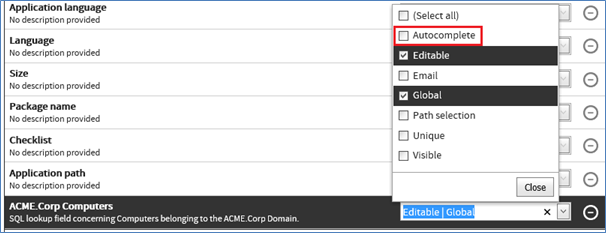
Nach der Aktivierung dieser Option wird die Registerkarte NACHSCHLAGE-QUELLE neben der Registerkarte KONFIGURATION angezeigt.
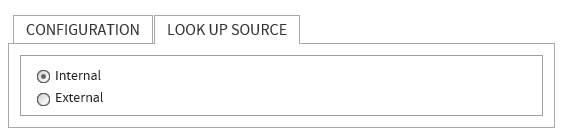
Wenn die Option Intern ausgewählt ist, funktioniert das Datenfeld in seinem normalen Autovervollständigungs-Modus und merkt sich alle Werte, die bei der Erstellung oder Bearbeitung einer Aufgabe eingegeben werden.
Durch Auswahl des Optionsfelds Extern werden vorhandene externe Nachschlage-Quellen angezeigt.
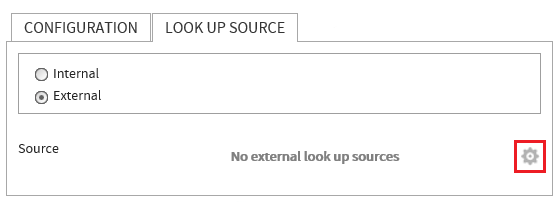
Durch Drücken des Symbols Nachschlage-Quelle bearbeiten wird der Bereich Konfiguration der Nachschlage-Quelle angezeigt.
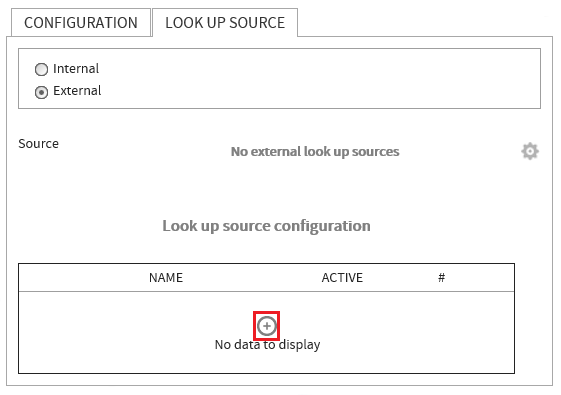
Durch Drücken des Symbols Neue Datenfeldgruppe erstellen kann eine neue SQL-abfragebasierte Nachschlage-Quelle erstellt werden.
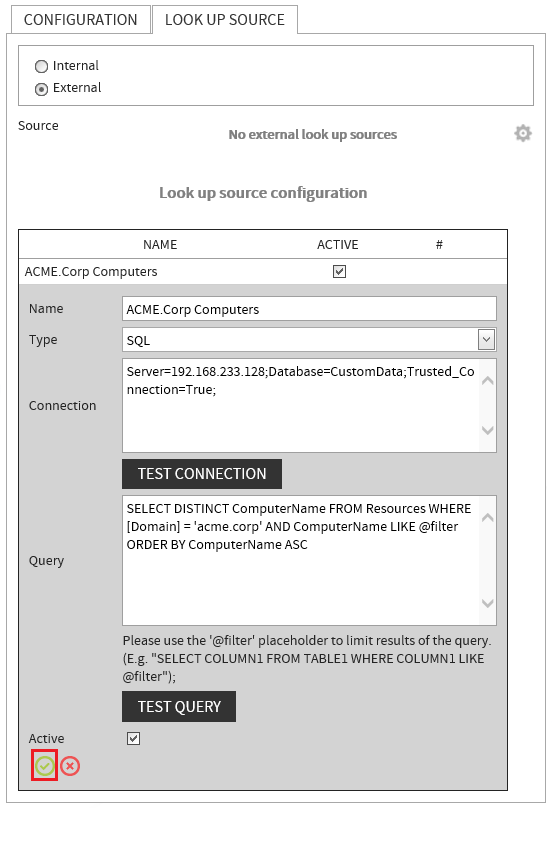
Mit einer SQL-Abfrage ist Folgendes möglich:
•Die Datenbank kann sich entweder lokal auf demselben Server wie RayFlow oder auf einem separaten Server befinden.
•Beide Authentifizierungsmethoden, SQL- und Windows-Authentifizierung, können verwendet werden.
•Abfragen, die mehrere Spalten innerhalb der SELECT-Anweisung zusammenführen, können genutzt werden, um die zusammengeführten Werte als Nachschlage-Ergebnis im Datenfeld anzuzeigen.
•Die Verbindungszeichenfolge und die Abfrage können beide vor dem Speichern der Konfiguration getestet werden.
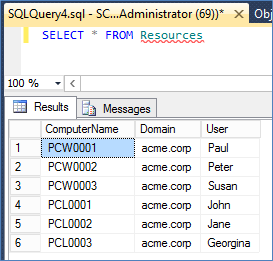
Die folgende Beispieldatenbank, die nur eine einzige Tabelle enthält, wird durch die obige Abfrage angesprochen:
Klicken Sie auf das Symbol Speichern, um die Nachschlage-Quelle zu speichern.
Beide Optionen ermöglichen das Erstellen einer weiteren Quelle oder das abschließende Speichern oder Abbrechen der aktuellen Konfiguration des Datenfelds.
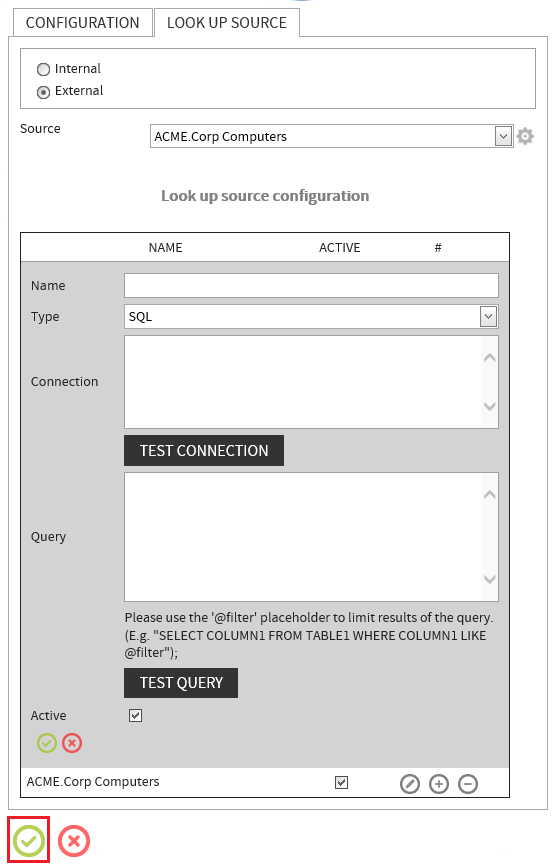
Um die Konfiguration des Datenfelds zu speichern, klicken Sie auf das Symbol Speichern.
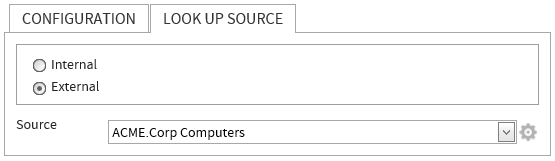
Nachdem drei Zeichen in das Datenfeld eingegeben wurden, werden Nachschlage-Ergebnisse angeboten.
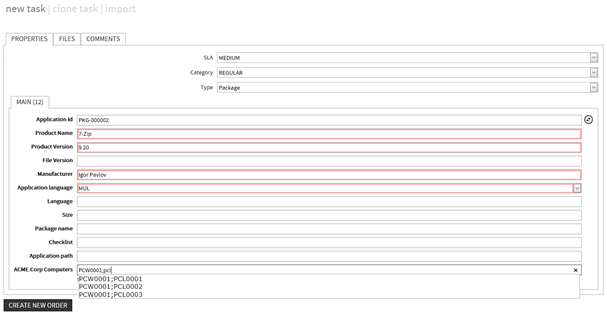
Mehrere Werte können hinzugefügt werden, indem nach der Auswahl eines Nachschlage-Ergebnisses ein Semikolon eingegeben wird.