Lokale externe Plug-ins
Lokale externe Plug-ins erweitern die Checklistenverarbeitung um neue Funktionalitäten, indem PowerShell-basierte oder DLL-basierte Plug-ins zu RayQC hinzugefügt werden. Im Gegensatz zu externen globalen Plug-ins werden lokale externe Plug-ins innerhalb der Checklistendatei gespeichert, und ihre Funktionen sind nur für die Checkliste verfügbar, die sie enthält. Nach dem Laden einer Checkliste und dem Öffnen des Editors sind die Funktionen interner Plug-ins in der Plug-in-Liste im Werkzeugkasten auf der linken Seite zu finden.
|
Achtung: Um ein Plug-in zu laden, muss RayQC lizenziert sein, es zu verwenden. Die Standard Edition von RayQC kann keine PowerShell-basierten Plug-ins verarbeiten. Zur Ausführung dieser Plug-ins wird die Enterprise Edition benötigt.
Für DLL-basierte Plug-ins ist eine gültige Plug-in-Lizenz erforderlich. Diese kann bei Raynet erworben werden. |

|
Hinweis: Weitere Informationen zur Handhabung externer Plug-ins und zu den Vor- und Nachteilen der Verwendung externer lokaler und globaler Plug-ins finden Sie im Abschnitt Plug-ins des Kapitels Einstellungen. |

Der Plug-in-Manager-Dialog
Sowohl lokale als auch globale Plug-ins verwenden denselben Dialog für die Plug-in-Verwaltung. Der Plug-in-Manager für lokale Plug-ins befindet sich unter der Registerkarte Plug-ins des Checklisten-Editors.
|
Achtung: Auch bei Verwendung der Standard Edition von RayQC erlaubt der Plug-in-Manager das Hinzufügen/Entfernen von PowerShell-Plug-ins. Beachten Sie jedoch, dass solche Plug-ins von der Standard Edition nicht geladen werden können und daher nicht im Werkzeugkasten angezeigt werden. Dasselbe gilt für nicht lizenzierte DLL-basierte Plug-ins. |
Ein neues PowerShell-Plug-in hinzufügen
1.Klicken Sie auf die Schaltfläche PowerShell-Plug-in hinzufügen.
2.Wählen Sie im folgenden Dialog das Verzeichnis aus, das die Plug-in-Dateien enthält (manifest.xml und alle Skriptdateien, die vom Plug-in verwendet werden).
Ein PowerShell-Plug-in entfernen
1.Wählen Sie das zu entfernende Plug-in in der Liste aus.
2.Klicken Sie auf Ausgewähltes entfernen.
ODER klicken Sie mit der rechten Maustaste auf das zu entfernende Plug-in und wählen Sie Löschen aus dem Kontextmenü.
|
Achtung: Lokale Plug-ins, die von einer aktuell geladenen Checkliste verwendet werden, können nicht entfernt werden. Entfernen Sie alle Verwendungen des Plug-ins, um das Löschen des Plug-ins zu ermöglichen. |
Ein neues DLL-Plug-in hinzufügen
1.Klicken Sie auf die Schaltfläche DLL-Plug-in hinzufügen.
2.Wählen Sie im folgenden Dateidialog die Plug-in-DLL aus.
Ein DLL-Plug-in entfernen
1.Wählen Sie das zu entfernende Plug-in in der Liste aus.
2.Klicken Sie auf Ausgewähltes entfernen.
ODER klicken Sie mit der rechten Maustaste auf das zu entfernende Plug-in und wählen Sie Löschen aus dem Kontextmenü.

Registerkarte Plug-ins im Checklisten-Editor
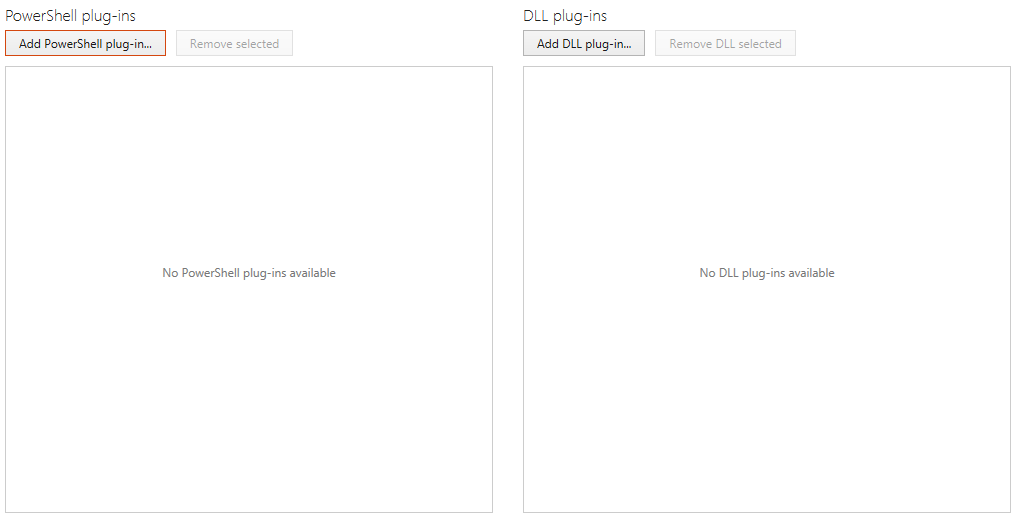
Der Plug-in-Manager-Dialog