Dieser Bildschirm zeigt die verfügbaren Optionen und Steuerelemente für die Anwendungsinstallation. Er ist im BASIC- und im EXPERT-Modus verfügbar.
|
Hinweis: Diese Seite wird nur angezeigt, wenn im vorherigen Schritt ein lokales Repackaging („Diesen Computer verwenden") ausgewählt wurde. |

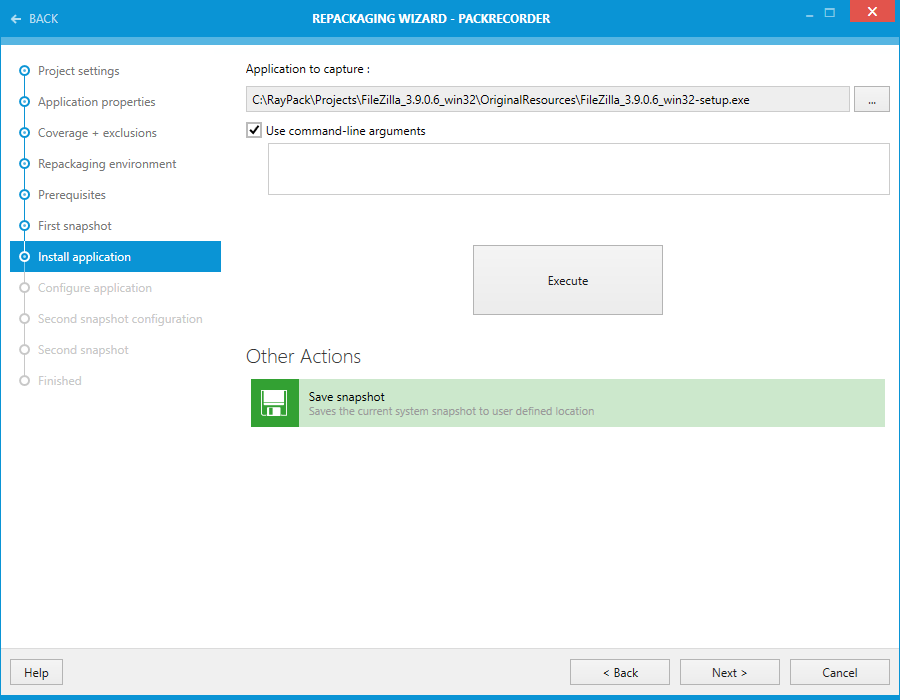
Zu erfassende Anwendung:
Dieses Feld kann den Namen der zu erfassenden Anwendung enthalten (in der Regel die ausführbare Installationsdatei). Wenn das Feld auf das Hauptinstallationsprogramm auf der Projekteinstellungsseite festgelegt wurde, ist dieser Eintrag vorhanden. Wenn dieses Feld leer gelassen wird, werden alle ausgeführten Aktionen aufgezeichnet (z. B. das Kopieren von Dateien, die Bearbeitung von Registrierungseinträgen usw.). Die Schaltfläche Execute hat keine Wirkung, wenn dieses Feld leer ist.
Befehlszeilenargumente verwenden
Dieses Kontrollkästchen ermöglicht es dem Benutzer, Befehlszeilenargumente festzulegen, die in Verbindung mit dem Feld „Zu erfassende Anwendung" verwendet werden sollen. Wenn dieses Kontrollkästchen aktiviert ist, können Befehlszeilenargumente in das angezeigte Texteingabefeld eingegeben werden. Um die Befehlszeilenargumente zu verwenden, stellen Sie sicher, dass das Feld Application to capture eine gültige ausführbare Datei enthält, und stellen Sie sicher, auf die Schaltfläche Execute zu klicken.
EXECUTE
Durch Klicken auf die Schaltfläche Execute werden die in den obigen Feldern eingegebenen Werte verwendet, um eine Anwendung (in der Regel die Installation) auszuführen, wobei alle definierten Befehlszeilenargumente übergeben werden. Während dieses Prozesses sollte die zur Verwendung erforderliche Anwendung installiert werden.
|
Hinweis: Wenn Sie eine auszuführende Anwendung angegeben haben und auf die Schaltfläche Next > geklickt haben, ohne zuvor auf die Schaltfläche Execute zu klicken, wird das Setup trotzdem gestartet. Dies ist ein einmaliges Verhalten von Design. |
Weitere Aktionen (nur EXPERT-Modus)
Diese Option ermöglicht das Speichern des aktuellen Snapshots an einem Ort Ihrer Wahl. Dies ist besonders nützlich, wenn der Snapshot später verwendet werden soll.
|
Tipp: Wenn der Snapshot vor der Installation der Anwendung gespeichert wird, ist ein Snapshot eines sauberen Computers sofort verfügbar und kann für weitere Capture-Projekte wiederverwendet werden. |

|
Hinweis: Wenn keine Installationsroutine zum Installieren und Konfigurieren der zu packenden Anwendung vorhanden ist (d. h. manuelles Kopieren auf das Zielsystem), muss nichts in das Feld Application to capture eingegeben werden. Lassen Sie dieses Feld einfach leer und führen Sie die manuelle Kopier-/Einfüge-Installation durch, erstellen Sie alle Verknüpfungen usw. Sobald die Schritte Ihrer „Installation" abgeschlossen sind, klicken Sie einfach auf die Schaltfläche Next >. |