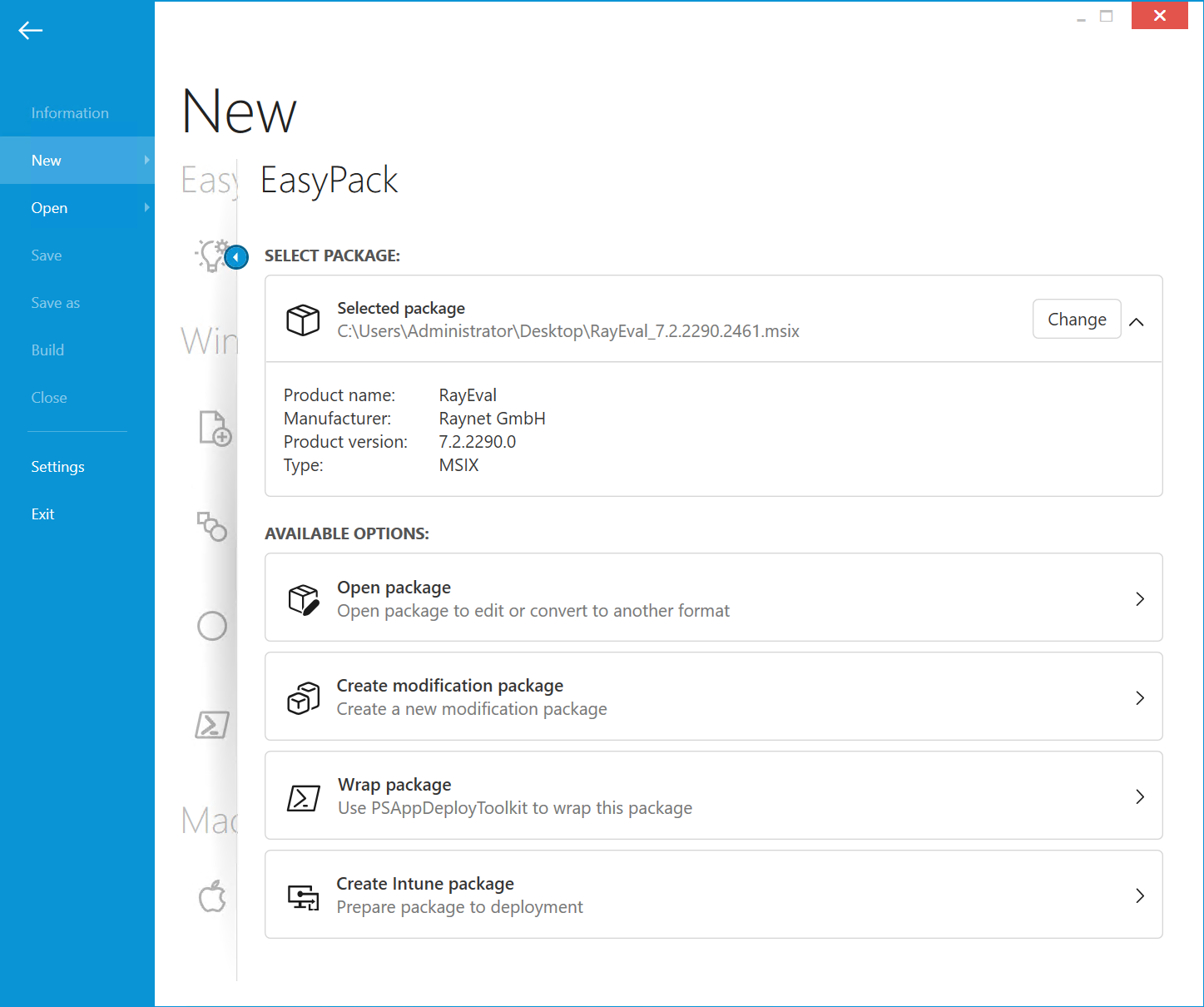
Nachdem ein .msix-Paket ausgewählt wurde, kann das ausgewählte Paket durch Klicken auf die Schaltfläche Change noch geändert werden. Wenn das richtige Paket ausgewählt wurde, fahren Sie mit einer der angebotenen Optionen fort. Die folgenden Optionen sind verfügbar:
Paket öffnen
Diese Option kann verwendet werden, um ein Paket zu öffnen und zu bearbeiten oder die Datei in ein anderes Format zu konvertieren. Das Paket wird als MSIX-Projekt geöffnet. Weitere Informationen zu MSIX-Projekten finden Sie im Kapitel MSIX / APPX Projects.
Änderungspaket erstellen
Diese Option kann verwendet werden, um ein neues Änderungspaket für das ausgewählte Paket zu erstellen. Wählen Sie nach der Auswahl der Option zunächst einen Namen und einen Pfad für das neue Änderungspaket. Ein neues MSIX-Projekt wird nun geöffnet. Weitere Informationen zu MSIX-Projekten finden Sie im Kapitel MSIX / APPX Projects.
Paket verpacken
Diese Option kann verwendet werden, um das ausgewählte Paket mithilfe des PSAppDeployToolkit zu verpacken. Nach Auswahl dieser Option wird ein PackWrapper-Assistent für das Projekt geöffnet. Weitere Informationen zum PackWrapper finden Sie im Kapitel PackWrapper.
Intune-Paket erstellen
Diese Option kann verwendet werden, um das ausgewählte Paket für die Bereitstellung vorzubereiten. Nach Auswahl dieser Option wird ein PackWrapper-Assistent für das Projekt geöffnet. Weitere Informationen zum PackWrapper finden Sie im Kapitel PackWrapper.