Diese Ansicht zeigt die Registrierungsschlüssel und -werte des Aufzeichnungsprojekts. Sie ermöglicht dem Benutzer, Schlüssel und Werte zum aus dem Projekt erstellten Zielpaket hinzuzufügen oder daraus auszuschließen. Außerdem können vorhandene Registrierungsschlüssel und -werte umbenannt werden.
Die Hauptansicht besteht aus zwei Bereichen: dem Registrierungsbaum auf der linken und den Wertdetails auf der rechten Seite.
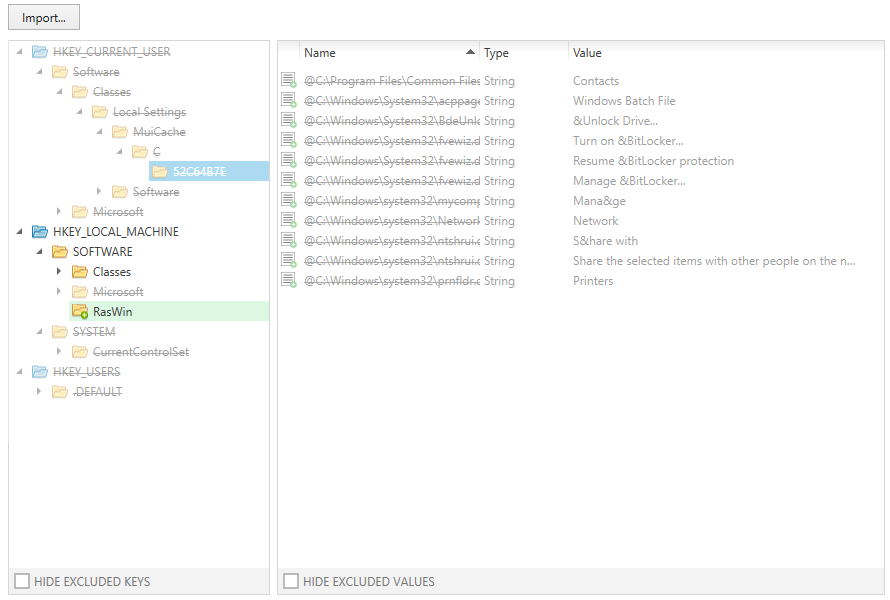
Der Registrierungsbaumbereich
Der Baum zeigt alle Schlüssel an, die während der Aufzeichnung als relevant erfasst wurden.
Der Baum enthält einen Stammknoten für jeden vorhandenen Hive. Wenn die Registrierungsansicht zum ersten Mal geladen wird, ist der Baum eingeklappt. Klicken Sie auf den schwarzen Pfeil auf der linken Seite der Symbole, um den Baum aufzuklappen. Alternativ ist auch die Navigation mit den Pfeiltasten der Tastatur möglich; wählen Sie einfach einen Hive oder Schlüssel aus dem Baum aus und verschieben Sie den Fokus mithilfe der Auf-, Ab-, Rechts- und Links-Pfeiltasten.
Jeder Hive enthält Schlüssel, die durch Symbole dargestellt werden. Die Symbole unterscheiden sich je nach der Bearbeitung, die während der Aufzeichnung auf das Objekt angewendet wurde:
 Ein leeres Symbol verweist auf geänderten Inhalt. Der Hive oder Schlüssel war bereits vor der Aufzeichnung auf dem lokalen Rechner vorhanden.
 Ein Symbol mit einem Pluszeichen verweist auf einen neu erstellten Schlüssel.
 Ein Symbol mit einem Minuszeichen verweist auf einen Schlüssel, der während der Aufzeichnung vom lokalen Rechner gelöscht wurde.
Der Name des Schlüssels wird rechts neben dem Symbol angezeigt. Wenn der Name in roter Schriftfarbe und durchgestrichen dargestellt wird, ist er derzeit ausgeschlossen. Ausgeschlossene Ressourcen wurden während der Aufzeichnung erfasst, sind jedoch für ein späteres Zielpaket, das aus dem Aufzeichnungsprojekt erstellt wird, nicht relevant.
Verfügbare Aktionen im Registrierungsbaumbereich
•Exclude key
oKlicken Sie mit der rechten Maustaste auf einen eingeschlossenen Schlüssel und wählen Sie Exclude aus dem Kontextmenü
oder
oKlicken Sie mit der linken Maustaste auf einen eingeschlossenen Schlüssel und verwenden Sie Control + E
•Include key
oKlicken Sie mit der rechten Maustaste auf einen ausgeschlossenen Schlüssel und wählen Sie Exclude aus dem Kontextmenü
oder
oKlicken Sie mit der linken Maustaste auf einen ausgeschlossenen Schlüssel und verwenden Sie Control + I
•Export
Der Export von Registrierungsschlüsseln umfasst immer alle Inhalte unterhalb des ausgewählten Elements. Das Zielformat ist eine standardkonforme .reg-Datei.
oKlicken Sie mit der rechten Maustaste auf einen Schlüssel und wählen Sie Export aus dem Kontextmenü
oder
oKlicken Sie mit der linken Maustaste auf einen Schlüssel und verwenden Sie Control + R
•Add a new rule regarding the object to an exclusion list
oKlicken Sie mit der rechten Maustaste auf einen Schlüssel und wählen Sie Add to exclusion list... aus dem Kontextmenü
•Hide excluded keys
Aktivieren Sie das Kontrollkästchen am unteren Rand des Schlüssellistenbereichs, um ausgeschlossene Schlüsselressourcen aus der Anzeige auszublenden. Sobald das Kontrollkästchen deaktiviert wird, sind die ausgeblendeten Schlüssel wieder sichtbar.
Der Wertdetailbereich
Dieser Bereich zeigt alle Werte an, die im aktuell ausgewählten Schlüssel der Baumansicht auf der linken Seite gespeichert sind. Werte werden durch verschiedene Symbole dargestellt. Die Symbole unterscheiden sich je nach der Bearbeitung, die während der Aufzeichnung auf die Datei angewendet wurde:
 Ein Dateisymbol mit einem Bleistift verweist auf geänderten Dateiinhalt. Die Datei war bereits vor der Aufzeichnung auf dem lokalen Rechner vorhanden.
 Ein Dateisymbol mit einem Pluszeichen verweist auf eine neu erstellte Datei.
 Ein Dateisymbol mit einem Minuszeichen verweist auf eine Datei, die während der Aufzeichnung vom lokalen Rechner gelöscht wurde.
Der Name der Datei wird rechts neben dem Symbol angezeigt. Wenn der Name in roter Schriftfarbe und durchgestrichen dargestellt wird, ist sie derzeit ausgeschlossen. Ausgeschlossene Ressourcen wurden während der Aufzeichnung erfasst, sind jedoch für ein späteres Zielpaket, das aus dem Aufzeichnungsprojekt erstellt wird, nicht relevant.
Verfügbare Aktionen im Wertdetailbereich
•Rename value
oKlicken Sie mit der linken Maustaste auf einen Wert und verwenden Sie F2
•Exclude value
oKlicken Sie mit der rechten Maustaste auf einen eingeschlossenen Wert und wählen Sie Exclude aus dem Kontextmenü
oder
oKlicken Sie mit der linken Maustaste auf einen eingeschlossenen Wert und verwenden Sie Control + E
•Include value
oKlicken Sie mit der rechten Maustaste auf einen ausgeschlossenen Wert und wählen Sie Exclude aus dem Kontextmenü
oder
oKlicken Sie mit der linken Maustaste auf einen ausgeschlossenen Wert und verwenden Sie Control + I
•Add a new rule regarding the object to an exclusion list
oKlicken Sie mit der rechten Maustaste auf einen Wert und wählen Sie Add to exclusion list... aus dem Kontextmenü
•Hide excluded values
Aktivieren Sie das Kontrollkästchen am unteren Rand des Wertlistenbereichs, um ausgeschlossene Werte aus der Anzeige auszublenden. Sobald das Kontrollkästchen deaktiviert wird, sind die ausgeblendeten Objekte wieder sichtbar.
Importieren von Registrierungsinhalt
Die Schaltfläche Import oben im Registrierungsdetailbereich ermöglicht das Importieren von Registrierungsinhalten in das Aufzeichnungsprojekt. Sobald die Schaltfläche angeklickt wird, wird ein Windows-Dateiauswahldialog angezeigt. Navigieren Sie zur gewünschten .reg-Datei, wählen Sie sie aus und klicken Sie auf Öffnen. Der Inhalt wird analysiert und in den Registrierungsinhalt des aktuellen Projekts importiert.
|
Achtung: Das Importieren von Schlüsseln und Werten, die bereits im Projekt vorhanden waren, überschreibt alte Daten. Sobald Registrierungselemente in das Projekt importiert wurden, können sie nicht mehr entfernt, sondern nur ausgeschlossen werden. |
