Diese Ansicht zeigt die Registrierungseinträge des Aufzeichnungsprojekts. Sie ermöglicht dem Benutzer, Verknüpfungen zu importieren, einzuschließen oder auszuschließen. Die Hauptansicht enthält die eigentlichen Verknüpfungen, die sekundäre Ansicht auf der rechten Seite enthält Informationen über das aktuell ausgewählte Element und ermöglicht Aktionen am aktuell ausgewählten Element. Elemente, die rot und durchgestrichen dargestellt werden, werden ausgeschlossen, wenn das Aufzeichnungsprojekt in die Zielprojekt-/Pakettypen erstellt wird.
Die Elemente, die anfänglich rot und durchgestrichen sind, wurden mithilfe des Exclusions Editor für dieses Profil explizit zum Ausschließen festgelegt. Die Ansicht zeigt auch Informationen über die Elemente in der Ansicht, nämlich Name, Target und Working Directory. Falls verfügbar, wird das entsprechende Symbol neben dem Eintrag angezeigt.
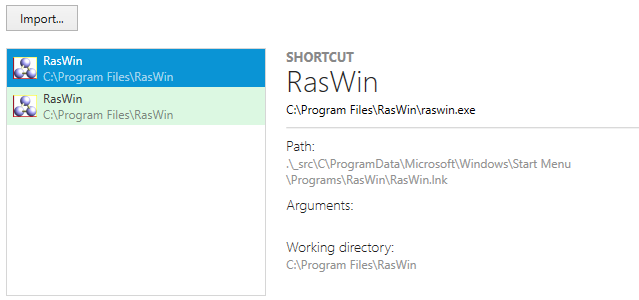
Die Verknüpfungsansicht zeigt die aufgezeichneten Änderungen an den Verknüpfungen im System. Durch Klicken auf die Spaltenüberschriften kann der Inhalt der Ansicht sortiert werden. Außerdem steht ein Kontextmenü für die Arbeit in der Verknüpfungsansicht zur Verfügung, wenn ein Element ausgewählt wird und mit der rechten Maustaste geklickt wird.
Verfügbare Aktionen
•Exclude shortcut
oKlicken Sie mit der rechten Maustaste auf eine eingeschlossene Verknüpfung und wählen Sie Exclude aus dem Kontextmenü
oder
oKlicken Sie mit der linken Maustaste auf eine eingeschlossene Verknüpfung und verwenden Sie Control + E
•Include shortcut
oKlicken Sie mit der rechten Maustaste auf eine ausgeschlossene Verknüpfung und wählen Sie Exclude aus dem Kontextmenü
oder
oKlicken Sie mit der linken Maustaste auf eine ausgeschlossene Verknüpfung und verwenden Sie Control + I
Import
Die Schaltfläche IMPORT ermöglicht dem Benutzer, eine Verknüpfungsdatei (*.lnk) in das Aufzeichnungsprojekt zu importieren. Wenn beispielsweise eine zusätzliche Verknüpfung hinzugefügt werden soll, wählen Sie Shortcut aus dem Dropdown-Menü und wählen Sie im angezeigten Fenster den Zielordner aus, in dem die Verknüpfung abgelegt werden soll.
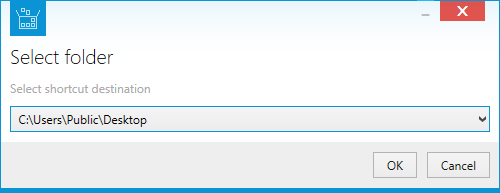
Anfänglich ist keine Auswahl vorhanden. Klicken Sie auf das Dropdown-Symbol im Dialog und wählen Sie aus der Ordnerliste den Ordner aus, der als Zielordner der Verknüpfung dienen soll.
Die Dropdown-Liste zeigt alle Ordner an, die im Aufzeichnungsprojekt vorhanden (und nicht ausgeschlossen) sind. Wählen Sie den Zielordner aus und klicken Sie dann auf die Schaltfläche OK. Durch Klicken auf die Schaltfläche Cancel wird der Vorgang abgebrochen.
Sobald die Schaltfläche OK angeklickt wurde, muss entschieden werden, welche Verknüpfungsdatei importiert werden soll.
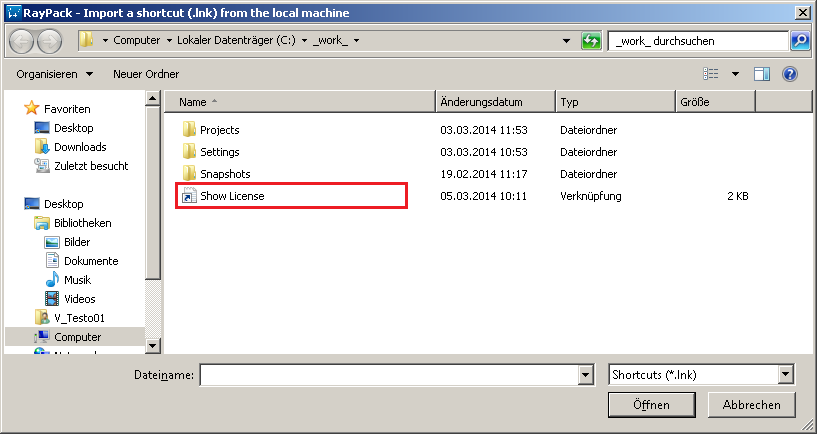
In diesem Beispiel wird eine zuvor erstellte Verknüpfung ausgewählt, die die Lizenztextdatei im Standard-Texteditor anzeigt. Diese wird dann ausgewählt und die Verknüpfung zum Projekt hinzugefügt.
|
Achtung: Sobald eine Verknüpfung in ein Projekt importiert wurde, kann sie nicht gelöscht, sondern nur ausgeschlossen werden. |
