Diese Ansicht zeigt die Dateien und Ordner des Aufzeichnungsprojekts. Sie ermöglicht das Hinzufügen von Dateien, Ordnern und Laufwerken zum aus dem Projekt erstellten Zielpaket oder schließt Dateien, Ordner oder Laufwerke aus dem Zielpaket aus. Außerdem können Dateien und Ordner umbenannt werden.
Die Hauptansicht besteht aus zwei Bereichen: dem Verzeichnisbaum auf der linken und den Dateidetails auf der rechten Seite.
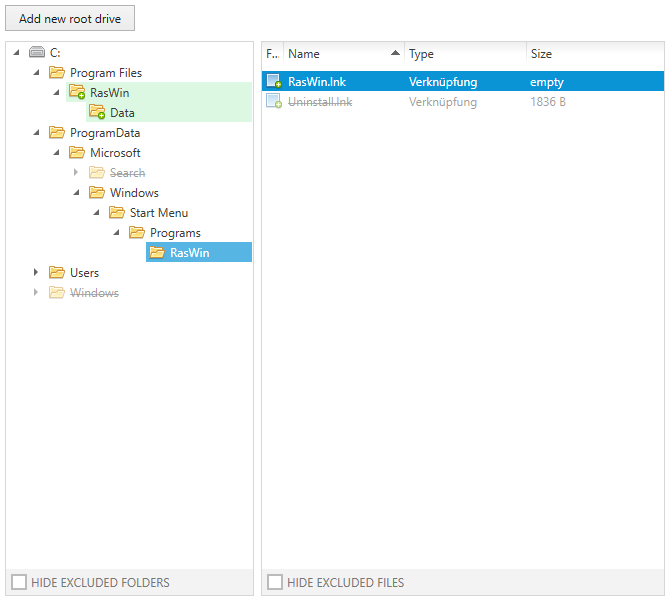
Der Verzeichnisbaumbereich
Der Verzeichnisbaum zeigt alle Ordner an, die während der Aufzeichnung als relevant erfasst wurden.
 Der Baum enthält einen Stammknoten für jedes vorhandene Laufwerk. Wenn die Ansicht Dateien und Ordner zum ersten Mal geladen wird, ist der Verzeichnisbaum eingeklappt. Klicken Sie auf den schwarzen Pfeil auf der linken Seite der Symbole, um den Baum aufzuklappen. Alternativ ist auch die Navigation mit den Pfeiltasten der Tastatur möglich: Wählen Sie einfach ein Verzeichnis aus dem Baum aus und verschieben Sie den Fokus mithilfe der Auf-, Ab-, Rechts- und Links-Pfeiltasten.
Jedes Laufwerk enthält Verzeichnisse, die durch Ordnersymbole dargestellt werden. Die Symbole unterscheiden sich je nach der Bearbeitung, die während der Aufzeichnung auf den Ordner angewendet wurde:
 Ein leeres Ordnersymbol verweist auf geänderten Inhalt. Das Verzeichnis war bereits vor der Aufzeichnung auf dem lokalen Rechner vorhanden.
 Ein Ordnersymbol mit einem Pluszeichen verweist auf ein neu erstelltes Verzeichnis.
 Ein Ordnersymbol mit einem Minuszeichen verweist auf ein Verzeichnis, das während der Aufzeichnung vom lokalen Rechner gelöscht wurde.
Der Name des Verzeichnisses wird rechts neben dem Symbol angezeigt. Wenn der Name in roter Schriftfarbe und durchgestrichen dargestellt wird, ist er derzeit ausgeschlossen. Ausgeschlossene Ressourcen wurden während der Aufzeichnung erfasst, sind jedoch für ein späteres Zielpaket, das aus dem Aufzeichnungsprojekt erstellt wird, nicht relevant.
Verfügbare Aktionen im Verzeichnisbaumbereich
•Create subfolder
oKlicken Sie mit der rechten Maustaste auf ein Laufwerk oder Verzeichnis und wählen Sie Create subfolder aus dem Kontextmenü
oder
oKlicken Sie mit der linken Maustaste auf ein Laufwerk oder Verzeichnis und verwenden Sie Control + D.
|
Achtung: Sobald ein Laufwerk oder Ordner zu einem Projekt hinzugefügt wurde, kann es nicht gelöscht, sondern nur ausgeschlossen werden. |

•Import file
oKlicken Sie mit der rechten Maustaste auf ein Verzeichnis und wählen Sie Import aus dem Kontextmenü
oder
oKlicken Sie mit der linken Maustaste auf ein Verzeichnis und verwenden Sie Control + F.
•Rename folder
oKlicken Sie mit der rechten Maustaste auf ein Verzeichnis und wählen Sie Rename aus dem Kontextmenü
oder
oKlicken Sie mit der linken Maustaste auf ein Verzeichnis und verwenden Sie Control + F.
•Exclude folder
oKlicken Sie mit der rechten Maustaste auf ein eingeschlossenes Verzeichnis und wählen Sie Exclude aus dem Kontextmenü
oder
oKlicken Sie mit der linken Maustaste auf ein eingeschlossenes Verzeichnis und verwenden Sie Control + E.
•Set as install directory
oKlicken Sie mit der rechten Maustaste auf ein Verzeichnis und wählen Sie Set as install directory, um diesen Ordner als INSTALLDIR zu markieren.
•Include folder
oKlicken Sie mit der rechten Maustaste auf ein ausgeschlossenes Verzeichnis und wählen Sie Exclude aus dem Kontextmenü
oder
oKlicken Sie mit der linken Maustaste auf ein ausgeschlossenes Verzeichnis und verwenden Sie Control + I.
•Add a new rule regarding the object to an exclusion list
oKlicken Sie mit der rechten Maustaste auf ein Verzeichnis und wählen Sie Add to exclusion list... aus dem Kontextmenü.
•Hide excluded folders
Aktivieren Sie das Kontrollkästchen am unteren Rand des Verzeichnisbaumbereichs, um alle ausgeschlossenen Ordnerressourcen aus der Anzeige auszublenden. Sobald das Kontrollkästchen deaktiviert wird, sind die ausgeblendeten Ordner wieder sichtbar.
Der Dateidetailbereich
Dieser Bereich zeigt alle Dateien an, die im aktuell ausgewählten Verzeichnis der Baumansicht auf der linken Seite gespeichert sind. Dateien werden durch verschiedene Symbole dargestellt. Die Symbole unterscheiden sich je nach der Bearbeitung, die während der Aufzeichnung auf die Datei angewendet wurde:
 Ein Dateisymbol mit einem Bleistift verweist auf geänderten Dateiinhalt. Die Datei war bereits vor der Aufzeichnung auf dem lokalen Rechner vorhanden.
 Ein Dateisymbol mit einem Pluszeichen verweist auf eine neu erstellte Datei.
 Ein Dateisymbol mit einem Minuszeichen verweist auf eine Datei, die während der Aufzeichnung vom lokalen Rechner gelöscht wurde.
Der Name der Datei wird rechts neben dem Symbol angezeigt. Wenn der Name in roter Schriftfarbe und durchgestrichen dargestellt wird, ist sie derzeit ausgeschlossen. Ausgeschlossene Ressourcen wurden während der Aufzeichnung erfasst, sind jedoch für ein späteres Zielpaket, das aus dem Aufzeichnungsprojekt erstellt wird, nicht relevant.
Verfügbare Aktionen im Dateidetailbereich
•Rename file
oKlicken Sie mit der rechten Maustaste auf eine Datei und wählen Sie Rename aus dem Kontextmenü
oder
oKlicken Sie mit der linken Maustaste auf eine Datei und verwenden Sie F2.
•Exclude file
oKlicken Sie mit der rechten Maustaste auf eine eingeschlossene Datei und wählen Sie Exclude aus dem Kontextmenü
oder
oKlicken Sie mit der linken Maustaste auf eine eingeschlossene Datei und verwenden Sie Control + E.
•Include file
oKlicken Sie mit der rechten Maustaste auf eine ausgeschlossene Datei und wählen Sie Include aus dem Kontextmenü
oder
oKlicken Sie mit der linken Maustaste auf eine ausgeschlossene Datei und verwenden Sie Control + I.
•Add a new rule regarding the object to an exclusion list
oKlicken Sie mit der rechten Maustaste auf eine Datei und wählen Sie Add to exclusion list... aus dem Kontextmenü.
•Hide excluded files
Aktivieren Sie das Kontrollkästchen am unteren Rand des Dateilistenbereichs, um ausgeschlossene Dateiressourcen aus der Anzeige auszublenden. Sobald das Kontrollkästchen deaktiviert wird, sind die ausgeblendeten Objekte wieder sichtbar.
Hinzufügen eines Stammlaufwerks
Die Schaltfläche ADD NEW ROOT DRIVE oben im Detailbereich Files and Folders ermöglicht dem Benutzer, ein Laufwerk zum Aufzeichnungsprojekt hinzuzufügen. Sobald die Schaltfläche angeklickt wird, erscheint das neue Stammlaufwerk. Der Name des neuen Stammlaufwerks wird automatisch festgelegt, entsprechend der bereits vorhandenen Stammlaufwerke.
Umbenennen eines Stammlaufwerks
Um ein Stammlaufwerk umzubenennen, drücken Sie F2, wenn der Knoten fokussiert ist, und geben Sie den neuen Namen ein.
Der neu eingegebene Name des Stammlaufwerks muss als Laufwerksname plus Doppelpunkt angegeben werden, z. B. „X:". RayPack fügt dem eingegebenen Wert automatisch das Schlüsselwort Drive voran und einen umgekehrten Schrägstrich (\) hinten an.