Sobald RayPack ein Standard- oder benutzerdefiniertes ICE-Validierungsverfahren ausgeführt hat, wird ein Validierungsergebnis-Panel sichtbar, das alle aufgetretenen Probleme (Warnung oder Fehler) anzeigt. Wenn alle Regeln erfolgreiche Tests gemeldet haben, wird das Ergebnispanel am Ende des Validierungsverfahrens nicht angezeigt.
Validierungsergebnisse aus- und einblenden sowie Größe anpassen
Die Validierungsergebnisse können vorübergehend aus- und eingeblendet werden, indem die Schaltfläche zum Einklappen / Ausklappen gedrückt wird:

Die Größe des unteren Panels kann durch Ziehen und Ablegen des oberen Trennelements zwischen den Tabellen und dem Panel selbst angepasst werden.
Da das untere Panel auch zur Anzeige der Ergebnisse der Zeilenreferenzverfolgung verwendet wird, können mit den folgenden Schaltflächen die Validierungsergebnisse aktiviert bzw. deaktiviert werden:

ICE-/Testergebnisse anzeigen

ICE-/Testergebnisse ausblenden und Zeilenverfolgungsergebnisse anzeigen.
Fehlersuche in Validierungsergebnissen
Mit einem Doppelklick auf eine beliebige Zeile der Validierungsergebnistabelle wird der Editor TABLES aktualisiert, um den Inhalt der betroffenen Tabelle zu laden und die spezifische Zelle zu fokussieren, die den Problembericht verursacht hat.
Neben der direkten Ergebnisverknüpfung unterstützt RayPack Packager bei der Korrektur von Inhalten, die Validierungsprobleme verursacht haben, mit einem speziellen Hervorhebungsschema für Tabellen und Zellen: Roter Hintergrund für Tabellennamen oder Zellen zeigt an, dass ein Fehler gemeldet wurde, gelber Hintergrund zeigt eine Warnung an. Weitere Informationen zu den im Editor TABLES verwendeten Hervorhebungsschemata finden Sie im Thema Hervorhebungen & Farbcodes.
Die Validierungsergebnistabelle
Unabhängig davon, ob die Ergebnistabelle im integrierten oder externen Panel-Dialog angezeigt wird, enthält sie stets denselben Satz von Spalten:
•Type: Ergebniseinträge können entweder eine Warnung oder ein Fehler sein. Die Spalte „Type" enthält ein Symbol, das den Schweregrad des Ergebniseintrags anzeigt.
•Source: Die ICE-Regel, die das Problem gemeldet hat
•Table: Die Tabelle, die analysiert wurde, als das Problem tatsächlich gefunden wurde. Da einige Probleme von der Referenzintegrität abhängen, kann die hier genannte Tabelle von den Hintergrundinformationen in der Beschreibungsspalte abweichen.
•Keys: Der/die Schlüsselwert(e) der Zeile, die analysiert wurde, als das Problem tatsächlich gefunden wurde. Da einige Probleme von der Referenzintegrität abhängen, kann der hier genannte Schlüssel von den Hintergrundinformationen in der Beschreibungsspalte abweichen.
•Column: Der Name der Spalte, die analysiert wurde, als das Problem tatsächlich gefunden wurde. Da einige Probleme von der Referenzintegrität abhängen, kann die hier genannte Spalte von den Hintergrundinformationen in der Beschreibungsspalte abweichen.
•Description: Eine textliche Beschreibung der Meldungsgründe. Bitte lesen Sie den Text sorgfältig durch, um Hinweise zur Lösung der Objektkonstellation zu erhalten, die den Bericht verursacht hat.
Aktionsoptionen für Validierungsergebnisse
Validierungsergebnisse sortieren
Die Tabelle mit den ICE-Validierungsergebnissen kann nach jeder der sichtbaren Spalten auf- oder absteigend sortiert werden. Um die Ergebnisse nach den in einer bestimmten Spalte angezeigten Werten zu sortieren, klicken Benutzer einfach auf den Header der gewünschten Spalte. Ein Pfeilsymbol zeigt die aktuelle Richtung an. Um zwischen aufsteigender und absteigender Richtung zu wechseln, wird erneut auf den Header derselben Spalte geklickt.
Der Sortieralgorithmus ermöglicht einfache Sortierung; es ist nicht möglich, Sortierungen für mehrere Spalten als mehrstufige Sortierung zu stapeln.
Validierungsergebnisse filtern
Die Spaltenheader der Validierungsergebnistabelle enthalten Trichtersymbole. Mit einem Klick auf dieses Symbol können Benutzer die Zeilen der Ergebnistabelle filtern, um nur solche mit einem bestimmten Inhalt anzuzeigen. Die im Filtermenü angezeigte Optionsliste zeigt alle vorhandenen Inhaltswerte sowie die Option, nur Zeilen mit leeren Zellen in dieser Spalte anzuzeigen oder den Filter zu deaktivieren und alle Spalten wieder anzuzeigen.
Filter können durch gleichzeitiges Auswählen erforderlicher Werte für mehrere Spalten gestapelt werden. Dazu muss das Ergebnispanel für die erweiterte Sortierung ausgeklappt sein.
|
Hinweis: Die unten beschriebenen Funktionen können nur ausgelöst werden, wenn das Ergebnispanel als separater Dialog ausgeklappt ist. |

Erweiterte Sortierung und Gruppierung für Validierungsergebnisse
Um Validierungsergebnisse nach einem oder mehreren bestimmten Spaltentypen zu gruppieren, müssen Benutzer den erweiterten Sortiermodus aktivieren, um die Gruppenleiste anzuzeigen. Sobald die Gruppenleiste sichtbar ist, können Spaltenheader dorthin gezogen werden. Sobald die Spalte in den Gruppenleistenbereich abgelegt wird, werden die Tabelleninhalte automatisch und sofort gruppiert. Jede Wertegruppe wird durch eine Headerzeile im Datenteil der Tabelle zusammengefasst. Diese Headerzeilen sind standardmäßig eingeklappt. Um sie auszuklappen, muss auf das Pfeilsymbol links neben der Header-Bezeichnung geklickt werden. Ein erneuter Klick klappt den Abschnitt wieder ein. Durch Ziehen weiterer Spaltenheader in die Gruppenleiste sind beliebige Kombinationen mehrstufiger Gruppierungen verfügbar.
Während Spalten zur Gruppierung verwendet werden, ist es möglich, für jede Spalte auf- oder absteigend zu sortieren. Daher ist im erweiterten Modus mehrstufige Sortierung verfügbar. Es ist auch möglich, den spaltenbasierten Filter zu aktivieren, um die sichtbaren Datenzeilen auf einen eng fokussierten Arbeitsbereich zu reduzieren.
Die erweiterten Gruppen- und Sortierkriterien müssen manuell entfernt werden. Dazu müssen Benutzer die Headerblöcke zurück in die ursprüngliche Tabellen-Headerleiste ziehen. Die Spalte wird dort angezeigt, wo Benutzer sie ablegen, was eine individuelle Anpassung der Tabellenstruktur ermöglicht.
Validierungsergebnisse drucken
In der Aktionsleiste des ausgeklappten Validierungsergebnis-Panels haben Benutzer Zugriff auf die Druckschaltfläche. Ein Klick darauf öffnet sofort den Druckdialog mit den verfügbaren Druckoptionen für die aktuelle Packaging-Maschine. Bitte konfigurieren Sie den Druckvorgang nach Bedarf.
Validierungsergebnisse exportieren
Validierungsergebnisse sind in RayPack nicht dauerhaft verfügbar. Sobald das Ergebnispanel geschlossen wird, sind frühere Ergebnislisten nicht mehr wiederherstellbar. Benutzer müssen das Validierungsverfahren erneut ausführen. Wenn seit dem letzten Validierungslauf Änderungen am Inhalt des Packaging-Projekts vorgenommen wurden, können die neuen Ergebnisse von den früheren abweichen. Daher ist der Export von Validierungsergebnissen für spätere Referenz erforderlich.
In der Aktionsleiste des ausgeklappten Validierungsergebnis-Panels haben Benutzer Zugriff auf die Exportschaltfläche. Ein Klick darauf öffnet einen System-Explorer-Dialog. Bitte wählen Sie den gewünschten Zielspeicherort, Dateinamen und Dateityp für den Datenexport aus. Verfügbare Zielformate sind XLS(X), HTM(L), PDF und CSV/TXT. Jedes Zielformat hat Vorteile für bestimmte Anforderungen an die Datenverarbeitung: Während PDF sehr praktisch für die Übertragung von für Menschen lesbaren Informationen ist, sind andere Zielformate besser für die Analyse und den Datenaustausch zwischen Anwendungen geeignet.
Innerhalb von Validierungsergebnissen suchen
In der Aktionsleiste des ausgeklappten Validierungsergebnis-Panels haben Benutzer Zugriff auf das Steuerelement für die Stichwortsuche. In der oberen rechten Ecke des Ergebnispanels können Benutzer ein oder mehrere Stichwörter in das Eingabefeld eingeben. Der Stichwortfilter wird sofort angewendet, sodass die Eingabe von Buchstabe für Buchstabe den angezeigten Ergebnissatz schrittweise reduziert. Um den gesamten Ergebnissatz wieder anzuzeigen, muss das Stichwort lediglich aus dem Eingabefeld entfernt werden.
Stichwortsuche und erweiterte Sortier- und Gruppierfunktionen können kombiniert werden, um den optimalen Ergebnissatz für den aktuellen Aufgabenkontext zu erstellen.
Anzeigemodi des Validierungsergebnis-Panels
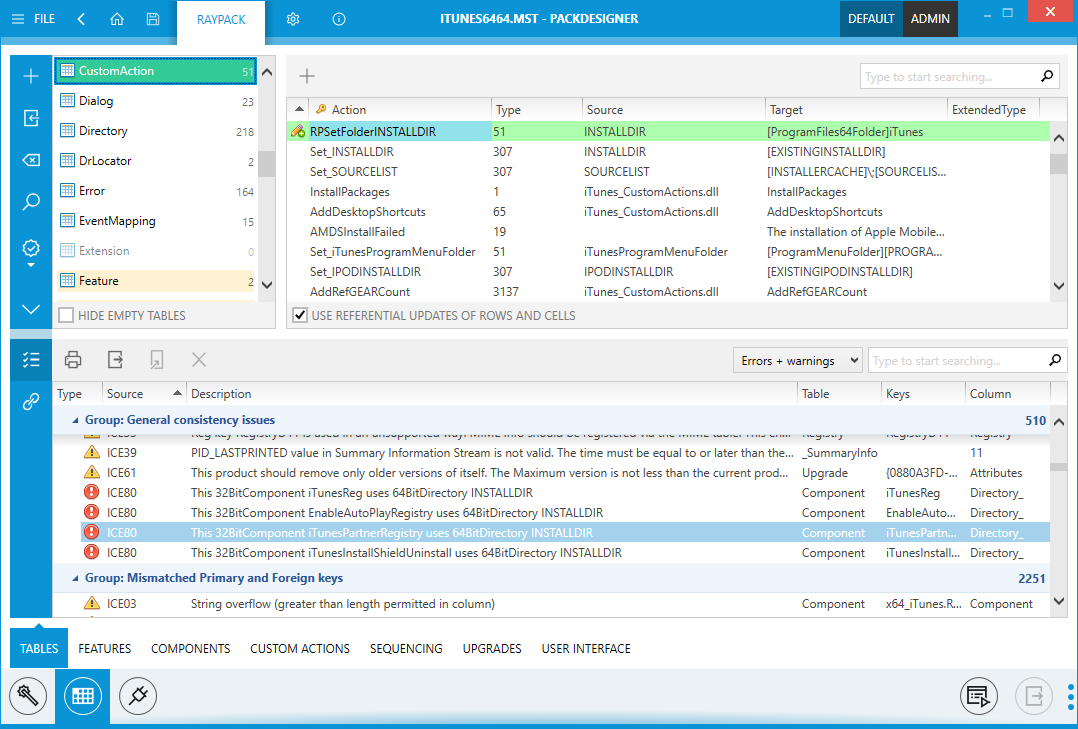
Das Ergebnispanel wird standardmäßig im integrierten Modus angezeigt (siehe Screenshot unten). Dieser Modus fügt dem Editor TABLES einen dritten Informationsbereich hinzu, der es ermöglicht, Validierungsprobleme, die Liste der Packaging-Projekttabellen und den Inhalt einer bestimmten Tabelle gleichzeitig im selben Anwendungsfenster anzuzeigen.
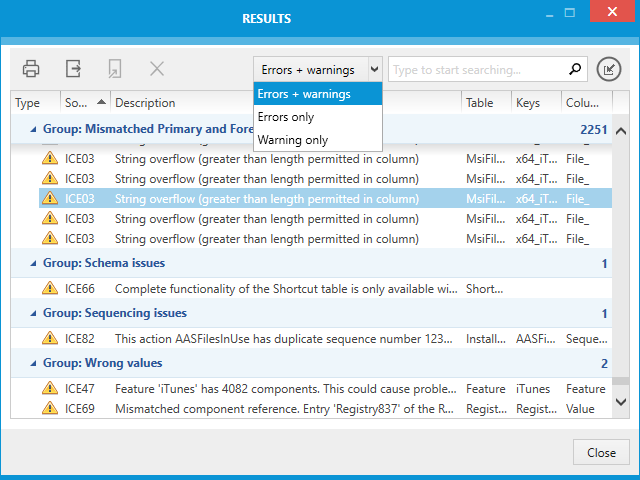
Besonders für Packager, die mit mehreren Monitoren arbeiten, ist es sehr praktisch, das ICE-Ergebnispanel auszuklappen. In diesem Anzeigemodus können Ergebnisse als zusätzliche Referenz verwendet werden, blockieren jedoch keinen Bildschirmplatz, der für einen Überblick über die Datenbank und den Tabelleninhalt des aktuell analysierten Projekts benötigt wird.
Um das Validierungsergebnis-Panel zu schließen, enthalten beide Ansichtsmodi eine Schaltfläche CLOSE direkt neben der Schaltfläche zum Wechseln des Anzeigemodus.
Außergewöhnliche Validierungsergebnisse
Wenn RayPack Probleme bei der Einleitung des Validierungsprozesses im Allgemeinen oder bei der Ausführung bestimmter ICE-Regeln feststellt, enthält die Ergebnistabelle Fehlermeldungen. Dies unterscheidet sich vom Standard für die ICE-Validierung, da RayPack diese Probleme nicht als Fehler im ICE-Sinne, sondern als Errors bezeichnet. Probleme, die die Ausführung der ICE-Validierung verhindern, werden jedoch in der Regel durch strukturelle Mängel eines Pakets oder Packaging-Projekts verursacht. Schwer beschädigte Datenbanktabellen können das Ergebnis unvollständiger Dateiübertragungen oder Speicherfehler sein.
Weitere mögliche Gründe für fehlgeschlagene ICE-Validierungen sind ungültige CUB-Dateien. Insbesondere benutzerdefinierte Validierungsregelsätze, die in RayPack importiert wurden, können Probleme verursachen, wenn sie nicht dem CUB-Dateiformat-Standard entsprechen.
Validierungsergebnisse löschen
Um die Hervorhebung und die ICE-Validierungsergebnisse zu entfernen, klicken Sie auf die Schaltfläche Ergebnisse löschen:
