Diese Ansicht ermöglicht die Ausführung von Validierungsregelprüfungen für das aktuell geladene Projekt. Bitte beachten Sie, dass dies nur für MSI-, MST- und RPP-basierte Projekte gilt.
Die Paketvalidierung umfasst die Validierung anhand von Regeln, die von sogenannten Internal Consistency Evaluators (= ICE) definiert werden. Sie bietet eine vollständige MSI-Validierung sowie Windows Logo-Prüfungen und Merge Module-spezifische Validierung. RayPack bietet Logo-Prüfungen, die speziell auf Anwendungen ausgerichtet sind, die auf Windows XP, Vista und 2000 abzielen.
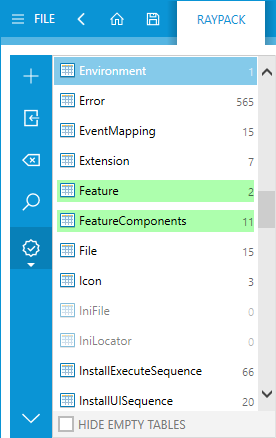
In RayPack haben Benutzer Zugriff auf Standard-ICE-Validierung und benutzerdefinierte ICE-Validierung:
Standard-ICE-Validierung
Die Standard-ICE-Validierung bezieht sich auf die Anwendung von Standard-ICE-Regelsätzen, die von RayPack bereitgestellt werden, wie z. B. Full MSI, Merge Module, Windows XP Logo, Windows Vista Logo und Windows 2000 Logo. Die CUB-Dateien mit den ICE-Regeln befinden sich im Ordner Validation im RayPack-Anwendungsverzeichnis (in der Regel unter einem Pfad wie C:\Program Files\RayPack\).
Diese Regelsätze sind standardmäßig in der Hauptliste der Validierungsoptionen verfügbar, wenn der Benutzer in der Editor-Oberfläche TABLES von PackDesigners Advanced-Modus auf die Validierungsschaltfläche klickt. Wenn ein Benutzer auf einen der Einträge dieser Optionsliste klickt, wird eine Validierung gemäß den ICE-Regeln des jeweiligen Regelsatzes durchgeführt. Informationen zur Handhabung der Validierungsergebnisse finden Sie unter Arbeiten mit Validierungsergebnissen.
Benutzer haben mehrere Möglichkeiten, das tatsächliche Verhalten der Standard-ICE-Validierung anzupassen:
•ICE-Regeln aus den Standard-Validierungsverfahren ignorieren
Im Einstellungsbereich können RayPack-Profile bearbeitet werden. Im erweiterten Reiter der PackDesigner-Profileigenschaften können Benutzer eine Liste von ICE-Regeln angeben, gegen die Packaging-Projekte nicht validiert werden sollen. Wenn ein Standard-Validierungsregelsatz eine oder mehrere ICE-Regeln enthält, die der Ignorierliste eines Profils hinzugefügt wurden, werden diese Regeln bei aktiven Profil von der Standard-Validierung ignoriert.
•Den Satz der Standard-ICE-Validierungsverfahren ändern
Das Validierungsoptionsmenü im Editor TABLES zeigt standardmäßig die RayPack-Standard-Validierungsregelsätze an. Benutzer können jedoch die XML-Datei, die die hier angezeigten Prüfungen steuert, manuell ändern. Dazu müssen Benutzer ICE.xml aus dem Ressourcenordner der aktuellen RayPack-Installation öffnen, der sich in der Regel hier befindet: C:\Program Files \RayPack\Resources\ICE.xml.
Die XML-Datei enthält einen Abschnitt <Cubs>, der die RayPack-Standard-ICE-Validierungsregelsätze auflistet. Benutzer können entweder einzelne Unterelemente aus diesem Knoten entfernen oder einfach den Wert der Eigenschaft IsVisibleInMain von true auf false ändern. In beiden Fällen ist der Regelsatz nicht mehr in der Hauptliste der Validierungsregelsätze in der RayPack-Benutzeroberfläche sichtbar. Der Satz der sichtbaren/verfügbaren Cubs ist global, d. h. alle RayPack-Benutzer verwenden die Liste aus derselben ICE.xml-Datei.
Eine weitere Möglichkeit, die Standardliste zu ändern, besteht darin, weitere CUB-Dateien hinzuzufügen. CUB-Dateien können zwar nicht mit RayPack erstellt werden, es gibt jedoch verschiedene Tools, die zu diesem Zweck verwendet werden können. Jede gültige CUB-Datei kann der Standard-Validierungsliste hinzugefügt werden, indem dem Knoten <Cubs> ein neues Unterelement hinzugefügt wird:
Tag: Cub
Eigenschaften:
- IsVisibleInMain (true oder false)
- Path (Name der CUB-Datei aus dem Standard-Validierungsquellordner ohne Erweiterung oder vollständiger Pfad zur CUB-Datei)
- Name (Bezeichnung für den Validierungsregelsatz, die in RayPack angezeigt wird)
- Description (Textbeschreibung des Zwecks des Regelsatzes)
Bitte beachten Sie, dass der Cubs-Knoten für die Definition des Menüs „Standard-Validierungsoptionen" von oben nach unten gelesen wird – neu hinzugefügte Regelsätze werden in RayPack genau an der Position angezeigt, die sie im Knoten <Cubs> einnehmen.
Jede ICE-Regel kann mit einer Beschreibung ergänzt werden. Wenn Benutzer manuell weitere CUB-Dateien mit individuellen ICE-Regelindexwerten hinzufügen, kann die Liste der ICE-Regelbeschreibungen entsprechend erweitert werden. Für jede ICE-Regel besteht die Möglichkeit, dem Knoten <Description> der Datei ICE.xml ein Unterelement hinzuzufügen:
Tag: Rule
Eigenschaften:
- Id (der eindeutige Bezeichner der Regel, z. B. „ICE999")
- Description (Eine textliche Beschreibung des von der jeweiligen Regel geprüften Problems)
|
Hinweis: Änderungen an ICE.xml sollten nicht vorgenommen werden, während die Anwendung RayPack läuft. Bitte schließen Sie ein geöffnetes RayPack-Projekt und beenden Sie die Anwendung, bevor die Konfigurationsdatei .xml bearbeitet wird. Schließen Sie die Änderungen ab und starten Sie RayPack, um die Auswirkungen auf das Validierungsverhalten und die Benutzeroberfläche zu sehen. |

•Die CUB-Dateien der Standard-Validierungsverfahren ändern
Obwohl dies nicht empfohlen wird, können Packager die mit RayPack gelieferten CUB-Dateien bearbeiten und die scripted Logik hinter jeder einzelnen Regel direkt manipulieren. Da diese Art der Manipulation weder in RayPack sichtbar noch für andere Packager, die mit derselben Packaging-Maschine arbeiten, erkennbar ist, sollte sie mit besonderer Sorgfalt und Bedacht durchgeführt werden. Wenn eine Standard-CUB geändert werden muss, wäre es besser, eine Kopie der RayPack-Original-CUB zu erstellen, das Original aus der Anzeige auszublenden (wie oben beschrieben) und stattdessen die geänderte Kopie zu integrieren. Durch die Vergabe eines speziellen, beschreibenden Namens für die individuelle Kopie haben alle Benutzer die Möglichkeit zu erkennen, dass der aktuell verwendete ICE-Regelsatz nicht derselbe ist wie der ursprünglich von RayPack gelieferte.
•Die tatsächlich validierte Inhaltsquelle ändern
Wenn ein Benutzer an einer RPP-Datei arbeitet und eine benutzerdefinierte Validierung auslöst, kann er auswählen, welche Quelle RayPack tatsächlich für den Validierungslauf verwendet:
oCurrent Project
Der tatsächliche Inhalt der Installer-Datenbank der aktuell geöffneten RPP-Datei wird validiert. Für die meisten Zwecke sollte diese schnelle Option ausreichen, da die Struktur der RPP-Datenbank und einer späteren MSI-Zielpaketdatenbank nahezu identisch sind.
oBuilt package
RayPack generiert im Handumdrehen eine temporäre MSI aus der aktuell geöffneten RPP. Durch die Validierung dieser temporären MSI können Packager sicher sein, dass die analysierten Strukturen identisch mit denen einer MSI sind, die aus der RPP für QA- oder Deployment-Zwecke generiert werden würde. Beispielsweise enthält die Media-Tabelle dann authentische Werte, was bei Validierungen des aktuellen RPP nicht unbedingt der Fall ist.
Da die Erstellung einer temporären MSI einige Momente dauern kann, wird empfohlen, zuerst Validierungen des aktuellen Projekts durchzuführen und später auf Built-Package-Validierungen umzusteigen, nachdem die schnellen Validierungsverfahren abgeschlossen sind.
oCustom MSI
Die Verwendung dieser Option erfordert die Auswahl einer bereits vorhandenen MSI-Datei aus dem lokalen Dateisystem. Der Inhalt der MSI-Installer-Datenbanktabellen wird in eine temporäre Sitzungszwischenablage geladen, jedoch nicht direkt in der RayPack-Anwendung. Wenn die Validierung daher mit Fehlern oder Warnungen endet, ist es nicht möglich, direkt zum Grund des Problems zu springen, da die validierte MSI-Quelle nicht in RayPack geöffnet ist. Es kann jedoch erforderlich sein, eine beliebige MSI-Datei zu validieren, z. B. um Validierungsergebnisse zu vergleichen oder um zu überprüfen, ob eine bestimmte Datei korrekt erstellt wurde.
Benutzerdefinierte ICE-Validierung
Neben den oben beschriebenen Standard-ICE-Validierungsoptionen bietet RayPack eine Schnittstelle für vollständig benutzerdefinierte ICE-Validierungsverfahren. So rufen Sie den Dialog für die benutzerdefinierte Validierung auf:
1.Benutzer öffnen das ICE-Validierungsoptionsmenü aus dem Editor TABLES im Advanced-Modus von PackDesigner, indem sie auf das Validierungssymbol im oberen linken Bereich des Anwendungsfensters klicken.
2.Der letzte Eintrag aus der nun sichtbaren Optionsliste lautet Custom and advanced validation – ein Klick darauf zeigt die benutzerdefinierte Validierungsoberfläche an.
In der benutzerdefinierten Validierungsoberfläche können Benutzer benutzerdefinierte CUB-Dateien aus einem lokalen oder freigegebenen Verzeichnis laden oder den Satz der aktiven ICE-Regeln für einen bestimmten Standard-Regelsatz anpassen. Benutzerdefinierte Einstellungen zur Liste der angewendeten und ignorierten ICE-Regeln gelten so lange, wie die aktuelle Instanz der RayPack-Anwendung läuft. Sobald RayPack geschlossen und neu gestartet wird, werden die im aktiven Einstellungsprofil definierten Einstellungen angewendet.
Um eine benutzerdefinierte CUB-Datei zu laden, klicken Benutzer auf die Schaltfläche zum Durchsuchen [...] im oberen rechten Bereich des Dialogs für die benutzerdefinierte Validierung. Sobald eine CUB aus dem System-Explorer ausgewählt wurde, wird sie automatisch zur Liste der auswählbaren Regelsätze im Auswahlsteuerelement auf der linken Seite der Schaltfläche zum Durchsuchen hinzugefügt.
Wenn ein Regelsatz ausgewählt wird, wird die Liste der darin enthaltenen ICE-Regeln in den Detailbereich darunter geladen. Alle Regeln mit einem aktiven Kontrollkästchen links werden verwendet, wenn die Schaltfläche VALIDATE NOW angeklickt wird. Alle Regeln ohne aktives Kontrollkästchen werden ignoriert. Um die Arbeit für RayPack-Benutzer etwas zu erleichtern, enthält die Oberfläche die Schaltflächen ALL und NONE, mit denen der gesamte derzeit im Detailbereich angezeigte Regelsatz ausgewählt oder abgewählt werden kann.
Ein Klick auf VALIDATE NOW führt die Validierung gemäß der Liste der aktuell aktiven ICE-Regeln für den ausgewählten Regelsatz aus. Informationen zur Handhabung der Validierungsergebnisse finden Sie unter Arbeiten mit Validierungsergebnissen.