Das Hinzufügen einer Ressource zu einem Packaging-Projekt wird über die Resources-Ansicht gestartet. So fügen Sie eine neue Ressource hinzu:
1.Klicken Sie auf die Schaltfläche Create new... oberhalb der Liste der bereits verfügbaren Ressourcen.
Der Wizard Selector Dialog wird angezeigt und fordert den Benutzer auf, den Typ der hinzuzufügenden Ressource anzugeben:
•eine neue Symbol-Ressource
oder
•eine neue Binär-Ressource
|
Hinweis: Symbol-Ressourcen können aus .ico-, .exe- oder .dll-Dateien importiert werden. Alle anderen Dateitypen werden als standardmäßige Binärressourcen behandelt. |

Neue Symbol-Ressource hinzufügen
1.Im Wizard Selector Dialog: Wählen Sie New Icon Resource
Der Icon Options Dialog wird angezeigt.
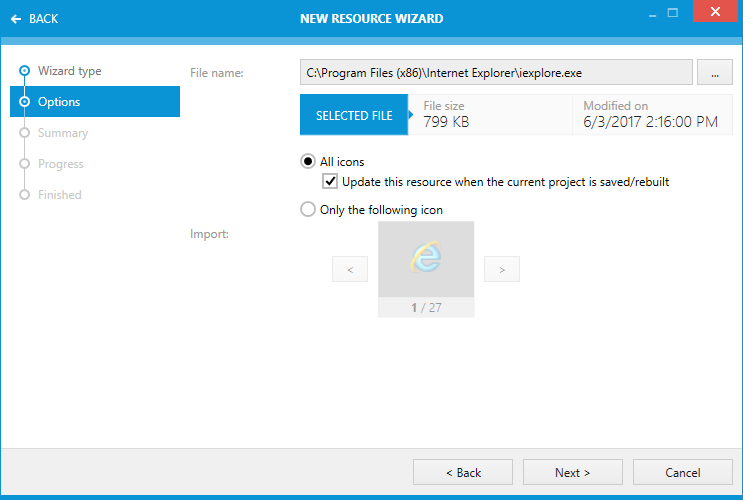
2.Durchsuchen Sie das lokale System nach der Quelldatei der neuen Symbol-Ressource (Browse).
Sobald die Quelldatei ausgewählt wurde, analysiert RayPack ihren Inhalt und ermittelt automatisch Name, Größe, letzten Aktualisierungszeitpunkt und visuelle Vorschau für die neue Symbol-Ressource.
Diese Eigenschaften werden zusammen mit der Ressource gespeichert und können im Assistenten nicht manuell geändert werden. Es ist jedoch möglich, Größe und letzten Aktualisierungszeitpunkt durch Aktivieren des Kontrollkästchens import the current icon only zu löschen. Weitere Informationen zum Ändern von Ressourceneigenschaften finden Sie unter Ressource bearbeiten.
3.Wenn die ausgewählte Quelle keine .ico-Datei ist, kann RayPack alle in der Quelle enthaltenen Symbole lesen. Die Symbol-Vorschauoberfläche ermöglicht die Navigation durch alle gelesenen Symbole. Die Pfeilschaltflächen unterhalb der Symbolvorschau ermöglichen das Vorwärts- und Rückwärtsblättern durch die Symbole. Der Indexwert des aktuell angezeigten Symbols wird angezeigt, damit Benutzer Symbole unterscheiden können, die visuell ähnlich aussehen, aber nicht dasselbe Symbolobjekt in der Quelldatei sind.
|
Hinweis: Bitte beachten Sie, dass die Symbol-Indexwerte für das erste in einer Quelldatei gefundene Symbol bei 0 beginnen, nicht bei 1! |
5.Wenn die Optionsschaltfläche All icons aktiviert ist und die Quelldatei mehr als ein Symbol enthält, importiert RayPack alle in einem Schritt in eine einzelne Ressource.
Wenn die Optionsschaltfläche Only the following icon aktiviert ist, reduziert RayPack die Quelldatei automatisch auf den aktuell in der Symbol-Vorschauoberfläche angezeigten Symbolindex.
6.Verwenden Sie das Kontrollkästchen "Update this resource when the current project is saved / rebuilt...", um festzulegen, ob RayPack den Ressourceninhalt jedes Mal aus dem physischen Dateiursprung aktualisieren soll, wenn ein Projekt gespeichert oder ein Zielpaketformat (z. B. MSI) daraus kompiliert wird. Diese Option ist nur verfügbar, wenn die Optionsschaltfläche All icons aktiviert ist.
Aktivieren Sie das Kontrollkästchen, um die automatische Quellenaktualisierung zuzuweisen.
7.Klicken Sie auf Next >, um zum Summary Dialog zu gelangen.
8.Überprüfen Sie die aufgelisteten Informationen auf Richtigkeit.
Klicken Sie auf Process, um die neue Ressource gemäß diesen Einstellungen zu erstellen.
Verwenden Sie die Schaltfläche < Back, um zum vorherigen Schritt zurückzukehren und Änderungen vorzunehmen, bevor die Ressourcenerstellung tatsächlich ausgeführt wird.
Neue Binär-Ressource hinzufügen
1.Im Wizard Selector Dialog: Wählen Sie New Binary Resource.
Der Binary Options Dialog wird angezeigt.
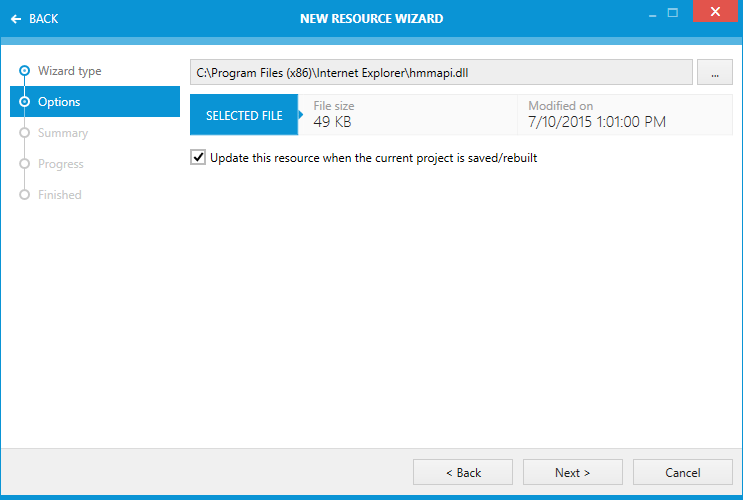
2.Durchsuchen Sie das lokale System nach der Quelldatei der neuen Ressource (Browse).
Sobald die Quelldatei ausgewählt wurde, analysiert RayPack ihren Inhalt und ermittelt automatisch Name, Größe und letzten Aktualisierungszeitpunkt für die neue Binär-Ressource.
Der Name kann manuell geändert werden, Größe und letzter Aktualisierungszeitpunkt hingegen nicht. Weitere Informationen zum Ändern von Ressourceneigenschaften finden Sie unter Ressource bearbeiten.
Der Name einer Ressource muss ein eindeutiger, nicht leerer, alphanumerischer String mit einer maximalen Länge von 62 Zeichen sein. Ressourcennamen werden intern in einer Spalte mit dem Datentyp Identifier gespeichert, der die ASCII-Zeichen A-Z (a-z), Ziffern, Unterstriche (_) oder Punkte (.) enthalten kann. Jeder Bezeichner muss jedoch entweder mit einem Buchstaben oder einem Unterstrich beginnen.
3.Verwenden Sie das Kontrollkästchen "Update this resource when the current project is saved / rebuilt...", um festzulegen, ob RayPack den Ressourceninhalt jedes Mal aus dem physischen Dateiursprung aktualisieren soll, wenn ein Projekt gespeichert oder ein Zielpaketformat (z. B. MSI) daraus kompiliert wird.
Aktivieren Sie das Kontrollkästchen, um die automatische Quellenaktualisierung zuzuweisen.
4.Klicken Sie auf Next >, um zum Summary Dialog zu gelangen.
5.Überprüfen Sie die aufgelisteten Informationen auf Richtigkeit.
Klicken Sie auf Process, um die neue Ressource gemäß diesen Einstellungen zu erstellen.
Verwenden Sie die Schaltfläche < Back, um zum vorherigen Schritt zurückzukehren und Änderungen vorzunehmen, bevor die Ressourcenerstellung tatsächlich ausgeführt wird.
Sobald die Ressourcenerstellung abgeschlossen ist, schließt sich der Assistent automatisch, und die Objektliste in der Resources-Ansicht wird aktualisiert.