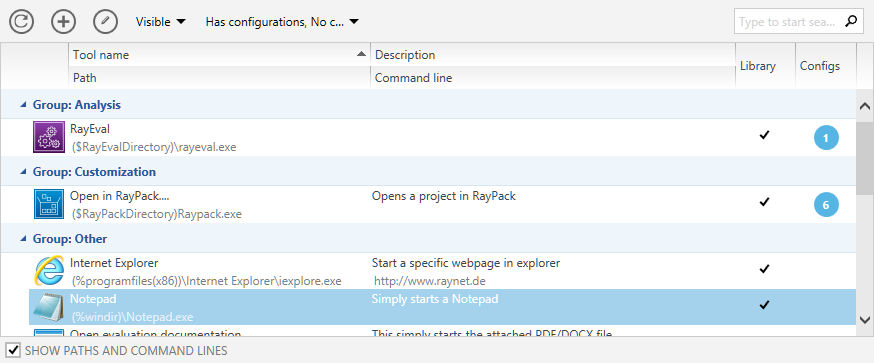
Dieses Kapitel erklärt, wie Tools mit PackBench erstellt und wie ein bereits vorhandenes Tool bearbeitet wird.
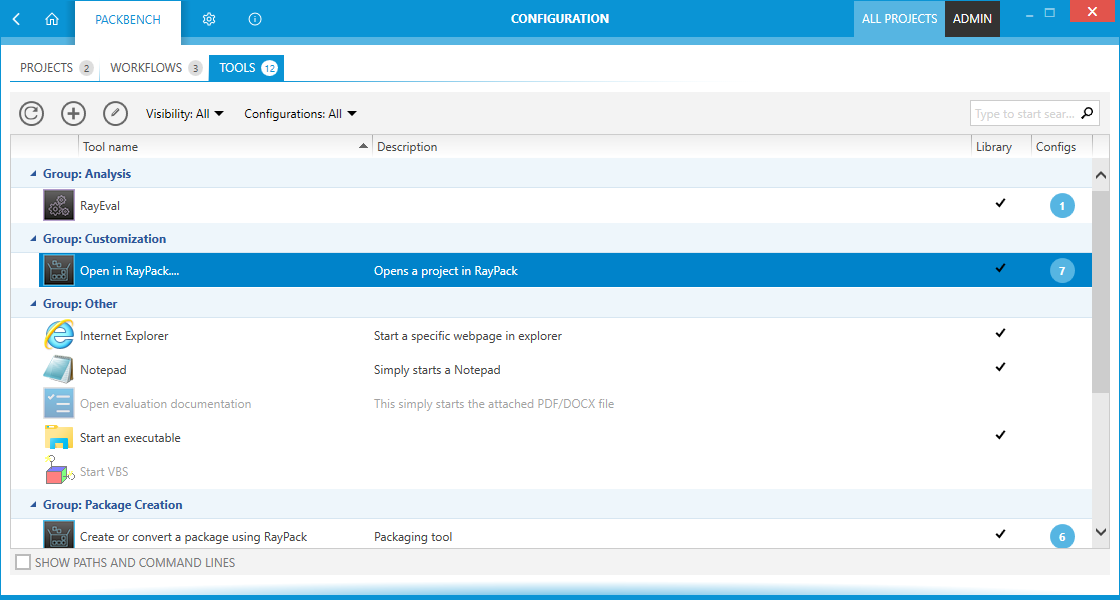
Um ein Tool zu konfigurieren, klicken Sie mit der linken Maustaste auf die Kachel Configuration im Bereich config des Home Screen. Die Ansicht CONFIGURATION wird geöffnet. Wählen Sie die Registerkarte TOOLS in der Ansicht CONFIGURATION aus.

Die Registerkarte TOOLS zeigt eine Aktionsleiste, den Header des Inhaltsbereichs und den Inhaltsbereich, in dem die Tools angezeigt werden.
Header der Registerkarte Tools

Der Header der Registerkarte wird hervorgehoben, wenn die Registerkarte ausgewählt ist. Außerdem zeigt er die Anzahl der Tools an, die derzeit in PackBench vorhanden sind. Ausgeblendete Tools werden weiterhin gezählt.
Aktionsleiste
In der Aktionsleiste sind vier verschiedene Funktionen verfügbar.
Schaltfläche Diese Ansicht aktualisieren

Diese Schaltfläche kann verwendet werden, um den Inhaltsbereich der Registerkarte TOOLS zu aktualisieren. Wenn Änderungen an einem der Tools vorgenommen wurden, sollte diese Schaltfläche verwendet werden, um sicherzustellen, dass die Änderungen in der Registerkarte angezeigt werden.
Schaltfläche Neues Tool erstellen

Klicken Sie auf diese Schaltfläche, um ein neues Tool zu erstellen. Weitere Informationen hierzu finden Sie im Abschnitt Tools erstellen dieses Kapitels.
Schaltfläche Tool bearbeiten

Klicken Sie auf diese Schaltfläche, um das aktuell ausgewählte Tool zu bearbeiten. Weitere Informationen hierzu finden Sie im Abschnitt Tools bearbeiten dieses Kapitels.
Sichtbarkeit
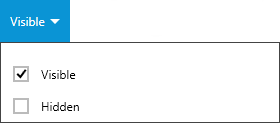
Die Schaltfläche Visibility öffnet ein Dropdown-Menü, mit dem festgelegt werden kann, welche Tools in der Registerkarte TOOLS angezeigt werden. Die verfügbaren Optionen in diesem Menü sind Visible und Hidden. Aktivieren oder deaktivieren Sie eine Option über das zugehörige Kontrollkästchen. Wenn ausgeblendete Tools im Inhaltsbereich angezeigt werden, erscheinen sie ausgegraut. Der Titel der Schaltfläche ändert sich ebenfalls zu Visible, Hidden, um zu verdeutlichen, dass alle Tools angezeigt werden. Standardmäßig werden nur sichtbare Tools angezeigt.
Konfigurationen
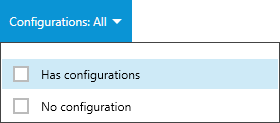
Die Schaltfläche Configurations öffnet ein Dropdown-Menü, mit dem festgelegt werden kann, welche Tools in der Registerkarte TOOLS angezeigt werden. Die verfügbaren Optionen in diesem Menü sind Has configurations und No configuration. Aktivieren oder deaktivieren Sie eine Option über das zugehörige Kontrollkästchen. Der Titel der Schaltfläche ändert sich ebenfalls zu Has configurations, No configuration, um zu verdeutlichen, dass alle Tools angezeigt werden. Standardmäßig werden alle Tools angezeigt.
Schlüsselwort-Suchfeld

Das Schlüsselwort-Suchfeld kann verwendet werden, um die Tools zu filtern. Geben Sie das Schlüsselwort in das Suchfeld ein. Die Tools werden beim Eingeben nach dem Schlüsselwort gefiltert.
Geben Sie zum Beispiel „sample" in das Suchfeld ein, und es werden nur Tools angezeigt, die das Wort „sample" entweder im Tool name, im Path, in der Command line oder in der Description enthalten.
Sortierung und Spalten

Der Inhalt kann nach Spalten sortiert werden. Wählen Sie die Spalte aus und klicken Sie darauf, um die Tools alphabetisch zu sortieren. Neben dem ausgewählten Spalten-Header erscheint ein Pfeil. Um die Sortierreihenfolge zu ändern, klicken Sie einfach erneut darauf. Der Pfeil zeigt die Reihenfolge durch Aufwärts- oder Abwärtspfeil an.
Die Spalten können per Drag-and-Drop ausgetauscht werden. Ziehen Sie einfach den Spalten-Header und legen Sie ihn an der Zielposition ab. Die Spalten können auch untereinander angeordnet werden, indem der Header einer Spalte unter den Header einer anderen Spalte gezogen wird.
•Icon
Zeigt das Symbol des Tools an, wie in den Tool-Eigenschaften konfiguriert
•Tool name
Zeigt den Namen des Tools an, wie in den Tool-Eigenschaften konfiguriert
•Description
Zeigt die Beschreibung des Tools an, wie in den Tool-Eigenschaften konfiguriert
•Library
Zeigt ein Häkchen an, das angibt, ob das Tool in der Bibliothek sichtbar ist, wie in den Tool-Eigenschaften konfiguriert
•Configs
Zeigt eine Zahl an, die angibt, wie viele Konfigurationen für dieses Tool definiert sind. Wenn keine Konfigurationen vorhanden sind, wird nichts angezeigt. Die Konfigurationen können im Abschnitt Konfigurationen bearbeitet werden.
•
Befehlszeilenpfade und Argumente anzeigen
Standardmäßig sind Pfade und Befehlszeilenargumente in dieser Ansicht ausgeblendet. Um sie zu aktivieren, aktivieren Sie das Kontrollkästchen unter der Tabelle. Neue Spalten werden automatisch eingeblendet. Deaktivieren Sie das Kontrollkästchen, um sie wieder auszublenden.