Die Registerkarte CONFIGURATIONS enthält einen Editor für Tool-Konfigurationen.
Jedes Tool kann mehrere Konfigurationen definieren. Eine Konfiguration kann verwendet werden, um die Einstiegspunktdatei, Argumente oder das Verhalten eines Tools neu zu definieren.
Konfigurationen sollten in folgenden Szenarien verwendet werden:
•Um ähnliche Funktionen in einem Tool zu gruppieren
•Um Funktionen nach ausführbarer Einstiegspunktdatei zu gruppieren
•Um verschiedene Konfigurationen für leicht unterschiedliche Aufgaben bereitzustellen (zum Beispiel: eine Konfiguration zum Konvertieren von RCP in RPP und eine weitere zum Konvertieren von RPP in das MSI-Format)
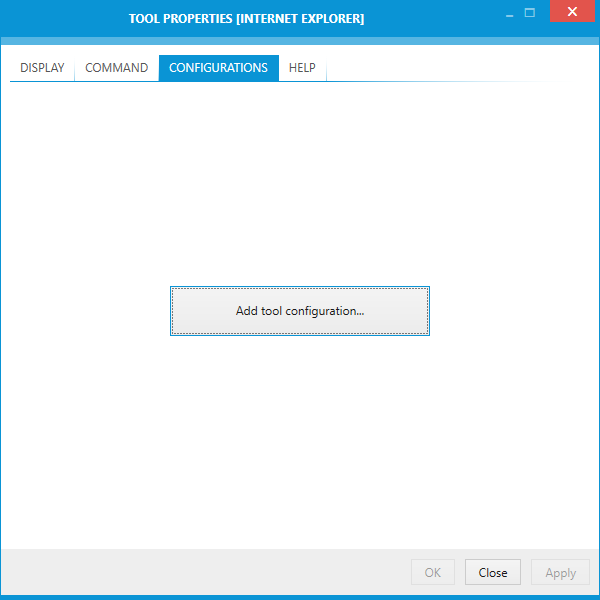
Die Zahl in der Registerkarte zeigt die Anzahl der Konfigurationen, die diesem Tool zugeordnet sind. Wenn ein neues Tool erstellt wird, hat es standardmäßig keine Konfigurationen:
 v
v
Sobald mindestens eine Konfiguration verfügbar ist, werden die Konfigurationen folgendermaßen angezeigt:
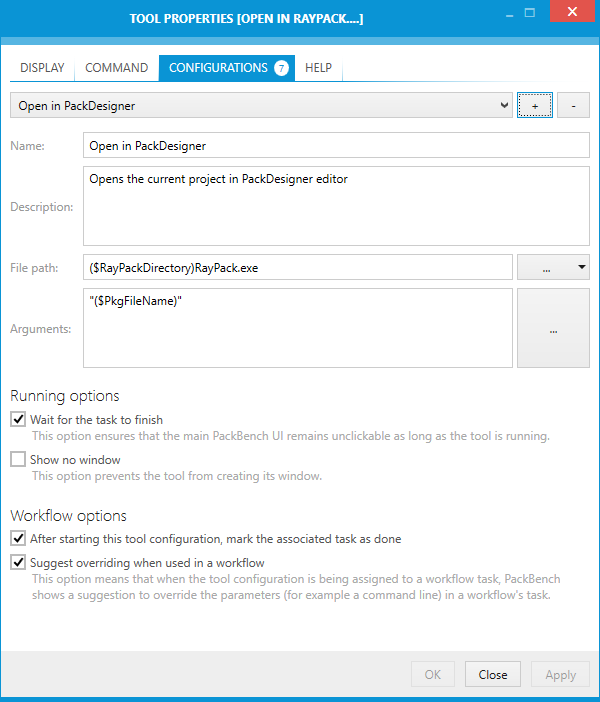
Konfigurationsauswahl
Das Dropdown-Menü enthält alle Konfigurationen, die einem bestimmten Tool zugeordnet sind. Alle nachfolgenden Eingabesteuerelemente zeigen immer die Details der aktuell ausgewählten Konfiguration an.
•Um eine neue Konfiguration hinzuzufügen, drücken Sie die Plus-Schaltfläche (+) neben dem Dropdown-Menü.
•Um die aktuell ausgewählte Konfiguration zu entfernen, drücken Sie die Minus-Schaltfläche (-) neben dem Dropdown-Menü.
Name
Zeigt den Namen des Tools an und kann verwendet werden, um den Namen zu ändern. Dieses Feld ist für alle Tools Pflicht.
Beschreibung
Die Beschreibung des Tools kann hier eingegeben oder geändert werden.
Dateipfad
Der Dateipfad kann entweder direkt eingegeben oder durch Klicken auf die Schaltfläche Durchsuchen [...] und Auswählen der Option From local folder... oder der Option Using variables... hinzugefügt werden.
•From local folder...
Diese Option öffnet das Fenster Open. Navigieren Sie zum Speicherort der Datei, wählen Sie die Datei aus und klicken Sie auf die Schaltfläche Open, um die Datei zur Aufgabe hinzuzufügen.
•Using variables....
Diese Option öffnet den Value Editor. Weitere Informationen zur Verwendung des Value Editor finden Sie im Kapitel Value Editor.
Der Dateipfad ist ein Pflichtfeld für alle Tools.
Argumente
Argumente können entweder direkt oder durch Klicken auf die Schaltfläche Durchsuchen [...] und Verwenden des Value Editor konfiguriert werden. Weitere Informationen zu Argumenten finden Sie im Kapitel Value Editor.
Ausführungs optionen
Diese Optionen definieren, wie das Tool gestartet und verarbeitet wird:
•Wait for the task to finish
Wenn dieses Kontrollkästchen aktiviert ist, ist es nicht möglich, die PackBench-Benutzeroberfläche zu verwenden, während das Tool läuft. Sie kann wieder verwendet werden, sobald das Tool geschlossen ist.
•Show no window
Wenn dieses Kontrollkästchen aktiviert ist, erstellt das Tool kein Fenster.
Workflow-Optionen
Diese Optionen definieren das Verhalten eines Tools bei der Verwendung/Konfiguration in einem Workflow:
•After starting this tool, mark the associated task as done
Wenn dieses Kontrollkästchen aktiviert ist, wird die zugehörige Aufgabe im Workflow automatisch als erledigt markiert, wenn das Tool mit PackBench gestartet wird. Wenn das Kontrollkästchen nicht aktiviert ist, muss die Aufgabe manuell als erledigt markiert werden.
•Suggest overriding when used in a workflow
Alle Tools können auf Workflow-Basis überschrieben werden (siehe Workflow-Konfigurationsabschnitt für weitere Informationen). Wenn diese Option aktiviert ist, wird beim Erstellen eines Workflows jedes Mal eine Meldung angezeigt, wenn das Tool mit einem Workflow verbunden wird, ohne seine Parameter zu überschreiben. Diese Option kann beispielsweise verwendet werden:
▪Um Platzhalter im Tool zu verwenden und dem Workflow-Ersteller zu signalisieren, dass bestimmte Zeichenketten durch workflowspezifische Variablen ersetzt werden müssen
▪Um das Tool generisch zu halten, obwohl erwartet wird, dass der Workflow-Autor es immer anpassen muss, damit es funktioniert
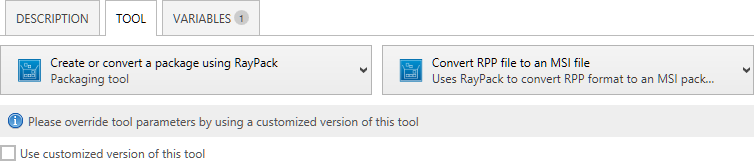
Wenn dieses Flag gesetzt ist, wird jedes Mal, wenn auf das Tool im Aufgaben-Editor zugegriffen wird, folgende Meldung angezeigt:
Weitere Informationen zur Verwendung von Tools und deren Konfigurationen finden Sie im Kapitel Configuring task tools.