Um ein neues Tool zu erstellen, öffnen Sie die Registerkarte TOOLS in der Ansicht CONFIGURATION und öffnen Sie entweder das Kontextmenü und wählen Sie Neu... oder klicken Sie auf die Schaltfläche Neues Tool erstellen ( ).
).
Das Fenster TOOL-EIGENSCHAFTEN wird geöffnet.
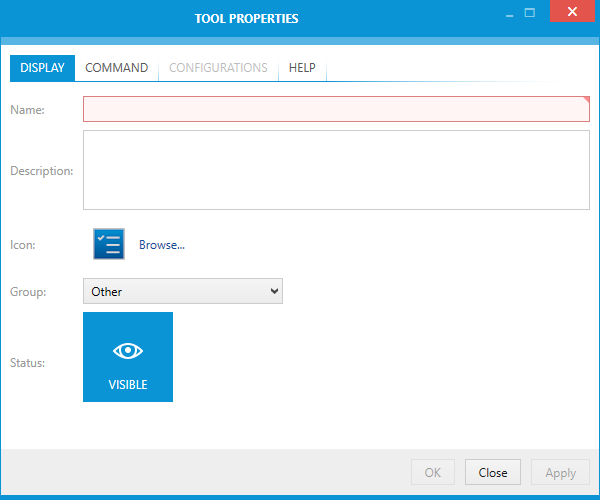
Geben Sie den Namen des neuen Tools in das Feld Name ein.
Wechseln Sie anschließend zur Registerkarte BEFEHL der TOOL-EIGENSCHAFTEN und geben Sie einen Dateipfad ein.
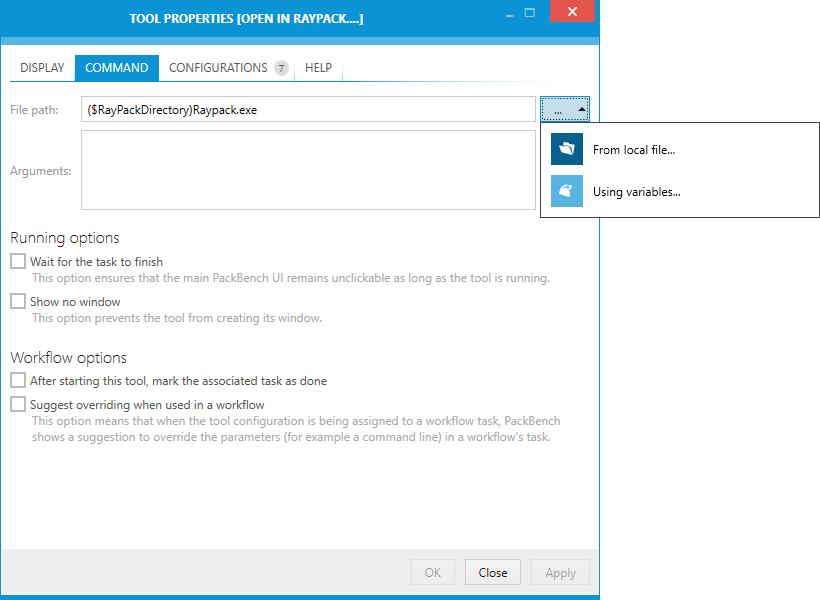
Der Dateipfad kann entweder direkt eingegeben oder durch Klicken auf die Schaltfläche Durchsuchen [...] und Auswahl der Option Aus lokalem Ordner... oder der Option Variablen verwenden... hinzugefügt werden.
•Aus lokalem Ordner...
Durch Auswahl dieser Option wird das Fenster Öffnen geöffnet. Navigieren Sie zum Speicherort der Datei, wählen Sie die Datei aus und klicken Sie auf die Schaltfläche Öffnen, um die Datei zur Aufgabe hinzuzufügen.
•Variablen verwenden....
Durch Auswahl dieser Option wird der Wert-Editor geöffnet. Informationen zur Verwendung des Wert-Editors finden Sie im Kapitel Wert-Editor.
|
Hinweis: Sowohl Name als auch Dateipfad sind Pflichtfelder. |

Klicken Sie auf OK , um das Tool zu speichern und das Fenster zu schließen, oder auf die Schaltfläche Übernehmen, um das Tool zu speichern und weiter zu konfigurieren. Informationen zur weiteren Konfiguration des Tools finden Sie im nächsten Kapitel.