Die Registerkarte DISPLAY enthält verschiedene Einstellungen zur Steuerung der Darstellung und Gruppenzugehörigkeit eines konfigurierten Tools.
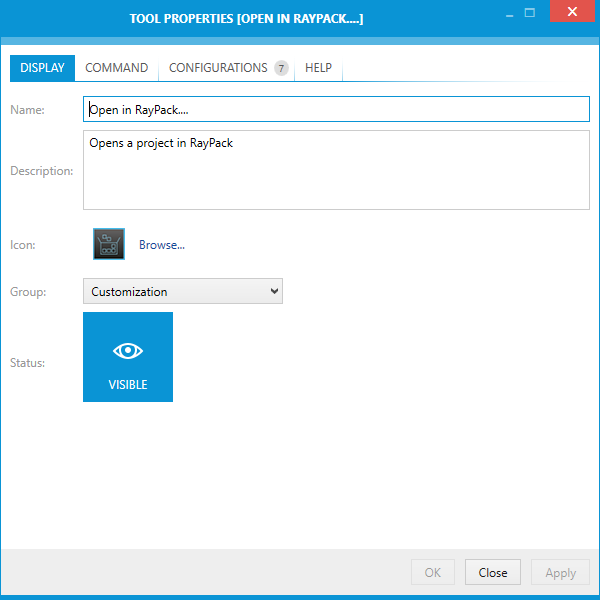
Name
Zeigt den Namen des Tools an und kann zum Ändern des Namens verwendet werden. Dieses Feld ist für alle Tools obligatorisch.
|
Tipp: |

Beschreibung
Die Beschreibung des Tools kann hier eingegeben oder geändert werden.
Symbol
Dies ist das dem Tool zugeordnete Symbol. Das Symbol wird an vielen Stellen angezeigt, darunter:
•Dashboard-Bibliothek (wenn das Tool so konfiguriert wurde, dass es im Dashboard sichtbar ist)
•Aufgabenansicht (wenn dem Tool eine Aufgabe zugewiesen wurde)
•Tool-Konfigurationen teilen das Symbol des übergeordneten Tools.
Um ein benutzerdefiniertes Symbol festzulegen, klicken Sie auf Browse..., um nach unterstützten Symboldateien zu suchen.
|
Tipp: |
Gruppe
Tools werden in Gruppen sortiert, und die Gruppe des Tools wird hier definiert. Wählen Sie eine der Gruppen aus dem Dropdown-Menü aus. Die folgenden Gruppen sind verfügbar:
•Other
•Software management
•Application request
•Analysis
•Package creation
•Customization
•Conflict resolution
•Quality assurance
•Release management
•Validation
•Product administration
Neue Gruppen können in der Tabelle ToolGroup in der Datenbank konfiguriert werden (standardmäßig: Servername\Databases\PackBench\Tables\dbo.ToolGroup) mithilfe des SQL Server Management Studios.
Status
Der Status des Tools kann durch Klicken auf die Schaltfläche festgelegt werden. Er kann entweder auf VISIBLE oder HIDDEN gesetzt werden. Der aktuelle Status wird auf der Schaltfläche angezeigt und die Schaltfläche wird hervorgehoben, wenn der aktuelle Status VISIBLE ist.
Diese Einstellung bestimmt, ob das Tool in der Bibliothek angezeigt werden kann oder nicht. Ausgeblendete Tools werden nicht in der Bibliothek angezeigt, sind aber weiterhin zugänglich, wenn mit dem Workflow-Editor gearbeitet wird.