RayFlow bietet vier verschiedene Möglichkeiten, eine neue Aufgabe zu erstellen:
Eine neue Aufgabe manuell erstellen - Aufgabeninformationen manuell in vordefinierten Datenfeldern eingeben
Eine Aufgabe klonen - eine Aufgabe aus dem aktuellen Projekt oder aus einem anderen Projekt klonen
Eine Aufgabe aus CSV importieren - Aufgabeninformationen aus externen Dateien importieren
Aufgabe aus dem Package Store - Aufgabe in Integration mit PackageStore erstellen
Eine neue Aufgabe manuell erstellen
Der Benutzer hat die Möglichkeit, eine neue Aufgabe zu erstellen, indem er die anfänglichen Eigenschaften eingibt.
Öffnen Sie dazu die Bestellphase (erste Phase in der Phasensequenz) oder den Menüpunkt „Paketbestellung". Stellen Sie sicher, dass das Untermenü neue Aufgabe geöffnet ist.
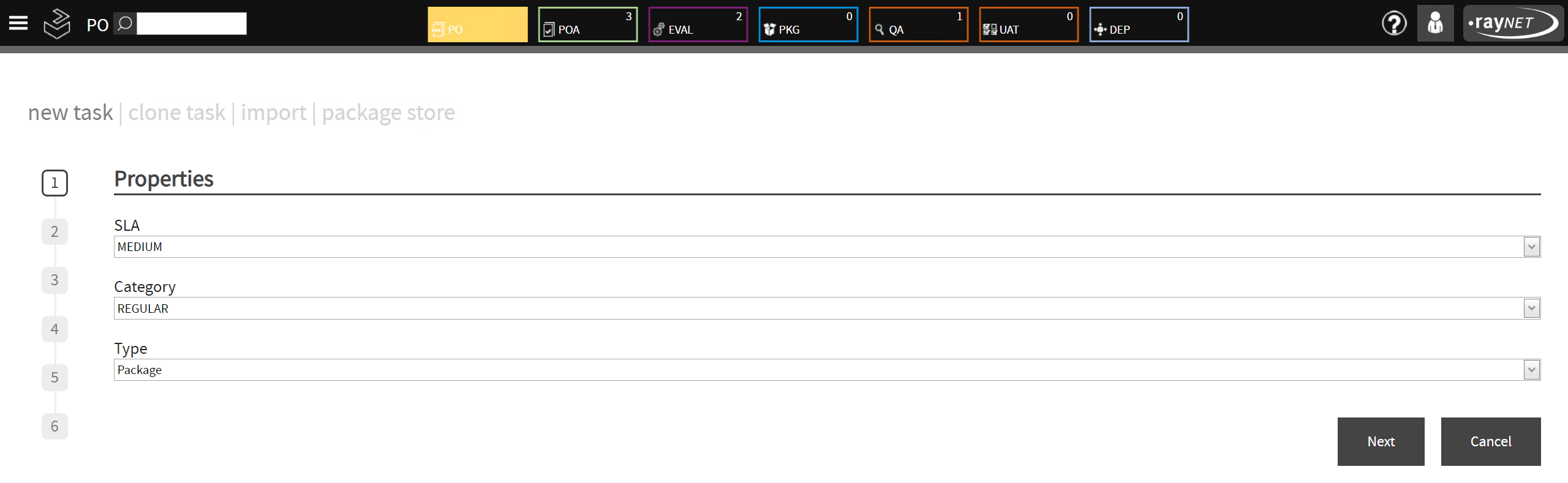
Im ersten Schritt müssen der SLA, der Typ und die Kategorie definiert werden. Dies sind Pflichtangaben. Klicken Sie auf die Schaltfläche Weiter, um fortzufahren.
Der SLA ist notwendig, um zu überwachen, ob eine Aufgabe den Workflow rechtzeitig durchläuft, und gibt dem Benutzer auch eine visuelle Warnung, wenn es zu lange dauert.
Die Kategorie ist ein semantischer Wert zur Klassifizierung der Aufgabe. Sie kann verwendet werden, um Aufgaben in Phasen oder in E-Mail-Benachrichtigungen zu filtern.
Der Typ definiert den Typ der Aufgabe. Verschiedene Typen können unter Konfiguration > Aufgabentypen definiert werden.
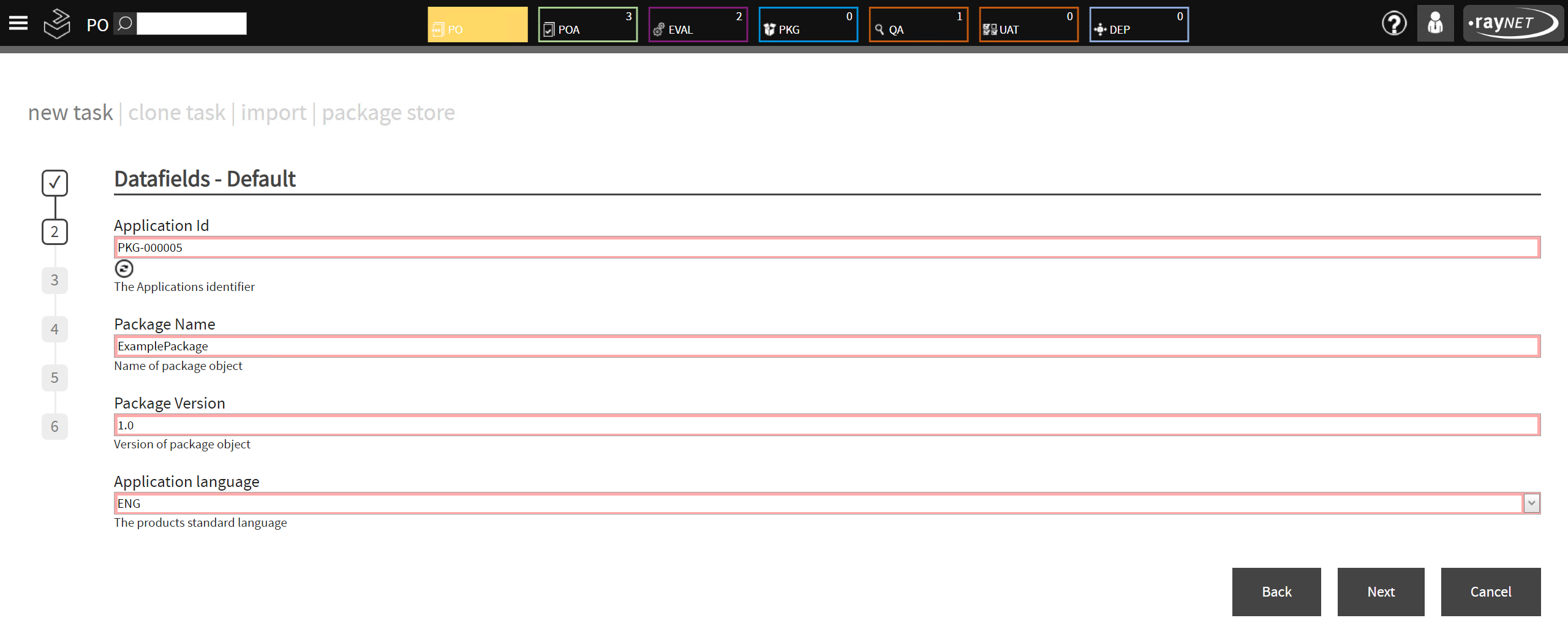
Im zweiten Schritt alle Felder ausfüllen und auf die Schaltfläche Weiter klicken, um fortzufahren. Die Anwendungs-ID kann über die Schaltfläche Aktualisieren unterhalb des Feldes aktualisiert werden.
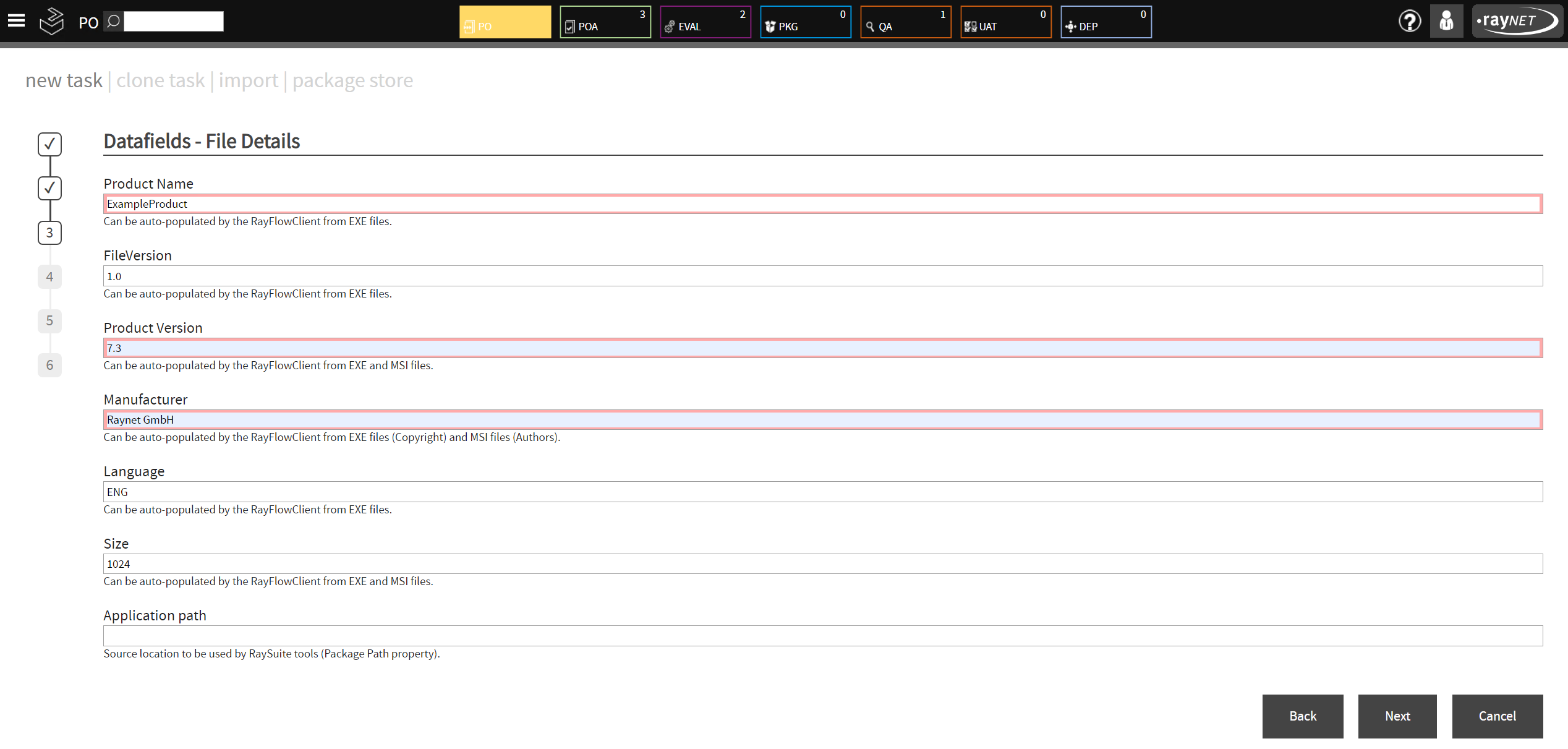
Im dritten Schritt alle Pflichtfelder (rote Umrandung) ausfüllen. Nur Produktname, Produktversion und Hersteller sind Pflichtfelder. Alle anderen Felder sind optional. Klicken Sie auf die Schaltfläche Weiter, um fortzufahren.
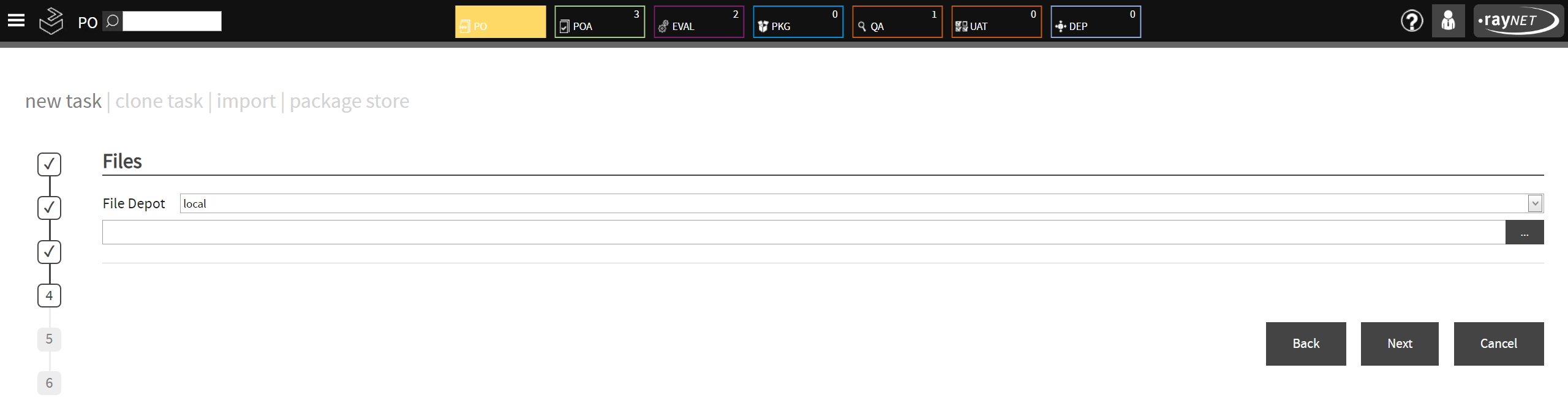
In Schritt 4 können Dateien hinzugefügt und das Datei-Depot definiert werden. Diese Daten sind optional. Weitere Informationen finden Sie in den Abschnitten Datei-Depots oder Up- und Downloads. Klicken Sie auf die Schaltfläche Weiter, um fortzufahren.
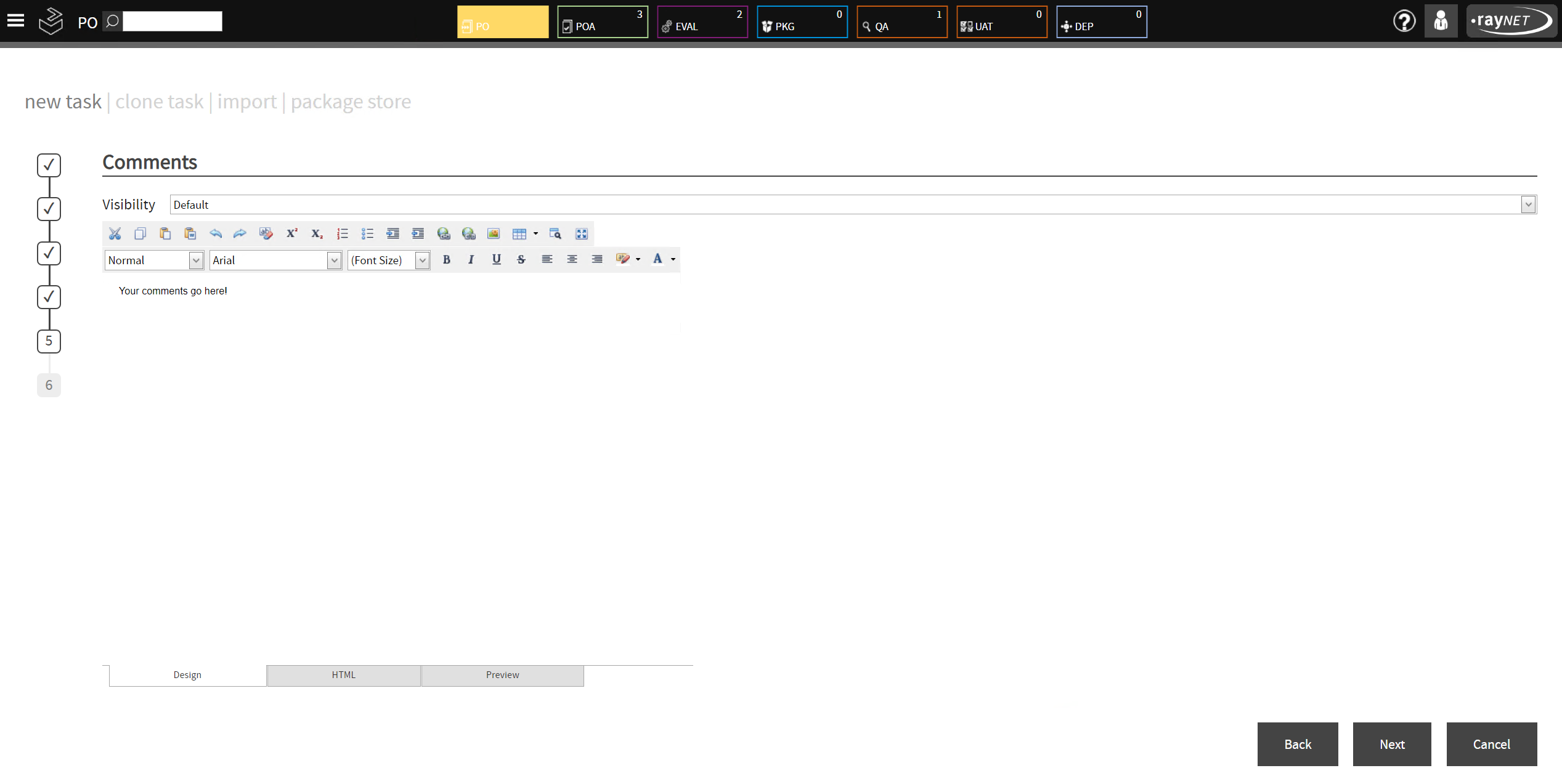
Im fünften Schritt kann ein optionaler Kommentar geschrieben werden. Diese Daten sind optional. Weitere Informationen finden Sie im Abschnitt Kommentare. Klicken Sie auf die Schaltfläche Weiter, um fortzufahren.
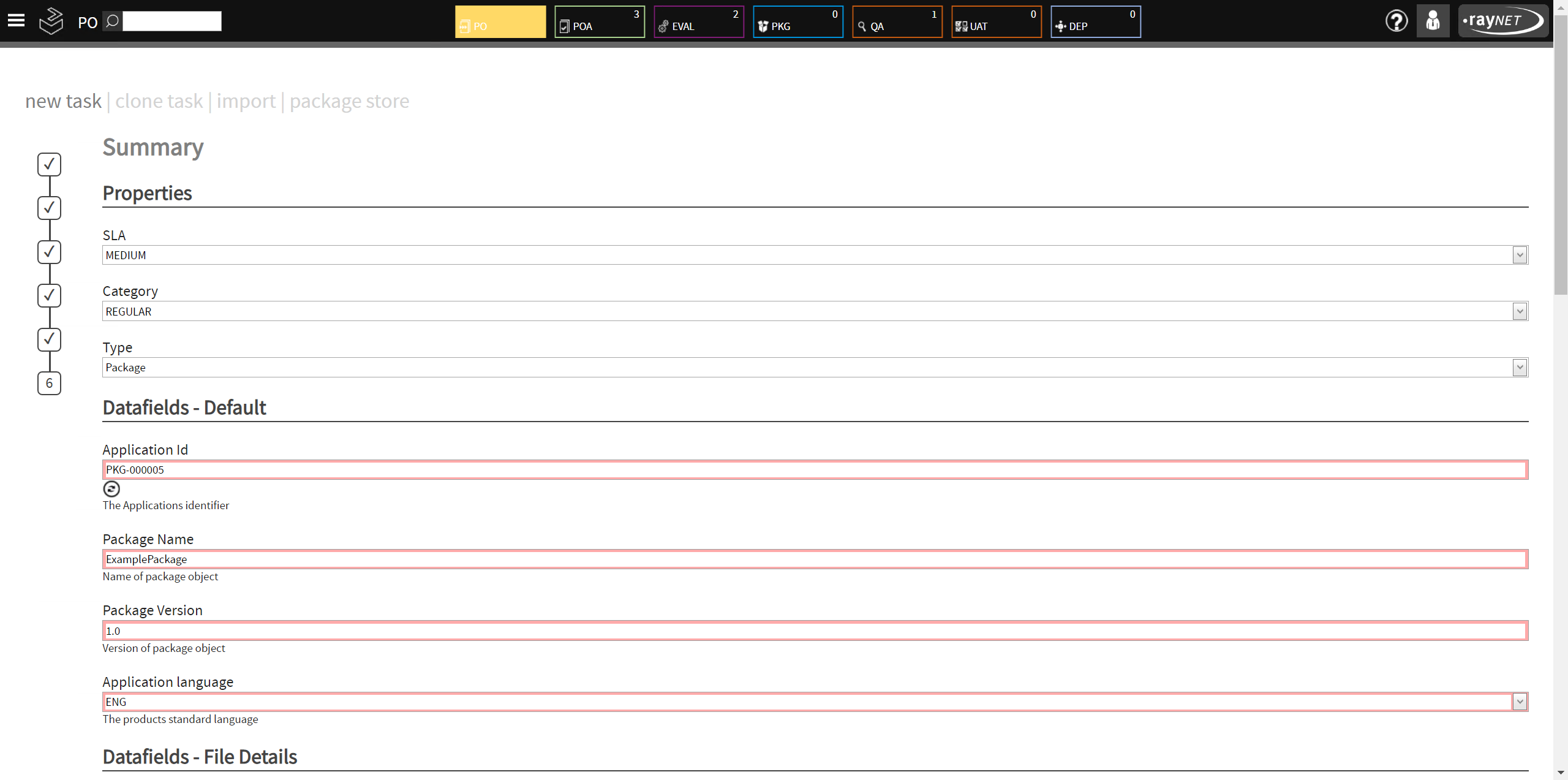
Der letzte Schritt zeigt alle eingegebenen Informationen an. Überprüfen Sie alle Informationen, während Sie bis zum Ende der Seite scrollen.
Um die Aufgabe zu erstellen, klicken Sie auf die Schaltfläche Neue Bestellung erstellen.
|
Hinweis: Die neue Aufgabe, die in der nächsten Phase (z. B. POA) zu finden ist, hat den Status Offen und ist keinem Benutzer zugewiesen. |

Eine Aufgabe klonen
Der Benutzer hat die Möglichkeit, eine Aufgabe aus dem aktuellen Projekt oder sogar aus anderen Projekten zu klonen.
Öffnen Sie dazu die Bestellphase (erste Phase in der Phasensequenz) oder den Menüpunkt Paketbestellung und wechseln Sie zum Untermenü Aufgabe klonen.
Alle klonbaren Aufgaben werden aufgelistet und können durch Klicken auf die Optionsschaltfläche in der Zeile ausgewählt werden. Nachdem die zu klonende Aufgabe ausgewählt wurde, klicken Sie auf die Schaltfläche Auswahl klonen.
Die anfänglichen Eigenschaften werden in die neue Aufgabenansicht kopiert und können vor der Erstellung der Aufgabe bearbeitet werden.
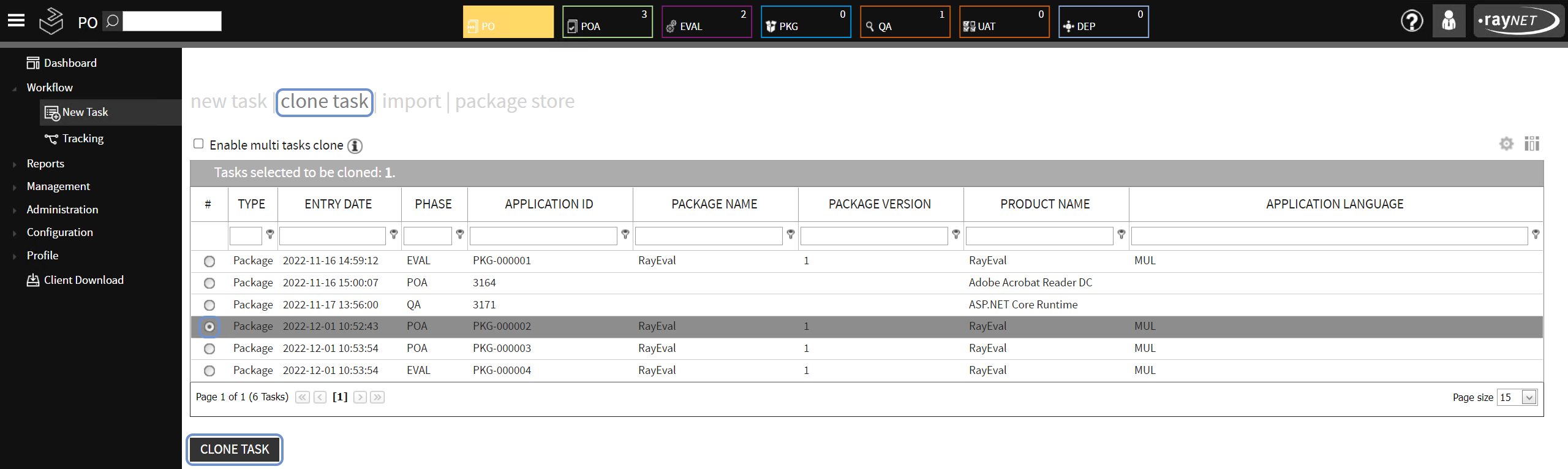
Um mehrere Aufgaben auf einmal zu klonen, kann ein Benutzer das Kontrollkästchen mit der Beschriftung Multi-Aufgaben-Klon aktivieren direkt oberhalb der Liste aktivieren.

Alle Optionsschaltflächen in der Liste werden zu Kontrollkästchen und ermöglichen Mehrfachauswahlen. Nach der Auswahl der Aufgaben und dem Klicken auf die Schaltfläche Auswahl klonen werden alle ausgewählten Aufgaben mit denselben Eigenschaften wie das Original erstellt.
|
Hinweis: Der Benutzer kann die anfänglichen Eigenschaften des geklonten Wertes bei Verwendung der Multi-Klon-Option nicht ändern. |
Eine Aufgabe aus CSV importieren
Der Benutzer hat die Möglichkeit, mehrere Aufgaben aus einer durch Semikolon getrennten Datei (CSV) zu importieren.
Öffnen Sie dazu die Bestellphase (erste Phase in der Phasensequenz) oder den Menüpunkt Paketbestellung und wechseln Sie zum Untermenü Import.
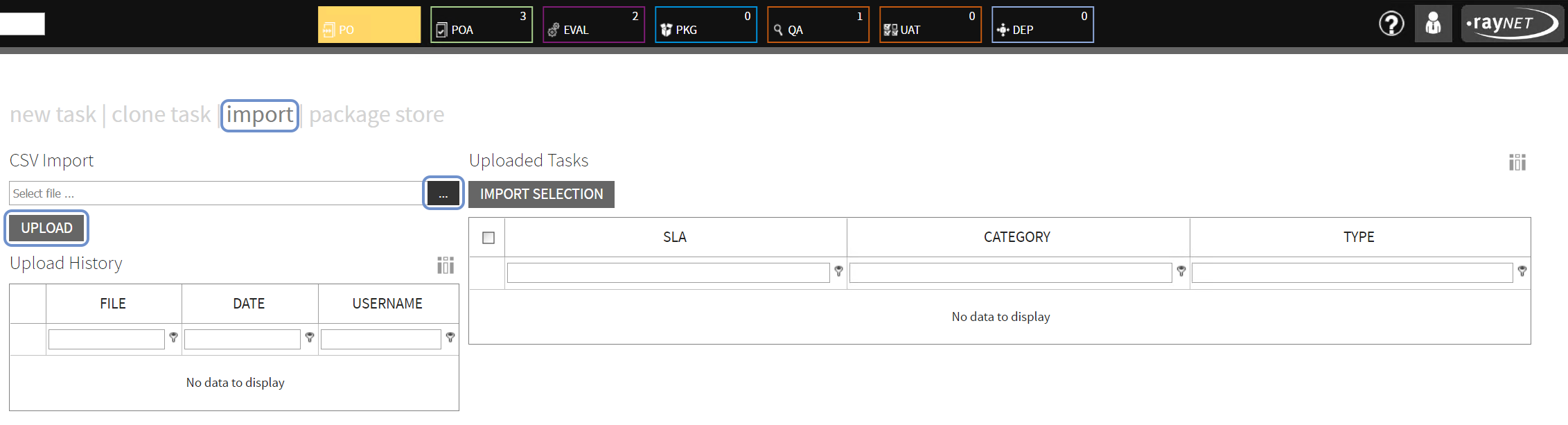
Um eine CSV-Datei hochzuladen, klicken Sie auf die Schaltfläche ... und es erscheint ein Standard-Upload-Dialog des Browsers. Wählen Sie die Datei aus und drücken Sie Öffnen. Drücken Sie Upload, um den Upload-Vorgang abzuschließen.
Die hochgeladene Beispieldatei hat folgenden Inhalt.
Kategorie |
SLA |
Anwendungs-ID |
Anwendungssprache |
Anwendungsname |
Anwendungspfad |
Anwendungsanbieter |
Anwendungsversion |
Kommentar |
EASY |
LOW |
PKG-000004 |
ENG |
Flash |
\\path\to\package\flash.msi |
Adobe |
17.0 |
Testkommentar |
REGULAR |
MEDIUM |
PKG-000005 |
GER |
Reader |
\\path\to\package\reader.msi |
Adobe |
11.0 |
Aufgabe nach RayFlow importieren |
COMPLEX |
HIGH |
PKG-000006 |
ITA |
FileZilla |
\\path\to\package\filezilla.msi |
Tim Kosse |
3.0 |
und sogar Kommentare |
|
Achtung: Die Spaltenüberschriften sollten denselben Titel haben wie die Datenfelder in der Paketbestellungsansicht! Beachten Sie, dass alle Datenfelder, die in der Erstellungsphase Pflichtfelder sind, in der CSV-Datei enthalten sein müssen und gültige Datenfeldwerte haben müssen! |

Der Upload-Verlauf gibt dem Benutzer Informationen über das Upload-Datum, den Namen des Benutzers sowie den Status des Uploads. Eine erfolgreich hochgeladene CSV-Datei kann dort ausgewählt werden und die Aufgabeninformationen werden auf der rechten Seite angezeigt.
Sie wird für die spätere Verwendung gespeichert.
Um die hochgeladenen Aufgaben zu importieren, wählen Sie die Aufgaben durch Aktivieren des Kontrollkästchens in der Zeile aus. Um alle Aufgaben auszuwählen, aktivieren Sie das Kontrollkästchen in der Kopfzeile der Liste.
Drücken Sie Auswahl importieren, um die ausgewählten Aufgaben zu importieren.
|
Hinweis: Die neue Aufgabe, die in der nächsten Phase (z. B. POA) zu finden ist, hat den Status Offen und ist keinem Benutzer zugewiesen. |
Aufgabe aus dem Package Store
Um eine Aufgabe über den PackageStore zu importieren, wählen Sie die Registerkarte Package Store in der Paketbestellung aus. Wählen Sie eine Anwendung aus den angezeigten Anwendungen aus. Das Suchfeld kann verwendet werden, um die Anzahl der angezeigten Anwendungen zu reduzieren und das Auffinden der richtigen Anwendung zu erleichtern. Unterhalb der Pakete können Sie durch die angezeigten Seiten von Paketen blättern, indem Sie entweder direkt auf eine Seitenzahl klicken oder die Pfeile verwenden.
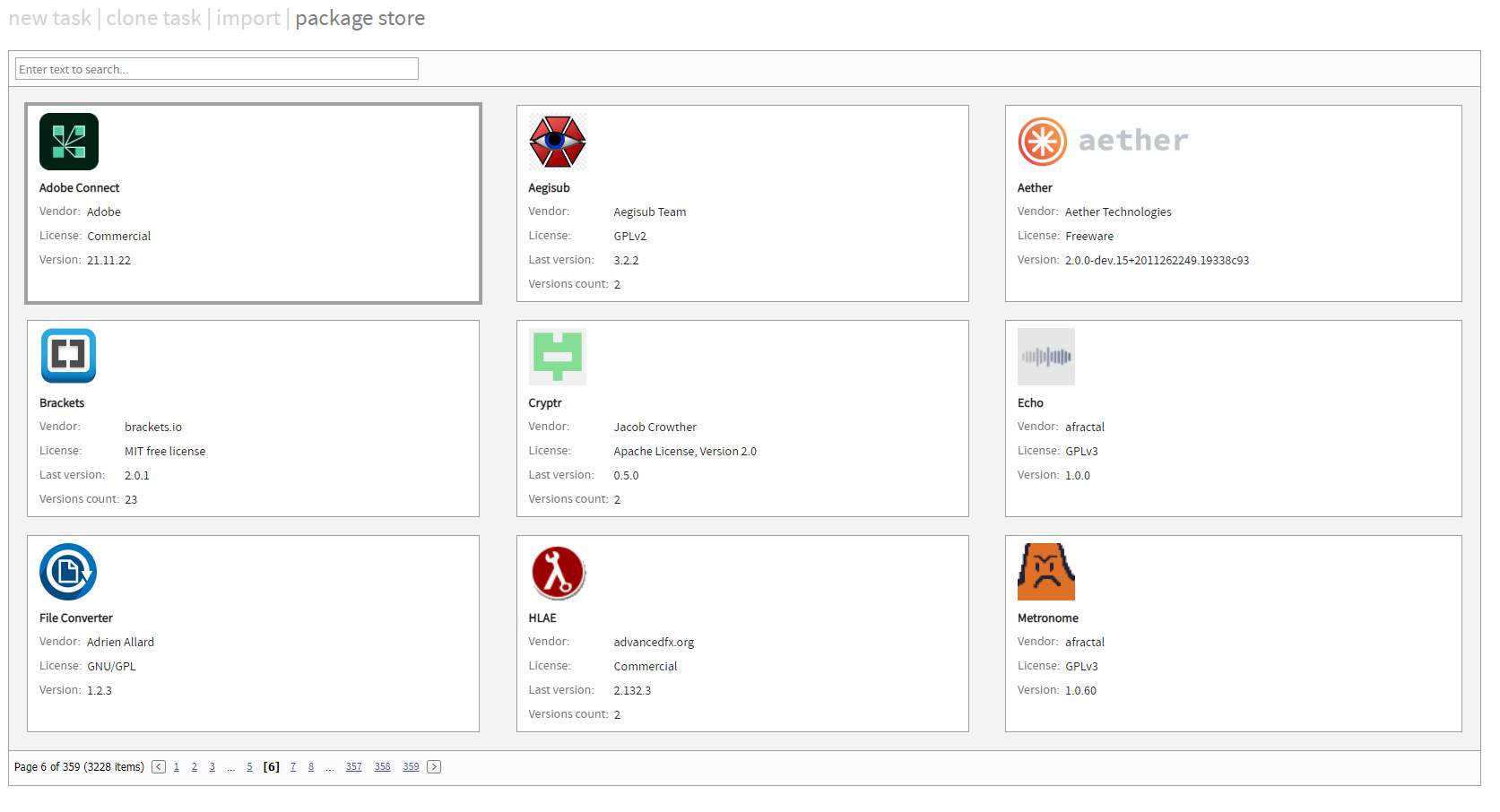
Zusätzlich zum Namen sind für jedes der Pakete folgende Informationen verfügbar.
•Anbieter: Der Anbieter des Pakets.
•Lizenz: Die vom Paket verwendete Lizenz.
•Version: Die neueste Version des Pakets.
•Versionsanzahl: Die Anzahl der für das Paket verfügbaren Versionen.
Klicken Sie auf ein Paket, um den Dialog zu öffnen, der zur Auswahl der Version und zum Importieren des Pakets verwendet wird.
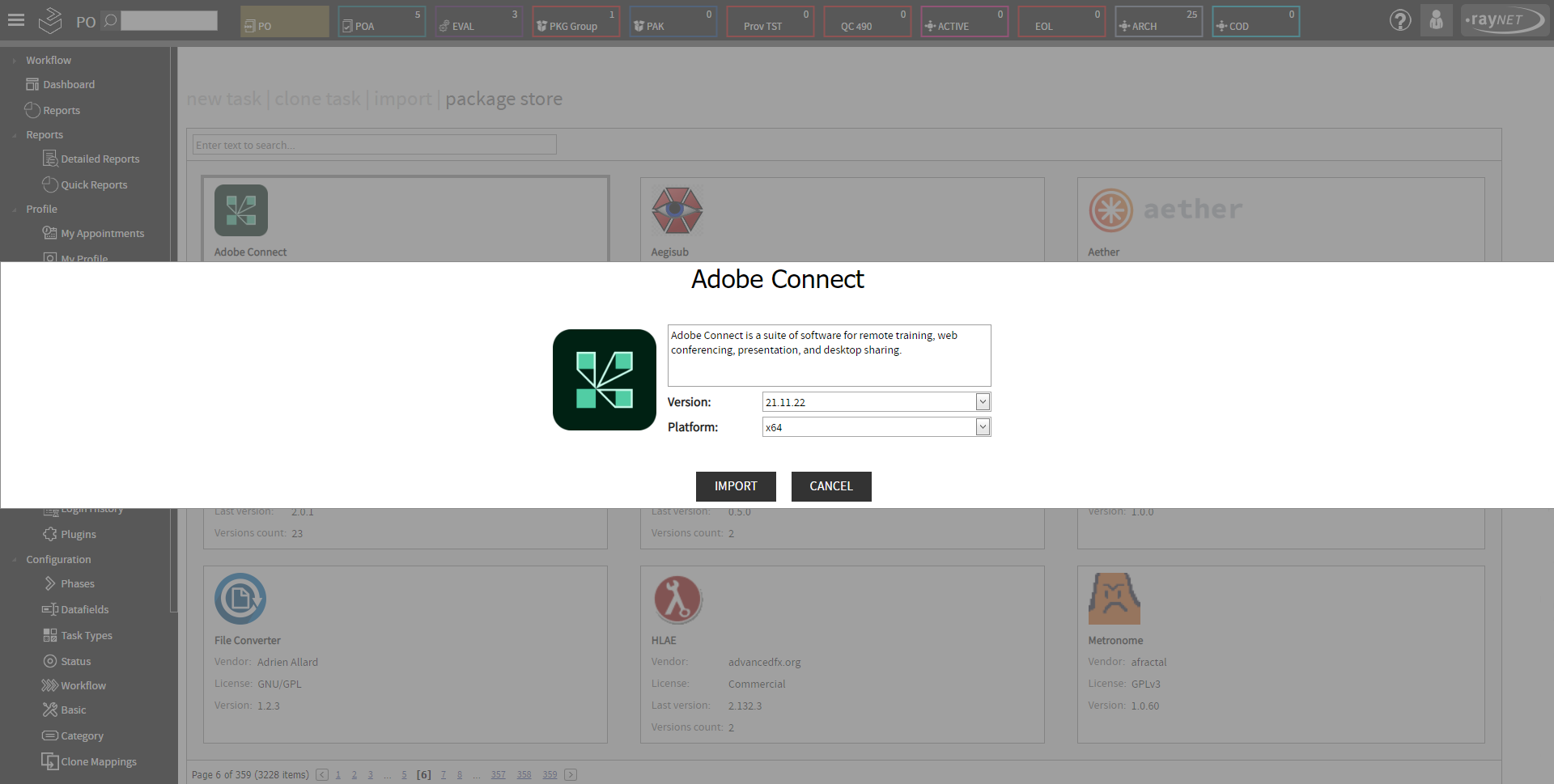
Wählen Sie die Version des Pakets aus dem Dropdown-Menü Version aus. Wenn zudem Versionen für verschiedene Plattformen vorhanden sind, kann die Zielplattform im Dropdown-Menü Plattform ausgewählt werden.
Klicken Sie auf die Schaltfläche IMPORTIEREN, um das Paket zu importieren. Das Paket wird im .xml-Format importiert. Es gibt einige Ausnahmen, bei denen zusätzliche Dateien vorhanden sind (z. B. wenn Transforms oder zusätzliche Dateien für die Konfiguration des Pakets notwendig sind). In diesem Fall wird das Paket im .zip-Format importiert.