Nach dem Öffnen einer Aufgabe können Sie sehen, ob Kommentare hinzugefügt wurden, anhand der Zahl in eckigen Klammern auf der Registerkarte KOMMENTARE.
|
Hinweis: Wenn keine Zahl in eckigen Klammern vorhanden ist, wurden der Aufgabe noch keine Kommentare hinzugefügt. |

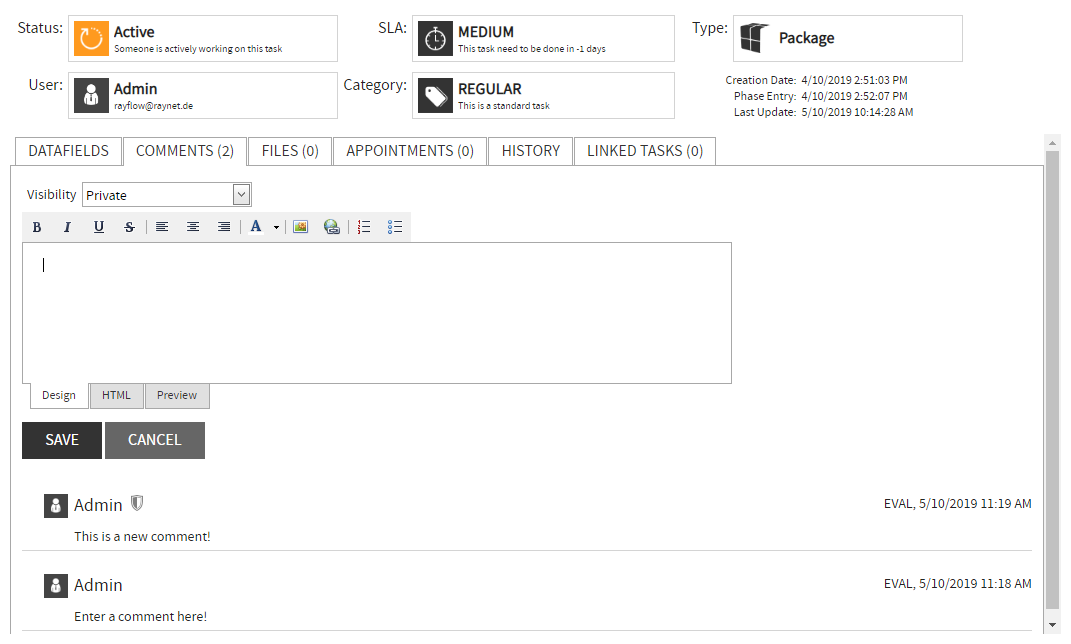
Um einen Kommentar hinzuzufügen oder zu lesen, muss auf die Registerkarte Kommentar geklickt werden. Vorhandene Kommentare werden in chronologischer Reihenfolge angezeigt, beginnend mit dem neuesten Kommentar (siehe Abb. 18). Außerdem werden der Name des Kommentators und die Eingabedaten (Uhrzeit und Datum) aufgeführt.
Darüber hinaus kann ein Kommentar zur Aufgabe hinzugefügt werden, indem auf das Kommentarsymbol geklickt wird, das bei jeder Aufgabe verfügbar ist. Wenn auf dieses Symbol geklickt wird, steht den Benutzern ein Dialog „Kommentar hinzufügen" zur Verfügung, um einen neuen Kommentar einzugeben.

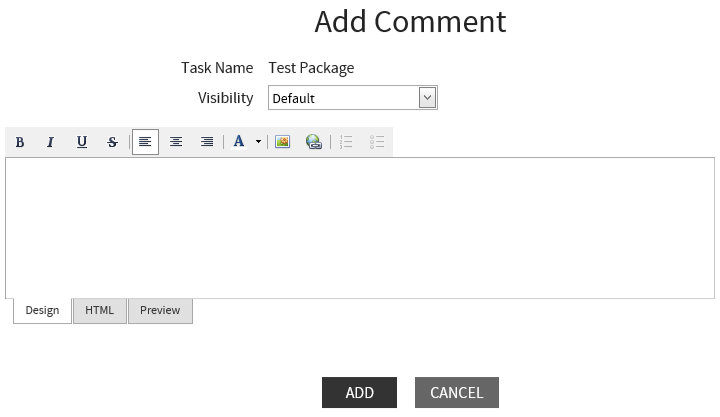
Das Hinzufügen eines Kommentars erfolgt durch Eingabe in das Kommentarfeld und anschließendes Drücken der Schaltfläche Speichern. Sie können entweder die Formatierungsfunktionen der Design-Registerkarte oder HTML-Tags in der HTML-Registerkarte verwenden. Die Vorschau-Registerkarte zeigt Ihnen, wie der Kommentar aussehen wird.
Nachdem der erste Kommentar zur Aufgabe hinzugefügt wurde, wechselt die Farbe des Kommentarsymbols von grau nach orange.
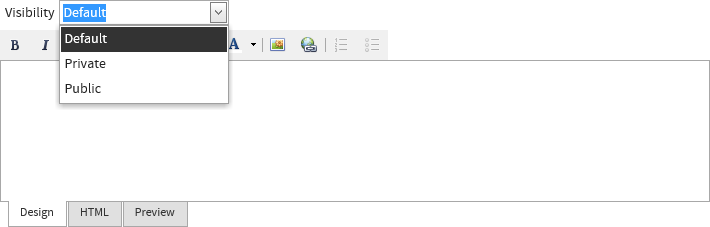
Kommentare können unterschiedliche Sichtbarkeiten haben. Diese Sichtbarkeiten können über ein Dropdown-Menü ausgewählt werden:
•Standard: Wenn Standard als Sichtbarkeit für einen Kommentar gewählt wird, können nur Konten, die Anzeigerechte für eine Phase haben, den Kommentar sehen.
•Privat: Wenn Privat als Sichtbarkeit für einen Kommentar gewählt wird, kann nur das Konto, das den Kommentar erstellt hat, ihn sehen.
•Öffentlich: Wenn Öffentlich als Sichtbarkeit für einen Kommentar gewählt wird, kann jeder Benutzer den Kommentar sehen, unabhängig davon, ob der Benutzer Zugriff auf die Phase hat oder nicht.