Wenn Dateien hoch- oder heruntergeladen werden müssen, öffnen Sie eine Aufgabe und klicken Sie auf den DATEIEN-Reiter. Die Zahl in Klammern neben dem Namen des Reiters zeigt an, wie viele Dateien bereits zur Aufgabe hochgeladen wurden.
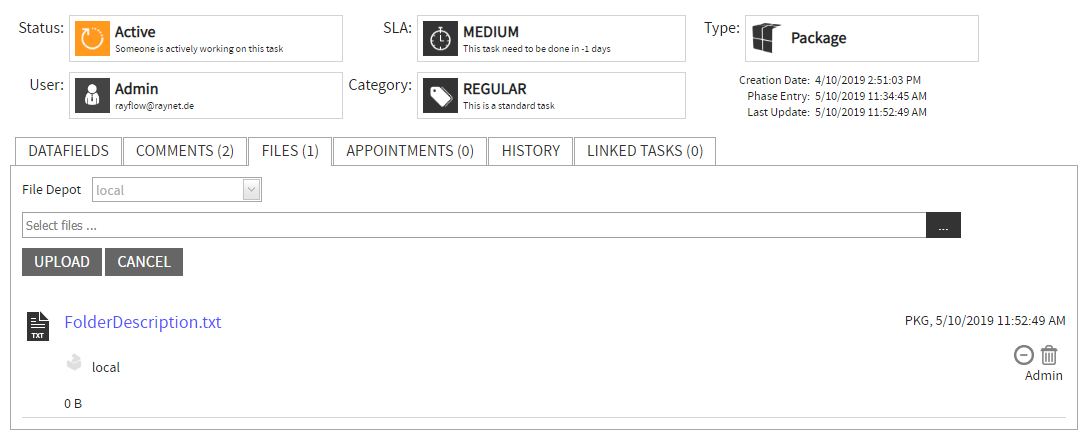
Um eine Datei hochzuladen, klicken Sie einfach auf die Eingabezeile Dateien auswählen... oder auf die Schaltfläche Durchsuchen [...] am Ende der Zeile. Eine Explorer-Ansicht öffnet sich, in der Sie die Datei oder Dateien auswählen können, die Sie hochladen möchten. Wählen Sie die Datei oder Dateien aus und klicken Sie auf Öffnen. Die ausgewählte Datei wird in der Zeile Dateien auswählen... angezeigt. Wenn mehr als eine Datei ausgewählt wird, wird stattdessen der Text x Dateien sind für den Upload ausgewählt angezeigt.

Nach dem Klicken auf UPLOAD werden die Datei oder Dateien hochgeladen und in chronologischer Reihenfolge mit Datum, Uhrzeit und Name des Hochladenden zur Liste hinzugefügt, zuletzt hochgeladene Datei zuerst.
Um die hochgeladene Datei erneut herunterzuladen, klicken Sie einfach mit der rechten Maustaste auf den Namen der Datei und wählen Sie Ziel speichern unter...
|
Hinweis: Um eine Datei herunterladen zu können, benötigt der Benutzer mindestens Download-Rechte in der Phase, in der die Dateien hochgeladen wurden, sowie mindestens Ansichtsrechte in der Phase, in der er versucht, die Datei herunterzuladen. |

Dateien über das Datei-Symbol hoch- und herunterladen
Ein Benutzer kann eine Datei direkt über das Datei-Symbol zu einer Aufgabe hochladen. Klicken Sie dazu auf das Datei-Symbol, das neben jeder Aufgabe in der Phasenansicht verfügbar ist.

Durch Klicken auf das Datei-Symbol öffnet sich der Dialog Dateien:
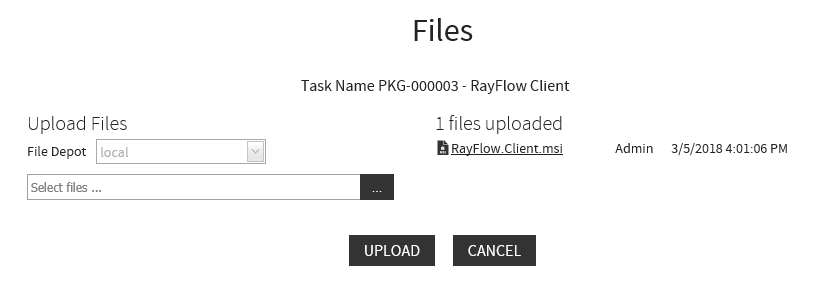
Klicken Sie auf das Symbol Dateiauswahl, dadurch öffnet sich der Datei-Explorer. Navigieren Sie zur Zieldatei, die hochgeladen werden soll, und klicken Sie nach der Auswahl auf die Schaltfläche Öffnen. Klicken Sie nach der Dateiauswahl auf die Schaltfläche Upload. Dadurch wird die Datei zur Aufgabe hochgeladen. Um eine hochgeladene Datei von der Aufgabe herunterzuladen, klicken Sie auf das Datei-Symbol und dann auf die Datei, die im Dialog Dateien angezeigt wird.
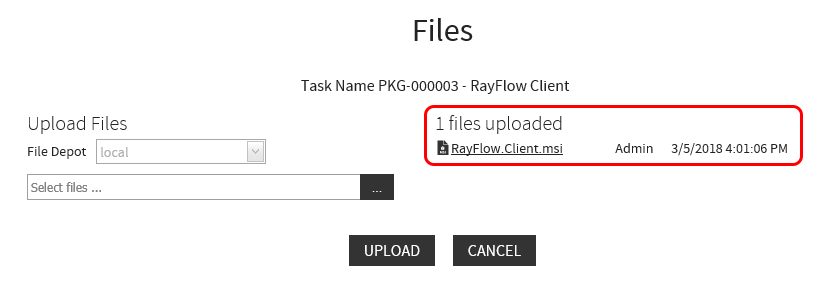
Wenn eine Datei sichtbar ist, kann sie immer heruntergeladen werden. Ob eine Datei sichtbar ist oder nicht, wird durch die Phase bestimmt, in der sie hochgeladen wurde. Wenn die Phase ausgeblendet ist, wird die Datei in allen folgenden Phasen ausgeblendet. Wenn die Phase auf Download gesetzt ist, ist die Phase ausgeblendet, aber die Datei ist sichtbar. Wenn die Phase sichtbar ist, ist die Datei sichtbar. Zum Hochladen von Dateien sind Bearbeitungsrechte für die aktuelle Phase erforderlich.
Eine hochgeladene Datei ausblenden
Hochgeladene Dateien können mithilfe der Ausblenden-Schaltfläche gefunden werden.

|
Hinweis: Diese Schaltfläche ist nur für privilegierte Benutzer verfügbar und nur privilegierte Benutzer können eine Datei wiederherstellen! |
Nach dem Klicken auf die Ausblenden-Schaltfläche öffnet sich ein Dialog Datei entfernen.
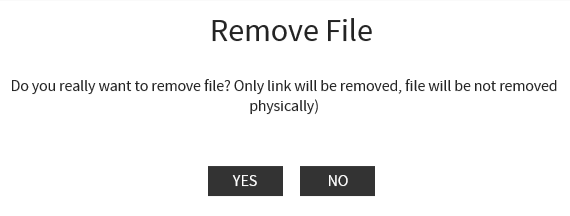
Mit dieser Option wird nur der Link zur Datei entfernt, die Datei selbst wird nicht vom Datenträger entfernt. Ein Klick auf die Schaltfläche JA entfernt den Link, ein Klick auf die Schaltfläche NEIN bricht die Aktion ab.
Eine hochgeladene Datei löschen
Hochgeladene Dateien können mithilfe der Löschen-Schaltfläche gefunden werden.

|
Hinweis: Diese Schaltfläche ist nur für privilegierte Benutzer verfügbar! |
Nach dem Klicken auf die Ausblenden-Schaltfläche öffnet sich ein Dialog Datei vom Datenträger entfernen.
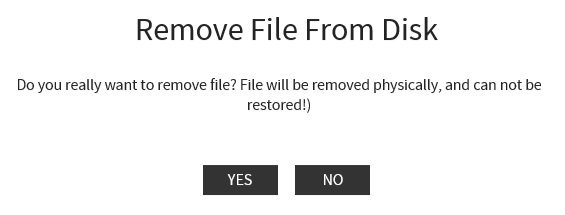
Mit dieser Option wird die Datei vom Datenträger entfernt und eine Wiederherstellung ist nicht möglich. Ein Klick auf die Schaltfläche JA entfernt die Datei, ein Klick auf die Schaltfläche NEIN bricht die Aktion ab.