Die Möglichkeit, ein neues Projekt in RayFlow zu erstellen, ist über die Seite Projekte des Standardprojekts verfügbar. RayFlow bietet seinen Benutzern drei Optionen zum Erstellen eines neuen Projekts:
•Ein bestehendes Projekt kopieren
Um ein neues Projekt zu erstellen, melden Sie sich als Root-Benutzer bei einem beliebigen Projekt an. Es ist nicht relevant, welches der verfügbaren Projekte ausgewählt wird.
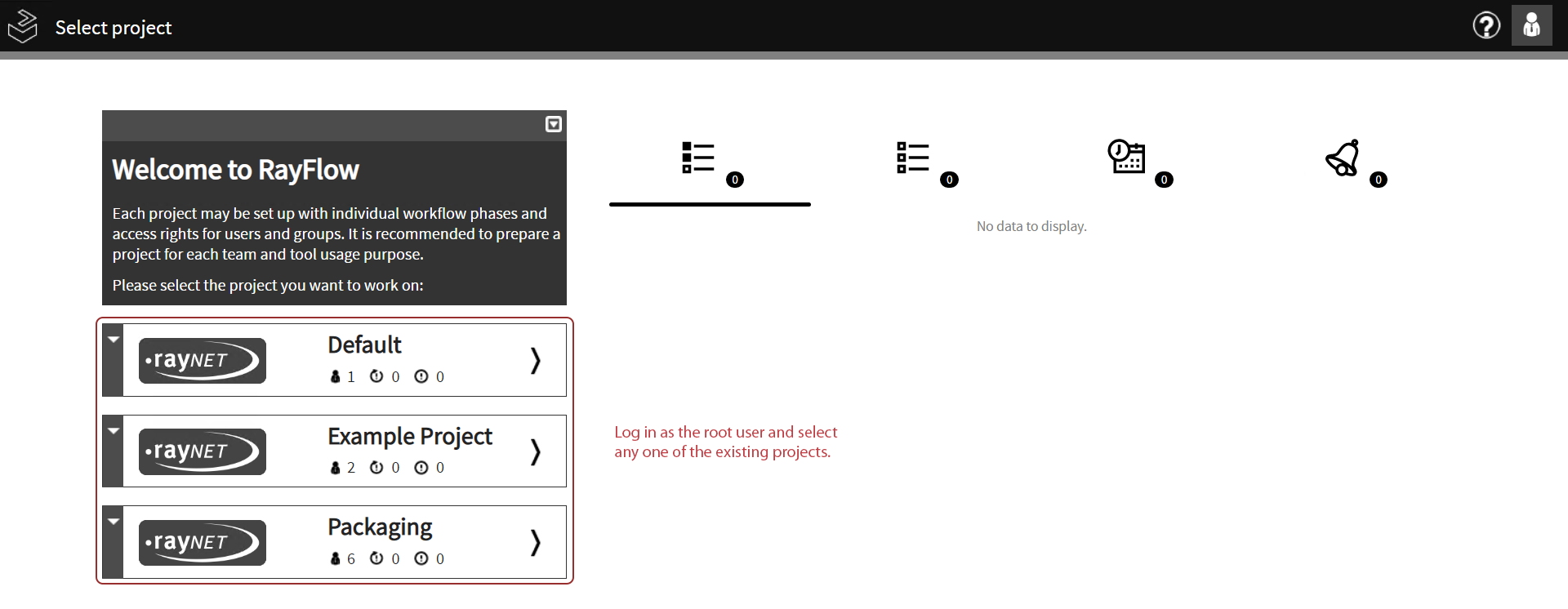
Navigieren Sie nach der Anmeldung bei einem Projekt zu Administration > Projekte. Auf diese Projekte kann einfach zugegriffen werden, indem der Abschnitt Administration der vertikalen Navigationsleiste aufgeklappt und der Eintrag Projekte ausgewählt wird.
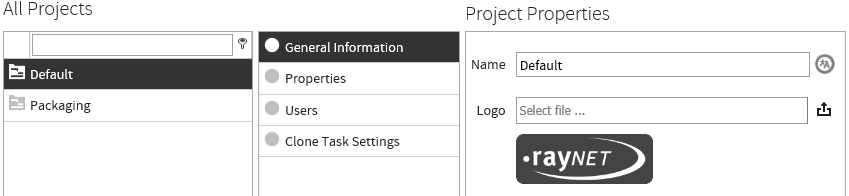
Die Seite Projekt ist in drei Bereiche unterteilt:
•Alle Projekte: Alle vorhandenen Projekte sind im Bereich Alle Projekte aufgeführt.
•Eigenschaftskategorie: Für jedes der Projekte im Bereich Alle Projekte sind die jeweiligen Eigenschaften in Allgemeine Informationen, Eigenschaften, Benutzer und Aufgabenkloneinstellungen kategorisiert. Weitere Informationen zu den Eigenschaften eines Projekts finden Sie im Abschnitt Projekteigenschaften dieses Dokuments.
•Projekteigenschaften: Eigenschaften, die zu verschiedenen Kategorien gehören, werden im Eigenschaftenbereich angezeigt.
Ein neues Projekt erstellen
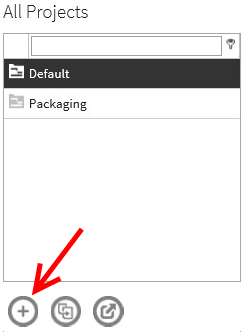
Klicken Sie auf das Symbol + am unteren Rand der Projektliste, um ein neues Projekt hinzuzufügen.
Geben Sie den Projektnamen ein und navigieren Sie zur Logo-Datei.
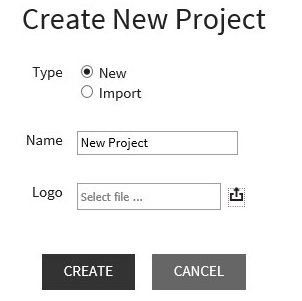
Die Logo-Datei muss im Ordner images des RayFlow-Installationsverzeichnisses abgelegt werden, bevor sie für das Projekt verwendet werden kann. Das Logo kann im Format .gif, .jpg oder .png vorliegen.
|
Achtung: Die maximale Dateigröße für ein Logo beträgt 4 MB. Wenn die als Logo verwendete Datei größer ist, wird stattdessen das Standardlogo verwendet! |

Das mit dieser Methode erstellte Projekt ist nur ein Gerüst und kann erst zugegriffen werden, wenn ein Benutzer und eine Gruppe ihm zugewiesen wurden.
Ein Projekt importieren
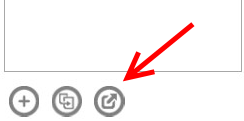
Benutzer können Projekte in eine XML-Datei exportieren, indem sie auf das Symbol Projekt exportieren klicken.
Wie beim Kopieren eines Projekts kann der Benutzer die Elemente auswählen, die exportiert werden sollen. Wie beim Kopieren eines Projekts benötigen einige Elemente andere als Voraussetzung und werden automatisch ausgewählt.
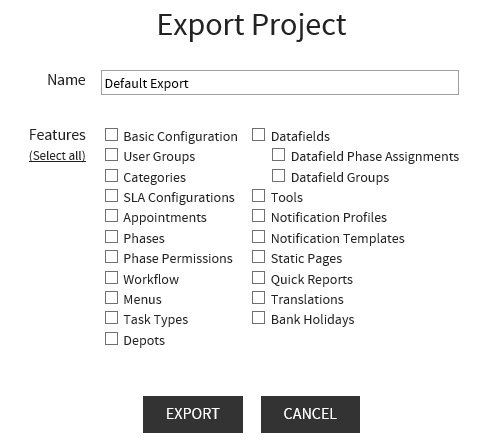
Ein Klick auf EXPORTIEREN erzeugt die XML-Datei, die weiter bearbeitet werden kann.
Die bearbeitete XML-Datei kann als neues Projekt importiert werden. Um eine solche XML-Datei zu importieren, klicken Sie auf das Symbol Neues Projekt erstellen. Der Dialog Neues Projekt erstellen wird angezeigt.
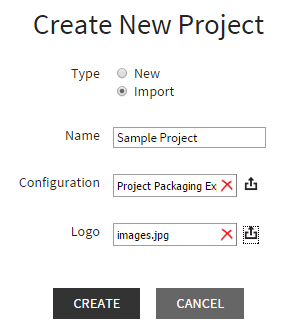
Geben Sie Name und Logo für dieses neue Projekt an und wählen Sie dann die Projektkonfigurationsdatei aus. Klicken Sie auf die Schaltfläche ERSTELLEN, um das Erstellen dieses neuen Projekts abzuschließen.
Beachten Sie, dass Benutzerzuweisungen nicht kopiert werden können. Der Grund dafür ist, dass Benutzer nur über ihren Namen zugewiesen werden können, was nicht den tatsächlichen Benutzer widerspiegelt. Nach dem Export von Aufgaben und dem Importieren in eine andere Instanz kann dies zu einer Rechteerweiterung führen. Daher ist es nur möglich, strukturelle Informationen zu kopieren, nicht aber Zuweisungen zu Projekten, Gruppen, Benachrichtigungen und Termine.
Ein bestehendes Projekt kopieren
RayFlow bietet die Möglichkeit, die Einstellungen und Konfigurationen eines bestehenden Projekts zu kopieren.
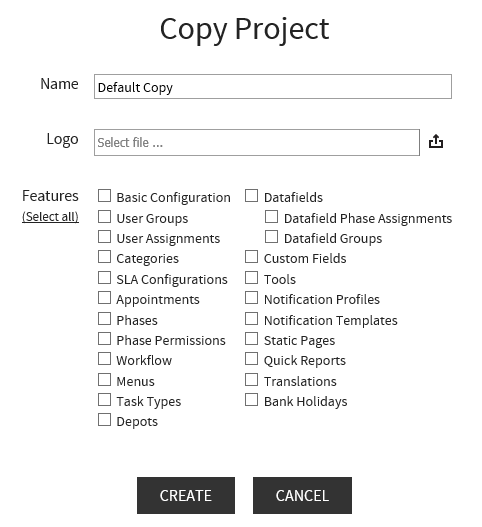
Wählen Sie dazu das Projekt aus der Liste aus und klicken Sie auf Projekt kopieren.
Eine Liste von Elementen wird zum Kopieren angezeigt. Wählen Sie die Elemente aus, die vom bestehenden Projekt in das neue Projekt kopiert werden sollen. Einige Elemente erfordern, dass andere ebenfalls ausgewählt werden. Diese werden automatisch ausgewählt und mit einem ausgegrauten Symbol angezeigt, das nicht abgewählt werden kann, solange Elemente ausgewählt sind, die sie erfordern.