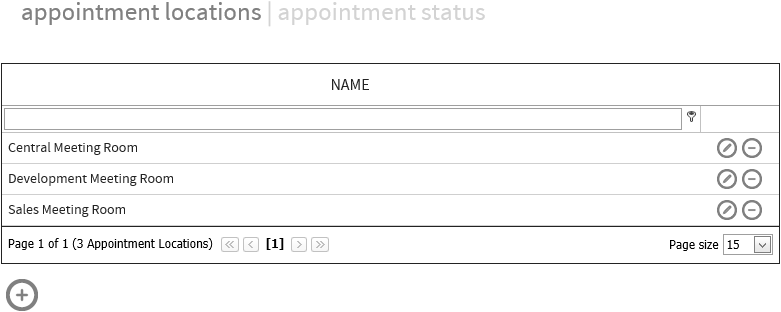
Beim Erstellen eines neuen Termins muss ein Benutzer den Ort und den Status dieses Termins angeben. Diese Eigenschaften sind vom Typ Dropdown-Menü, und ein Benutzer kann die entsprechenden Optionen über die Seite Termin im Abschnitt RayFlow-Konfiguration definieren.
Weitere Informationen zur Erstellung eines neuen Termins finden Sie im Abschnitt Termine des Kapitels Typische Benutzerworkflows dieses Dokuments.
Terminort
Im Rahmen des Terminorts kann ein Benutzer benutzerdefinierte Orte für den geplanten Termin definieren.
Neuen Terminort erstellen
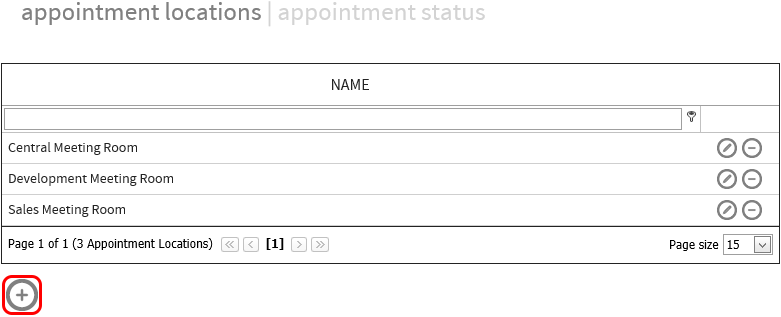
Um einen neuen Termin zu erstellen, klicken Sie auf das Symbol „Neuen Terminort erstellen". Dieses Symbol wird sowohl unterhalb der Terminortliste als auch neben jeder der vorhandenen Ortoptionen angezeigt.
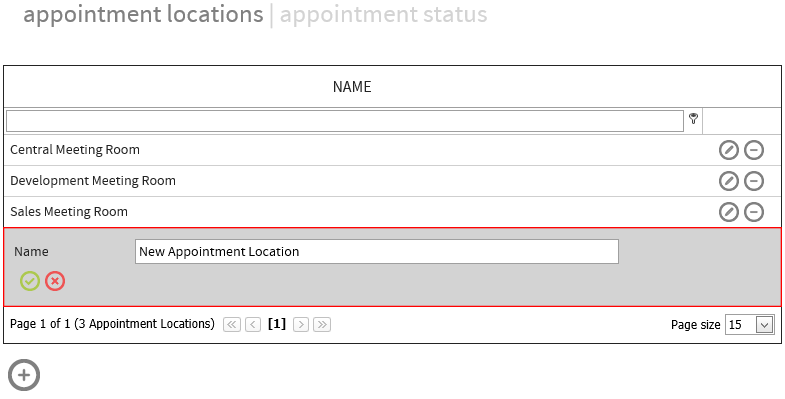
Nach dem Anklicken wird ein neuer Terminort im Bearbeitungsmodus angezeigt. Geben Sie einen Namen für den neuen Terminort an und klicken Sie dann auf das Symbol Speichern. Um die Änderungen zu verwerfen, klicken Sie auf das Symbol Abbrechen.
Vorhandenen Terminort bearbeiten
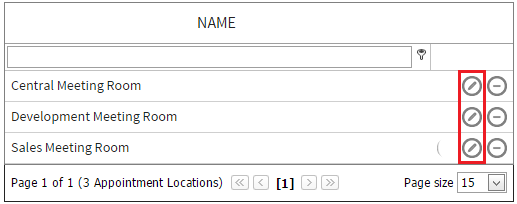
Ein Benutzer kann den Namen eines Terminorts bearbeiten und ändern, indem er auf das Symbol Terminort bearbeiten klickt. Dieses Symbol befindet sich neben jedem der Terminorte in der Liste.
Vorhandenen Terminort löschen
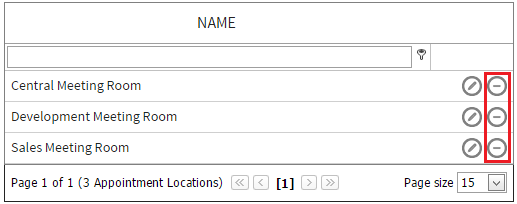
Um einen vorhandenen Terminort zu löschen, klicken Sie auf das Symbol Terminort löschen. Dieses Symbol befindet sich neben jedem der Terminorte in der Liste.
Nach einem Terminort suchen
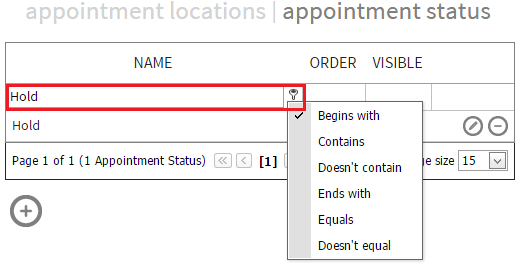
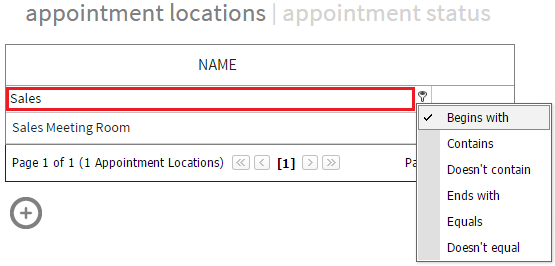
Ein Benutzer kann in der Liste nach einem Ort suchen, indem er ein Suchwort in das Suchfeld eingibt. Zusätzlich kann ein Benutzer die Suchkriterien festlegen, indem er auf das Schlüsselsymbol klickt. Dieses Symbol befindet sich direkt neben dem Suchfeld.
Terminstatus
Der Abschnitt „Terminstatus" der Terminkonfigurationsseite ermöglicht es einem Benutzer, Statusoptionen für Termine zu erstellen und zu verwalten.
Neuen Terminstatus erstellen
Um eine neue Statusoption zu erstellen, klicken Sie auf das Symbol Neuen Terminstatus erstellen. Dieses Symbol wird sowohl am unteren Ende der Terminstatusliste als auch neben jeder der vorhandenen Optionen angezeigt.
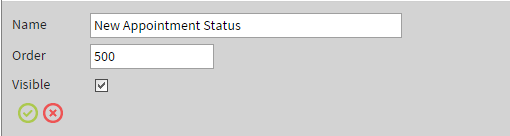
Nach dem Anklicken wird ein neuer Terminstatus im Bearbeitungsmodus angezeigt. Geben Sie die folgenden Eigenschaften für den neuen Status an und klicken Sie dann auf das Symbol Speichern.
•Name: Name des Terminstatus
•Reihenfolge: Reihenfolge, in der der Status im Verhältnis zu anderen Statusoptionen angezeigt wird
•Sichtbar: Diese Option legt fest, ob ein Termin als aktiver (sichtbarer) Termin oder als abgeschlossener Termin behandelt wird.
Um die vorgenommenen Änderungen zu verwerfen, klicken Sie auf das Symbol Abbrechen.
Vorhandenen Terminstatus bearbeiten
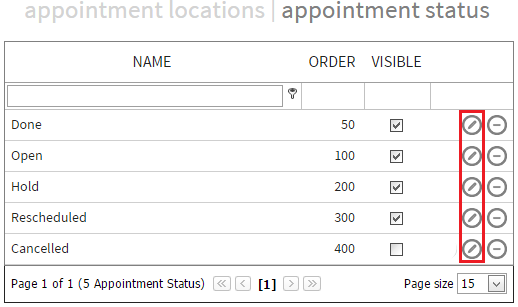
Ein Benutzer kann den Namen eines Terminstatus bearbeiten und ändern, indem er auf das Symbol Terminstatus bearbeiten klickt. Dieses Symbol befindet sich neben jedem der Terminstatus in der Liste.
Vorhandenen Terminstatus löschen
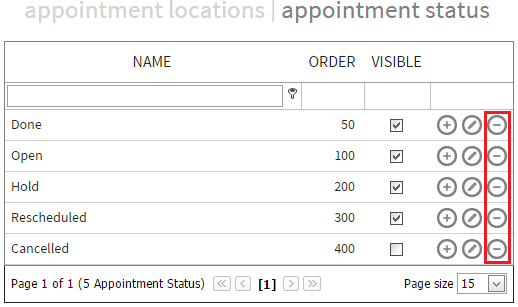
Um einen vorhandenen Terminstatus zu löschen, klicken Sie auf das Symbol Terminstatus löschen. Dieses Symbol befindet sich neben jedem der Terminstatus in der Liste.
Nach einem Terminstatus suchen
Ein Benutzer kann in der Liste nach einem Status suchen, indem er ein Suchwort in das Suchfeld eingibt. Zusätzlich kann ein Benutzer die Suchkriterien festlegen, indem er auf das Schlüsselsymbol klickt. Dieses Symbol befindet sich direkt neben dem Suchfeld.